
UI 视觉设计 / 系统课时
重构内容页面的颜色层级
重构内容页面的颜色层级
以一页包含文章目录、长篇正文、提示卡和操作按钮的订单处理知识页为例,重新分配文字、容器与强调色的视觉权重。完成后,你将得到一套有具体色值的页面配色方案,并能通过改造前后对照、对比度检查和阅读任务测试判断调整是否有效。
学习目标
- 识别内容密集型页面中导致阅读注意力分散的颜色使用问题。
- 使用具体色值重新建立文字、容器、提示信息和操作按钮的层级。
- 通过对照检查与阅读任务测试验证配色改造的实际效果。
锁定页面内容与阅读任务
假设正在重构一张桌面端的「订单处理指南」知识页,设计画布为 1440 × 900 px。左侧是宽 200 px 的文章目录,中央是宽 720 px 的正文区域,右侧是宽 240 px 的操作区,主要区域之间保持 24 px 间距。
页面包含六个正文小节、一张注意事项提示卡、作者与更新时间,以及「提交复核」「下载说明」「查看记录」三个操作。正文采用 16 px 字号和 1.6 倍行高,标题采用 28 px,二级标题采用 20 px。
当前页面存在三类典型问题:
- 标题、正文、摘要和更新时间使用接近的灰色,读者很难立即判断内容主次。
- 正文容器、目录和提示卡都使用明显的浅蓝色背景,多个大面积色块争夺注意力。
- 三个操作按钮都使用饱和蓝色实心背景,主要操作与辅助操作没有明显区别。
本次只调整颜色映射,不改变文案、组件位置、字号和间距。这样可以将前后的视觉变化主要归因于色彩层级,而不是布局同时变化造成的干扰。
设定两个可检查的目标:首次观看页面时,读者应能在 3 秒内指出文章标题和主要操作;进行指定阅读任务时,应能先定位正文相关小节,再找到对应操作入口。
重排文字与容器的颜色层级
先确定内容优先级,再指定颜色。文章标题和正文承担主要阅读任务,摘要与目录负责辅助定位,更新时间等元信息应当退到最后一级。大面积容器需要保持克制,避免背景颜色压过文字。
下面是一套用于本页浅色主题的改造方案。所有色值均为本案例的设计取值,并非要求其他产品照搬的通用标准。
| 页面角色 | 改造前 | 改造后 | 使用位置 |
|---|---|---|---|
| 一级标题 | #667085 |
#172B4D |
文章主标题 |
| 正文文字 | #748196 |
#24344A |
段落与列表 |
| 次要说明 | #98A2B3 |
#516176 |
摘要、目录说明 |
| 元信息 | #98A2B3 |
#637488 |
作者、更新时间 |
| 页面背景 | #FFFFFF |
#F5F7FA |
页面外层 |
| 主内容表面 | #EAF2FF |
#FFFFFF |
正文卡片 |
| 辅助内容表面 | #DDEBFF |
#F1F4F8 |
目录及侧边信息 |
调整时先处理占据页面面积最大的背景,再处理文字,最后处理边框和局部状态。建议按以下顺序执行:
- 将页面外层设置为
#F5F7FA,中央正文卡片保持#FFFFFF,建立轻微的表面区别。 - 将目录和右侧辅助信息容器改为
#F1F4F8,不再使用大面积品牌蓝填充。 - 将标题改为
#172B4D,正文改为#24344A,摘要与目录说明使用#516176。 - 将作者与更新时间改为
#637488,仅放在白色表面上,避免文字在更深的灰色容器中失去对比度。 - 普通卡片分隔线使用
#D5DFE8。它只承担装饰性分隔作用,不代替必须清楚可见的交互控件边界。
在白色背景下,上述标题与正文颜色的对比度分别约为 14.1:1 和 12.6:1;次要说明为 6.3:1;元信息为 4.79:1。这些取值均满足 WCAG 普通文本至少 4.5:1 的 AA 级对比度要求。
将强调色集中到关键操作
文字层级清晰后,再处理交互元素。这里的主要业务任务是阅读订单处理规则后执行「提交复核」,因此三个操作不应享有相同的视觉权重。
采用以下分配方式:
| 元素 | 改造后的处理 | 设计目的 |
|---|---|---|
| 提交复核 | 蓝色 #1F5BB5 实心按钮,白色文字 |
唯一主要操作 |
| 下载说明 | 白色底、深灰文字、浅色边框 | 次要操作 |
| 查看记录 | 深灰色文字按钮 | 辅助入口 |
| 正文链接 | 蓝色 #1F5BB5,同时显示下划线 |
明确可点击,不只靠颜色 |
| 注意事项 | #FFF3DB 浅琥珀背景,深棕文字与提示图标 |
区分风险信息 |
蓝色主按钮与白色文字的对比度约为 6.52:1。注意事项使用 #8F5E10 文字时,与 #FFF3DB 背景的对比度约为 5.06:1。
为了避免提示信息重新争夺整页注意力,注意事项仅在对应规则段落附近呈现,不将右侧整个操作区域涂成黄色。提示卡同时保留「注意事项」文字和图标,避免仅凭颜色表达含义。
如果页面包含文内搜索输入框,必须单独检查其可见边界。例如白色背景上的 #8494A7 边框对比度约为 3.1:1,可用于需要通过边框辨认的输入框。不能因为普通装饰线使用 #D5DFE8,就直接把这个浅色值套用到所有表单控件。
这次改造还应遵守一条明确的页面规则:首屏只保留一处大面积的实心品牌色主操作。链接和必要状态可以使用蓝色,但不再把多个辅助按钮都填充为相同强度的蓝色。
比较改造前后的阅读路径
评价内容页面时,需要同时观察各区域之间的视觉关系。单独查看一枚按钮或一张色卡,无法判断它是否压过了文章标题。因此应在完全相同的页面布局中,并排比较两种配色。
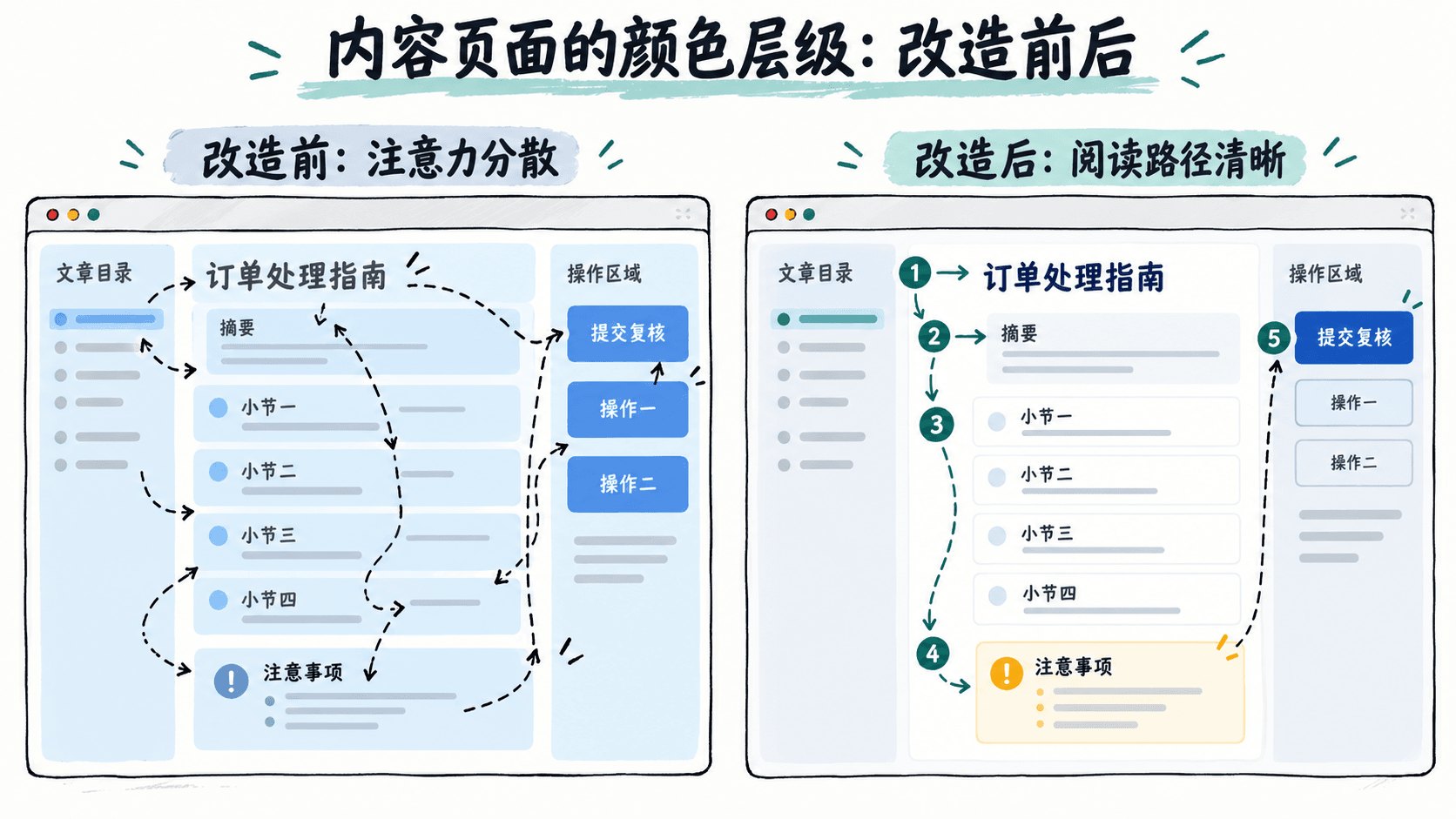
图中右侧编号表示设计者希望形成的阅读顺序,并非真实眼动测试结果。需要让读者通过实际任务来验证这个假设。
对照时分别检查以下现象:
- 标题是否仍是正文区域中最容易辨认的文字,而不是被旁边的大色块抢走注意力。
- 摘要和二级标题是否能帮助读者快速判断六个小节的内容,不必逐字阅读所有段落。
- 目录与右侧辅助区域是否提供定位能力,但不会显得比中央正文更突出。
- 注意事项能否在读者阅读到相关规则时被发现,而不是从页面打开的一刻就持续压过全部内容。
- 读完规则之后,「提交复核」是否能被迅速找到,并且明显区别于「下载说明」和「查看记录」。
如果改造后页面仍然出现多个同样醒目的视觉中心,应先检查大面积有色背景和实心按钮的数量,而不是继续增加新的强调颜色。
用对比度和阅读任务完成验收
颜色调整完成后,先检查客观指标,再进行小规模阅读测试。两版页面必须保留相同的内容和布局,避免把文字删减、按钮移动或字号变化带来的收益误算到配色上。
检查颜色对比与状态
使用能够按 WCAG 计算对比度的检测工具,逐对输入文字颜色与实际背景颜色。对于本页,应至少检查以下组合:
| 检查项 | 本案例对比度 | 验收要求 |
|---|---|---|
正文 #24344A / 白底 |
12.6:1 | 普通文字不低于 4.5:1 |
次要文字 #516176 / 白底 |
6.3:1 | 普通文字不低于 4.5:1 |
元信息 #637488 / 白底 |
4.79:1 | 普通文字不低于 4.5:1 |
主按钮白字 / #1F5BB5 |
6.52:1 | 普通文字不低于 4.5:1 |
输入框边框 #8494A7 / 白底 |
3.1:1 | 需要辨认的非文本控件边界不低于 3:1 |
以上数值经过四舍五入,检测时以工具计算结果为准。悬停、聚焦、禁用等实际交互状态也需要分别检查,不能只验证静态默认状态。
执行阅读路径测试
邀请五位没有参与配色改造的同事,分别查看改造前与改造后的页面。为降低顺序影响,可以让部分同事先看旧版,另一部分先看新版,并使用相同的测试任务。
- 展示页面 3 秒后关闭,询问文章标题是什么、主要操作是什么,分别记录是否回答正确。
- 重新展示页面,要求在 10 秒内找到「退款处理」小节,记录是否成功以及实际完成时间。
- 要求读者找到执行复核的按钮,同时指出它与「下载说明」的区别,记录第一次点击的目标是否正确。
- 分别统计两版页面的标题识别人数、任务完成时间中位数和首次点击正确人数。
可以将五人中至少四人正确识别标题与主要操作、至少四人在 10 秒内找到指定小节、至少四人首次点击正确作为本项目的小规模验收门槛。这是团队自定的检查标准,不代表统计学上已经证明新方案优于旧方案。
如果新版的任务完成时间没有改善,应结合错误点击位置和参与者反馈进一步排查。例如,目录不够明显时,可以增加当前小节的选中标记;如果用户找不到主要操作,则检查操作区域是否离阅读完成位置过远,而不是简单继续加深按钮颜色。
最终保留改造前后相同尺寸的页面截图、颜色对比度记录和阅读任务结果。只有文字清晰、信息优先级明确,并且用户能够顺利完成阅读和操作时,这套颜色层级才算通过本页验收。