
UI 视觉设计 / 系统课时
配置 Figma 变量与颜色检查工具
配置 Figma 变量与颜色检查工具
为 UI 配色建立一份可复查的工作文件:用颜色变量统一命名和主题值,用固定样例核对切换效果,再准备取色、对比度与色觉模拟工具。完成后,其他设计师只需打开同一文件,就能沿相同路径复测颜色,而不必凭肉眼判断。
学习目标
- 在 Figma 建立颜色变量集合,并配置 Light、Dark 两套主题值。
- 使用原生取色和对比度工具,检查明确的颜色组合。
- 运行色觉模拟,留下可供团队复核的检查记录。
建立变量工作区与主题模式
以下操作适用于 2026 年 Figma Design 编辑器,要求对设计文件具有 can edit 权限。
- 新建 Figma Design 文件,命名为
UI-Color-Audit;添加页面00-Color-Audit,用于存放测试界面。 - 点击左侧导航栏的
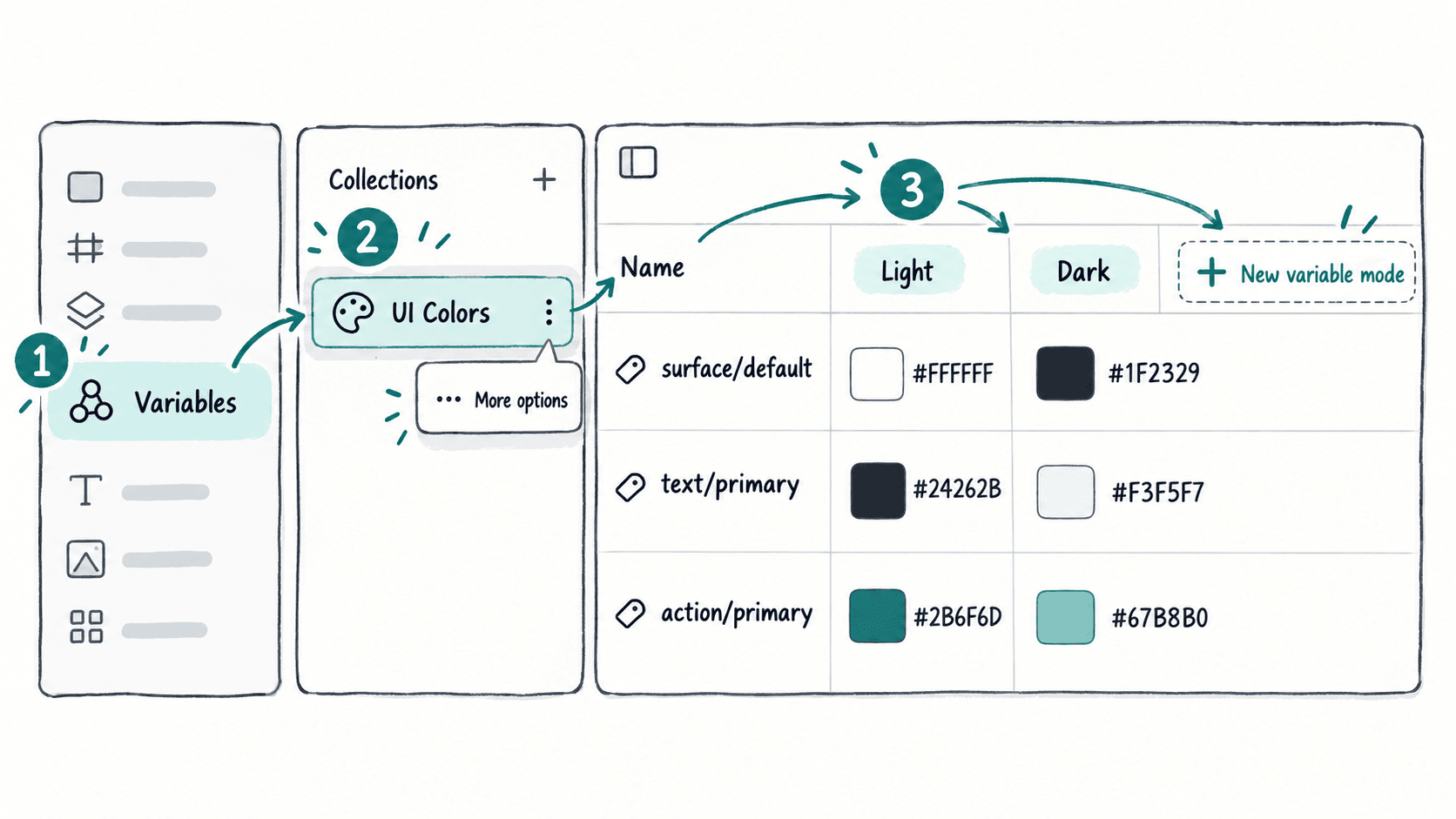
Variables进入变量视图。如果文件还没有变量,先用Create variable新建一个Color变量;随后在集合侧栏的More options > Create collection创建集合,命名为UI Colors。 - 在集合中通过
+ Create variable > Color建立下表中的变量。斜杠前是用途分组,斜杠后是语义名称;不要用blue-500直接命名按钮文字。 - 将第一列模式命名为
Light。在列标题右侧点击New variable mode,增加Dark,再逐格填入对应色值。
| 颜色变量 | Light | Dark |
|---|---|---|
surface/default |
#FFFFFF |
#111827 |
text/primary |
#1F2937 |
#F9FAFB |
action/primary |
#1D4ED8 |
#93C5FD |
text/on-action |
#FFFFFF |
#111827 |
status/success |
#15803D |
#86EFAC |
status/error |
#B91C1C |
#FCA5A5 |
将变量应用到检查样例
- 返回画布,按
F新建390 × 844的 Frame,命名为Order-Audit-Light。在其中放置页面背景、一行 16 px 正文文字、一个带文字的主按钮,以及“成功”“失败”两个状态标签。 - 选中背景,在右侧
Fill点击色块并打开Libraries,选择方形色块标识的surface/default变量。给正文文字绑定text/primary;按钮底色绑定action/primary,按钮文字绑定text/on-action。 - 状态标签分别使用
status/success和status/error作文字颜色,并同时写出“成功”“失败”,不能只靠绿、红区分结果。 - 复制 Frame,命名为
Order-Audit-Dark。分别选中两个 Frame,在右侧Appearance > Apply variable mode中,将UI Colors设置为Light与Dark。
两个 Frame 应在不修改任何图层 HEX 的前提下同步呈现白底深字和深底浅字。若切换后某个控件不变,先检查该图层是否仍使用固定颜色,而非颜色变量;子图层若显式指定其他模式,也会覆盖继承值。
配置取色、对比度与色觉模拟
- 取色:选中图层,从右侧
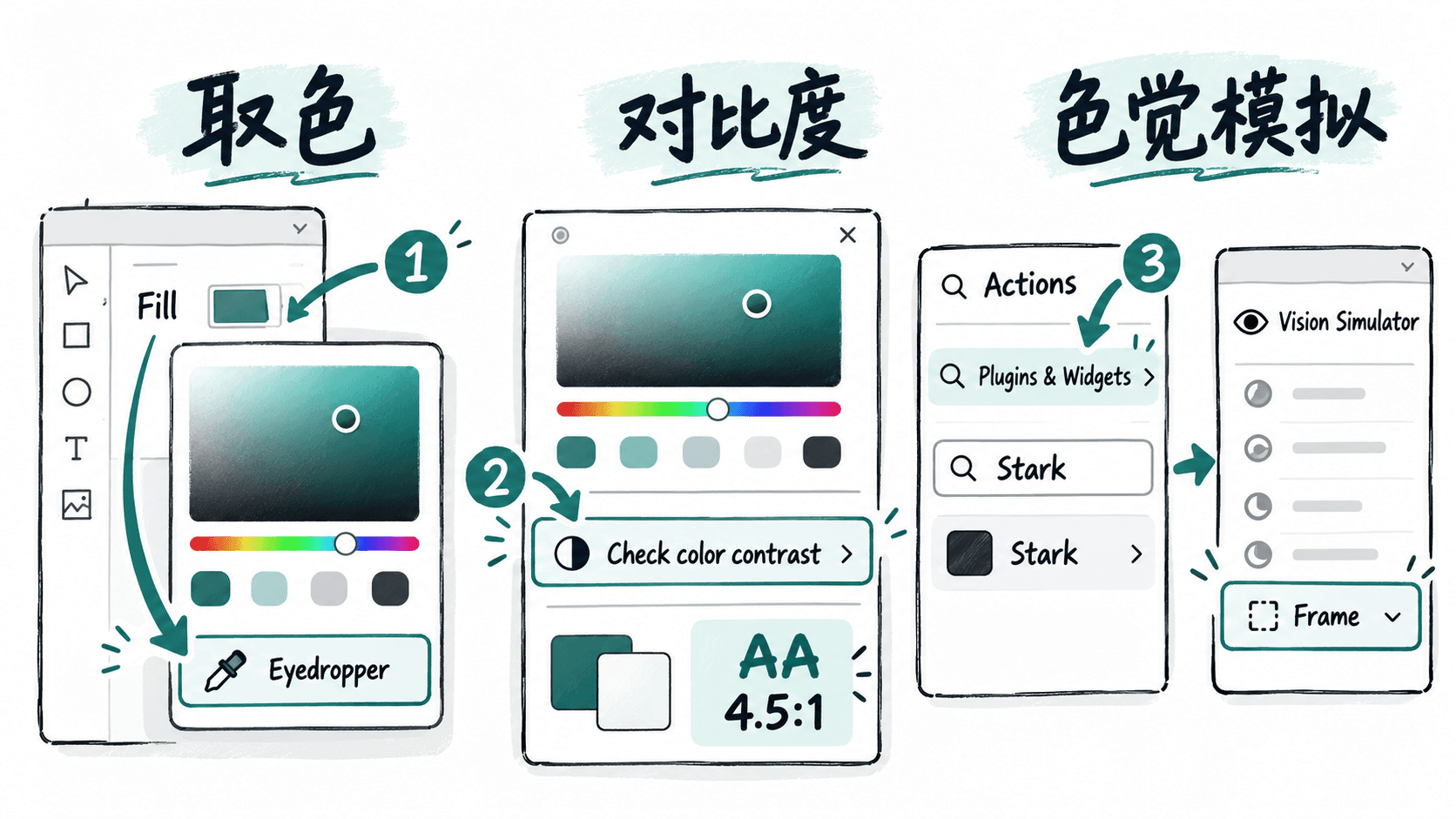
Fill打开颜色选择器,点击吸管Eyedropper,在画布上取样并核对 HEX。取色用来审查已有色值;正式控件仍应重新绑定变量,避免复制出未受主题控制的固定颜色。 - 对比度:选中正文或按钮文字,点击
Fill色块,在颜色弹窗打开Check color contrast。将检查类别设为Normal text、级别设为AA,读取前景与其实际背景的比值。普通文字至少4.5:1;大字号文字以及传达信息的非文本控件边界通常至少3:1。半透明叠加时应检查最终显示的配色,而不是单独比较两个原始 HEX。 - 色觉模拟:在 Figma 工具栏
Actions > Plugins & Widgets搜索并运行Stark,打开Vision Simulator,选择测试 Frame,在Simulation中查看不同视觉模拟。若团队禁用插件,可在 Figma 官方 Color Contrast Checker 输入同一组前景、背景 HEX,再从Color simulation选择Protanopia、Deuteranopia、Tritanopia和Achromatopsia;网页只模拟色对预览,并非整页效果。
复测颜色并记录验收证据
按固定顺序复测两套 Frame:先查看变量是否绑定,再测文字对比度,最后观察色觉模拟。下表给出前述不透明纯色样例按 WCAG 对比度公式计算的参考结果;工具显示的舍入位数可能略有不同。
| 被测组合 | 参考对比度 | AA 普通文字 |
|---|---|---|
Light 正文 #1F2937 / #FFFFFF |
14.68:1 |
通过 |
Light 按钮字 #FFFFFF / #1D4ED8 |
6.70:1 |
通过 |
Dark 正文 #F9FAFB / #111827 |
16.98:1 |
通过 |
Dark 按钮字 #111827 / #93C5FD |
9.84:1 |
通过 |
在页面旁添加文字记录,格式统一为“日期|Frame 名|模式|前景 HEX|背景 HEX|对比度|色觉模拟类型|问题与修正”。验收时检查三点:两种模式均能通过变量切换、上述四组色对至少满足 AA、模拟后状态仍能靠文字辨认。
如果插件无法使用,记录“未完成整页色觉模拟”,而不要把网页色对预览写成整页已通过。这样交付的既是可复用的颜色变量,也是可以追溯的检查基线。
按自己的节奏,确认真正理解。