
UI 视觉设计 / 系统课时
区分基础色令牌与语义令牌
区分基础色令牌与语义令牌
订单管理页需要同时支持浅色和深色主题。如果按钮、文字和边框直接填写十六进制色值,每次换肤都要逐个修改组件。将色值存入基础色令牌,再通过语义令牌分配颜色职责,就能在不改动组件结构的情况下切换主题,并降低后续调整成本。
学习目标
- 区分基础色令牌与语义令牌的职责、命名方式和引用关系。
- 为订单工作台建立一套支持 Light、Dark 主题的颜色映射。
- 在 Figma 中绑定语义变量,并检查组件换肤与颜色对比度。
两种令牌分别解决什么问题
基础色令牌(Primitive Token)记录具体颜色,不规定使用位置。例如 blue/600 对应 #2563EB,neutral/950 对应 #020617。它们构成可复用的调色板。
语义令牌(Semantic Token)记录颜色的使用职责。例如 color/action/primary/bg 表示主要操作按钮的背景颜色,其实际值通过引用基础色令牌获得。
| 对比项 | 基础色令牌 | 语义令牌 |
|---|---|---|
| 回答的问题 | 这是什么颜色 | 这个颜色承担什么职责 |
| 命名示例 | blue/600 |
color/action/primary/bg |
| 保存的内容 | #2563EB |
对 blue/600 的引用 |
| 主要使用者 | 设计系统维护者 | 页面与组件设计者 |
| 主题切换 | 通常保留原始色值 | 根据主题引用不同基础色 |
例如,主按钮和文字链接当前可能都使用 #2563EB,但应分别绑定 color/action/primary/bg 和 color/text/link。当设计要求只调整链接颜色时,修改链接的语义映射即可,不必影响按钮。
为订单工作台建立主题映射
假设订单工作台包含页面背景、正文文字、主要操作按钮和表格边框。先定义基础调色板,再给实际使用位置建立语义变量。
下面使用项目自定义的令牌命名,并为每个语义令牌指定两种主题下的基础色引用。表中的十六进制值是对应基础令牌保存的原始色值。
| 语义令牌 | Light 引用及色值 | Dark 引用及色值 |
|---|---|---|
color/surface/canvas |
neutral/0 · #FFFFFF |
neutral/950 · #020617 |
color/text/primary |
neutral/900 · #0F172A |
neutral/50 · #F8FAFC |
color/action/primary/bg |
blue/600 · #2563EB |
blue/400 · #60A5FA |
color/action/primary/fg |
neutral/0 · #FFFFFF |
neutral/950 · #020617 |
color/border/default |
neutral/200 · #E2E8F0 |
neutral/700 · #334155 |
其中 bg 表示背景,fg 表示前景内容。主按钮的矩形填充引用 color/action/primary/bg,按钮文字引用 color/action/primary/fg。
注意,Light 和 Dark 两种主题使用完全相同的语义令牌名称,仅改变这些令牌指向的基础色。这样同一个按钮组件就能在两个主题中复用。
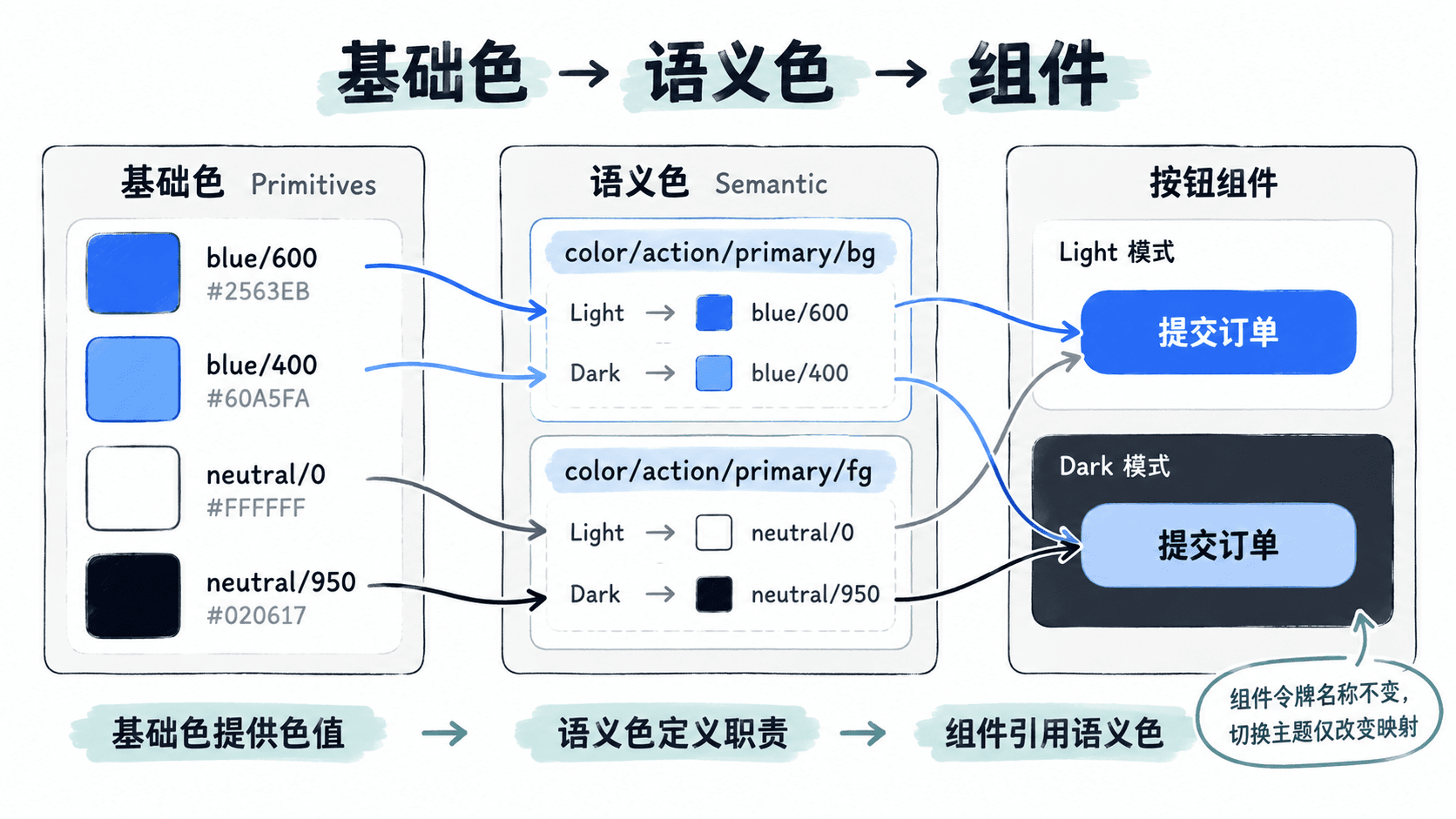
这条引用关系还有一个重要效果:修改 blue/600 会影响所有引用它的语义角色;如果只想修改主按钮,则应调整 color/action/primary/bg 的别名,而不是直接修改共享的基础色。
在 Figma 中建立变量引用
以下操作适用于支持 Color Variables 和变量模式的 Figma Design。不同套餐允许创建的模式数量可能不同,操作前应确认当前文件可以建立 Light、Dark 两个模式。
- 打开 Figma 的
Variables变量视图,新建名为Primitives的集合,建立blue/600、blue/400、neutral/0等 Color 类型变量,填入表中的十六进制色值。基础色集合保留一个默认模式即可。 - 新建
Semantic Colors集合,创建Light和Dark两个变量模式。建立表中的五个语义变量,每个变量只创建一次名称。 - 在语义变量的 Light 和 Dark 单元格中,分别选择对应的基础色变量作为别名(Alias),不要把十六进制色值再次手动复制进去。
- 选中订单页面画板,将页面背景填充绑定
color/surface/canvas,正文文本填充绑定color/text/primary,主按钮背景和文字分别绑定color/action/primary/bg、color/action/primary/fg。 - 在画板的变量模式设置中,将
Semantic Colors从 Light 切换到 Dark,观察页面与按钮颜色是否同时变化。
这里的变量名称是项目自定义名称,不是 Figma 内置字段。关于集合、别名和模式的界面说明,可参考 Figma 官方变量文档。
检查映射是否真正生效
完成变量绑定后,不要只看页面是否变色,还要检查引用关系是否正确。以订单工作台的主按钮为例,至少执行以下三项验证。
- 主题切换检查:将同一订单页面分别设为 Light 和 Dark。按钮背景应从
#2563EB切换为#60A5FA,文字应从白色切换为深色;按钮尺寸、文案和组件实例保持不变。 - 独立修改检查:把 Light 模式下
color/action/primary/bg的引用临时改为另一个合适的蓝色基础令牌。主按钮应变化,但不应连带修改绑定其他语义令牌的组件。验证后恢复原映射。 - 对比度检查:检查按钮文字与背景的对比度。普通文字按 WCAG AA 的 4.5:1 最低要求检查;不能只因为两种颜色看起来协调就认定可读性合格。
常见失败是切换模式后页面背景已经变化,按钮却仍保持原色。这通常说明按钮填充仍是直接填写的 HEX 色值,或者引用了基础色而非语义变量。选中按钮填充属性,重新绑定对应语义变量即可。
对于悬停、禁用、危险操作等具有独立职责的状态,应进一步建立 color/action/primary/bg-hover、color/action/disabled/bg 等语义令牌,而不是让所有状态共用一个按钮背景令牌。
当组件只依赖语义令牌时,基础调色板负责管理颜色素材,语义映射负责决定使用职责,主题模式负责选择对应色值。新增第三套品牌主题时,只需要为现有语义角色补充映射并验证组件,不必重新制作整套页面。