
UI 视觉设计 / 系统课时
识别界面颜色承担的功能
识别界面颜色承担的功能
同一张订单管理页面上,蓝色可能代表品牌,也可能提示可点击;绿色表示成功状态,灰色则帮助组织信息层级。如果只用一种强调色处理所有重要元素,按钮、状态和内容就会相互争抢注意力。要建立清晰的配色系统,首先需要识别颜色在界面中承担的不同职责。
学习目标
- 区分品牌识别、信息层级、状态反馈和可操作性四种颜色职责。
- 在真实业务页面中标注颜色用途,识别职责混用造成的问题。
- 使用具体的可读性、可辨识性和交互检查方法建立配色基线。
区分颜色的四种功能
界面颜色不能只按红、黄、蓝等色相分类。设计时更有用的判断方式是:这个颜色正在帮助用户完成什么任务?
| 颜色职责 | 典型界面元素 | 需要传达的信息 | 判断标准 |
|---|---|---|---|
| 品牌识别 | 品牌区域、导航选中态 | 这是哪个产品或系统 | 跨页面是否保持一致的识别特征 |
| 信息层级 | 标题、正文、辅助文字、容器背景 | 哪些信息更重要、哪些属于同一组 | 能否快速区分主次和分组 |
| 状态反馈 | 成功、警告、错误、处理中标签 | 当前发生了什么 | 是否能准确理解状态含义 |
| 可操作性 | 主要按钮、文本链接、输入焦点 | 哪里可以操作、当前操作位置在哪里 | 是否能识别可交互元素及其状态 |
这四类职责可以使用部分相同的色值,但不能混淆表达目的。
例如,品牌蓝出现在顶部品牌区域时,主要承担识别作用;同一种蓝色用于「新建订单」按钮时,承担操作引导作用。按钮还需要明确的轮廓、动词文案和交互反馈,不能因为使用了品牌蓝就自动变得可操作。
信息层级通常更多依靠明度差异和中性色建立。页面标题可以使用深灰色,辅助说明使用较浅的灰色,分组区域使用浅灰背景。这样即使不增加任何鲜艳颜色,用户也能够区分内容主次。
状态反馈则需要稳定的语义关联。例如,成功使用绿色系,警告使用橙黄色系,错误使用红色系。不过,颜色只是辅助信号,状态名称和必要的图标仍然需要保留。
在订单管理页面上标注颜色职责
以包含左侧导航、订单列表、状态标签和主要操作按钮的订单工作台为例,可以先确定一组示范色值,再观察它们分别承担什么功能。
| 页面元素 | 示例颜色 | 所属职责 | 使用理由 |
|---|---|---|---|
| 品牌识别区 | 蓝色 #2563EB |
品牌识别 | 在主要页面保持稳定的视觉身份 |
| 页面标题 | 深灰 #111827 |
信息层级 | 建立最清晰的内容阅读起点 |
| 辅助信息 | 灰色 #4B5563 |
信息层级 | 与标题形成视觉权重差异 |
| 内容分组背景 | 浅灰 #F3F4F6 |
信息层级 | 区分相邻信息区域 |
| 已完成状态 | 深绿 #15803D |
状态反馈 | 配合「已完成」文字传达成功结果 |
| 需处理状态 | 深橙 #B45309 |
状态反馈 | 配合「需处理」文字提示需要关注 |
| 处理失败状态 | 深红 #B91C1C |
状态反馈 | 配合「处理失败」文字提示异常 |
| 新建订单按钮 | 蓝色 #2563EB、白色文字 |
可操作性 | 用实心按钮形态突出主要动作 |
这些颜色是用于讲解职责的示例,并不是要求所有产品照搬的固定色板。实际使用时,还需要根据背景色、文字大小和品牌要求验证对比度。
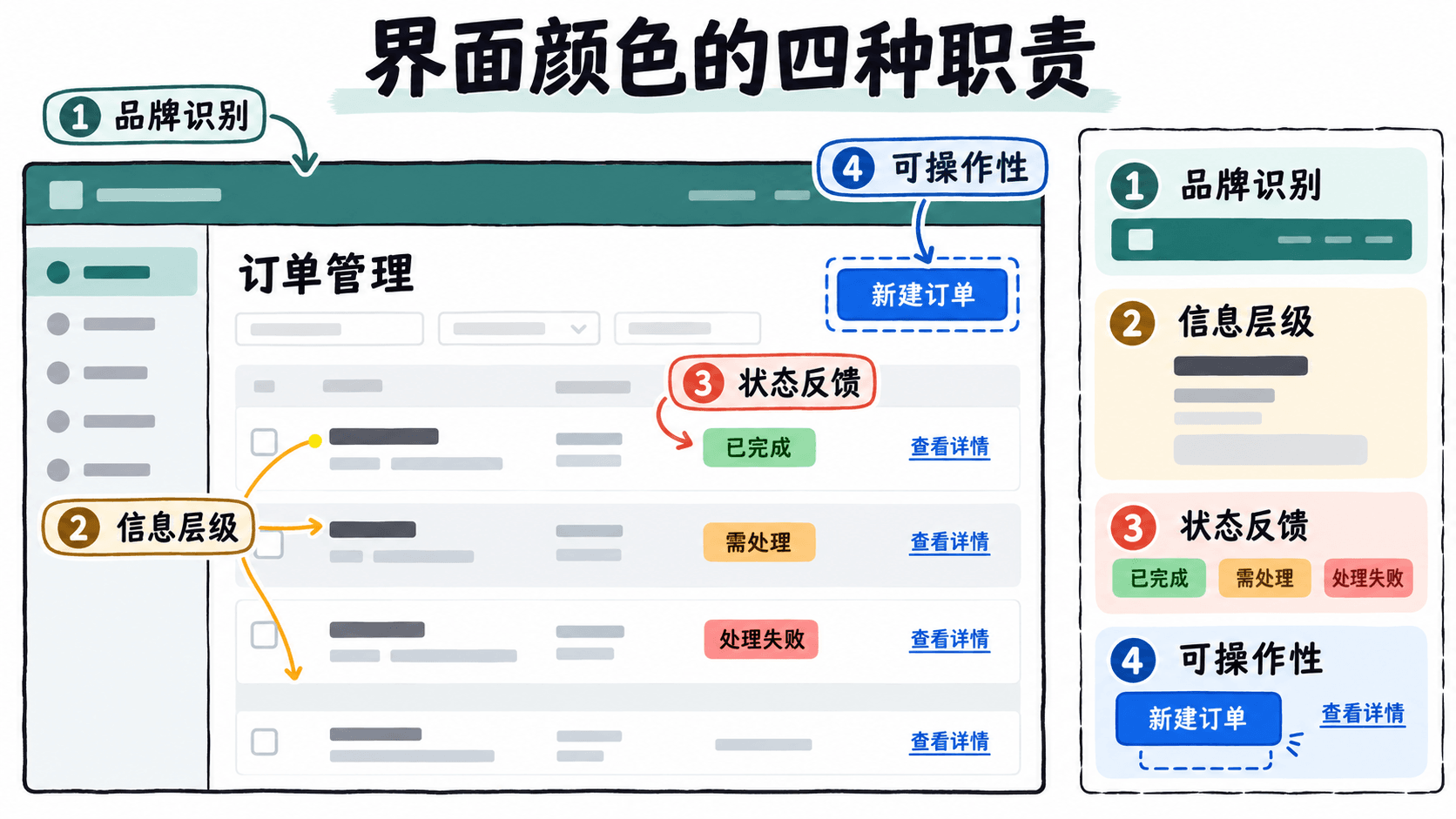
实际检查时,可以复制一张设计稿,在显眼元素旁分别标记 B(Brand,品牌)、H(Hierarchy,层级)、S(Status,状态)和 A(Action,操作)。优先标注高饱和度区域,再检查没有鲜艳颜色的标题、正文和容器。
一个元素允许承担多个职责,但应明确主要职责。例如,选中的导航项既需要符合品牌风格,也需要通过选中背景或指示条表明当前位置;不能仅凭颜色判断用户是否已经选中它。
识别职责混用造成的界面问题
颜色使用不当时,问题通常不在某个色值本身,而在颜色传达了错误的信息。
| 常见错误 | 用户可能产生的误解 | 更合适的处理方式 |
|---|---|---|
| 所有卡片标题都使用品牌蓝 | 不知道哪些是链接、哪些只是标题 | 普通标题改用深灰,品牌色留给有明确用途的元素 |
| 重要金额一律标红 | 将高金额误认为错误或风险 | 普通金额使用字号和字重强调,异常金额才使用语义色 |
| 成功与失败只显示绿色和红色圆点 | 无法仅凭颜色判断准确状态 | 添加「已完成」「失败」文字,必要时配合不同图标 |
| 链接与普通蓝色说明文字外观相同 | 无法判断哪些文字可以点击 | 链接增加下划线或明确的交互形态 |
| 所有按钮都使用同样醒目的实心蓝色 | 无法判断哪个是当前主要操作 | 主要操作使用实心按钮,次要操作使用描边或低强调样式 |
还需要区分状态色和操作色。订单显示「处理失败」时,红色状态标签是在说明发生了错误;旁边的「重新提交」按钮是在提供操作。即使两者相邻,也不应该让状态标签看起来像按钮,或者让操作按钮缺少清晰的点击提示。
对于禁用按钮,同样不能只通过把蓝色调浅来解释禁用原因。除了弱化视觉权重,还应确保控件不能被误触发;如果禁用原因不明显,可以在邻近位置显示「请先填写收货地址」等具体说明。
建立可重复检查的配色基线
第一次检查不必立即生成完整色板。可以针对同一张页面执行四轮检查,每轮只判断一种职责是否成立。
- **品牌检查:**圈出品牌色出现的位置。确认主要品牌区域、导航识别方式保持一致,并找出仅为了吸引注意而滥用品牌色的文字或容器。
- **层级检查:**将页面临时转为灰度,观察标题、主要内容、辅助说明和操作入口是否仍有清晰主次。如果所有信息权重相近,先调整字号、字重、间距和明度。
- **状态检查:**遮住状态标签的颜色,确认用户仍能通过文字或图标区分「已完成」「需处理」「处理失败」。如果只剩没有含义的圆点,就需要补充明确标签。
- **操作检查:**检查主要按钮、文本链接和输入框焦点。使用键盘 Tab 导航,确认焦点位置可见,并确保普通说明文字不会被误认为可点击链接。
对比度是另一项可以量化的验收条件。按照 WCAG 2.2 AA 的相关要求,常规文字与背景的对比度至少为 4.5:1,大号文字至少为 3:1;用于识别的重要界面组件和图形元素通常需要至少 3:1 的对比度,具体还应考虑标准规定的适用范围与例外。
检查时输入实际的前景色和背景色,而不是只比较色值名称。例如蓝色按钮配白色文字,应检查白字与按钮蓝色背景的对比度;灰色辅助文字应检查灰字与实际容器背景的对比度。通过对比度要求,也不意味着可以省略状态文字或交互形态。
最终保留一张颜色职责标注稿和一份问题清单。每条问题写清元素位置、当前颜色承担的职责、用户可能误解的内容以及修改建议。例如「订单金额被标红,但不存在异常;改为深灰加粗,红色只用于支付失败」。这样后续制定色彩变量和多主题方案时,就能够根据明确的界面用途分配颜色,而不是凭个人喜好挑选色值。