
UI 视觉设计 / 系统课时
核对控件边界与图标对比度
核对控件边界与图标对比度
订单工具栏的输入框轮廓、筛选图标和键盘焦点环,即使配色统一,也可能淡到难以辨认。这里用真实 HEX 色值检查非文本对比度,修正浅色和深色主题的控件配色,并建立可以逐项复核的验收方法。
学习目标
- 判断哪些控件边界、功能图标和状态标记必须达到 3:1。
- 依据相邻颜色计算对比度,修正低可见度色值。
- 使用键盘和双主题检查焦点环、选中与禁用状态。
找出真正需要对比度的视觉线索
WCAG 2.2 成功准则 1.4.11:非文本对比度 要求:识别可操作控件及其状态所必需的视觉信息,与相邻颜色至少达到 3:1。不要机械地要求页面上每条边框都满足该数值。
- 输入框边界:白色输入框放在白色页面上,如果没有其他足以识别输入区的线索,边框就必须清楚;测边框与外侧白色。
- 仅图标按钮:漏斗图标独自承担“筛选”功能的识别;测图标与按钮底色。若图标只是已有文字旁的装饰,不必单独按此规则判定。
- 状态标记:复选框勾号对比框内填充色;外侧焦点环对比外侧页面背景。焦点还要符合 2.4.7 焦点可见。
- 例外:不可操作的禁用控件不受 1.4.11 的 3:1 约束;普通文字仍需另外按文本对比度规则核查。
测量相邻色,而不是只看颜色名称
对比度使用两色的相对亮度计算,较亮色为 ,较暗色为 :。3:1 是实际门槛,2.99:1 不得四舍五入判为通过。
以下例子均以纯白色 #FFFFFF 为紧邻背景,测量的是必要的非文本线索:
| 检查对象 | 原色与对比度 | 修正色与对比度 |
|---|---|---|
| 输入框边框 | #CBD5E1,1.48:1,不通过 |
#64748B,4.76:1,通过 |
| 仅图标筛选按钮 | #94A3B8,2.56:1,不通过 |
#475569,7.58:1,通过 |
| 外侧焦点环 | #BFDBFE,1.42:1,不通过 |
#2563EB,5.17:1,通过 |
测量时读取实际的填充色、描边色及其直接接触的背景;半透明颜色应先按叠加后的结果检查。不能用按钮图标对页面主背景的比值代替它对按钮底色的比值。
把修正色放回订单工具栏
把同一套输入框、仅图标筛选按钮及聚焦后的按钮并排比较,仅替换承担识别功能的颜色。焦点环可采用 2 CSS px 实线、与组件相隔 2 CSS px 的外描边,避免和原边框粘连;这两个尺寸是实用设计建议,并非 1.4.11 规定的最低宽度。
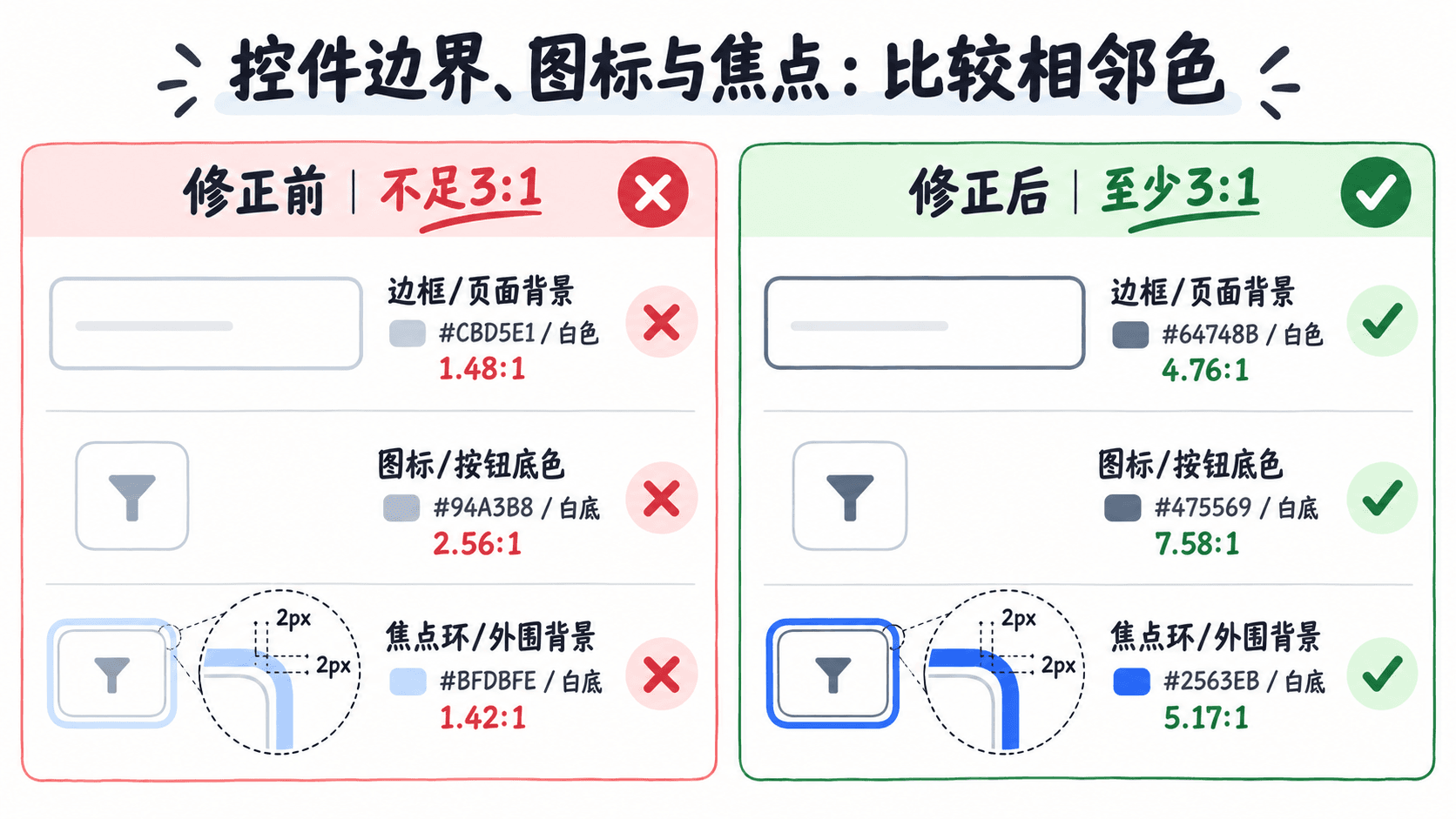
这张对照图的三个对比值分别回答不同问题:能否定位输入框、能否辨认图标按钮、能否发现键盘焦点。修正其中一项,不代表其余两项自动合格。
按主题与交互状态完成验收
- 在浅色主题逐一检查默认输入框、仅图标按钮、勾选标记和焦点环。若工具栏背景改成
#F8FAFC,要重新计算:#64748B边框对该背景约 4.55:1,#2563EB焦点环约 4.94:1。 - 在深色主题的
#111827页面上,不直接沿用浅色描边。可用#94A3B8作为必要的边界或图标色,对比度约 6.92:1;外侧焦点环用#60A5FA,约 6.98:1。若按钮内部填充不是页面色,需另测图标与实际底色。 - 在运行界面中用
Tab和Shift+Tab移动焦点,逐个确认焦点环可见、没有被裁切,也不会和错误提示边框混为一体;再检查选中标记是否仍能区分。 - 复核悬停、按下与禁用状态。悬停装饰不一定单独要求 3:1,但任何交互变化都不应让必要图标或边界消失;禁用虽有对比度豁免,仍应让用户理解其不可操作。
不要把“默认色与聚焦色相差很大”当成合格证据。必须检查每种需要表达的状态下,实际可见线索与其紧邻颜色的对比度;若选中只靠颜色色相变化区分,还应核对 WCAG 1.4.1 的非纯颜色提示要求。
按自己的节奏,确认真正理解。