
UI 视觉设计 / 系统课时
确定浅色主题的表面层级
确定浅色主题的表面层级
以订单管理工作台为例,将浅色主题拆成页面底色、内容卡片、操作浮层和可点击区域。通过明确灰阶、边框与阴影的分工,让用户能快速分清内容归属、浮层位置和交互状态,最终形成可在不同页面复用的表面颜色令牌。
学习目标
- 为浅色主题定义页面、卡片、浮层和可点击区域的颜色角色。
- 根据表面层级选择边框、阴影、圆角和间距,避免过度依赖灰色背景。
- 使用订单工作台样页检查层级关系与交互状态是否清晰。
建立页面、卡片与浮层的基础层级
浅色界面不需要为每一层指定不同的背景灰度。页面提供整体底色,卡片负责内容分组,浮层通过边框和阴影表现临时覆盖关系。可点击区域属于交互角色,通常存在于卡片或浮层内部,不必单独提升视觉高度。
以宽度为 1440px 的订单管理工作台为例,先定义以下表面令牌。令牌名称是本案例约定,并非某个设计工具的内置名称。
| 界面角色 | 设计令牌 | 背景色 | 具体用途 |
|---|---|---|---|
| 页面底色 | surface.page |
#F6F8FB |
工作台主画布、卡片之间的区域 |
| 内容卡片 | surface.card |
#FFFFFF |
搜索区、订单表格、统计卡片 |
| 操作浮层 | surface.popover |
#FFFFFF |
筛选下拉菜单、日期选择面板 |
| 可点击区域 | surface.action |
#FFFFFF |
默认状态下的筛选按钮、可操作表格行 |
这组配置有一个容易忽略的特点:卡片与浮层使用相同的白色。原因是 #FFFFFF 已经是浅色主题的最高常用表面亮度,继续依靠更亮的颜色区分浮层没有实际空间,应当改用轮廓与投影表达高度。
页面可采用 32px 的外边距,卡片之间保留 24px 间距。卡片内边距设为 24px,圆角为 12px。这样即使页面有多个白色容器,浅灰底色仍能形成连续且清晰的分组间隔。
区分灰阶、边框与阴影的职责
为不同视觉属性分配明确职责,可以避免卡片越来越灰、浮层越来越重的问题。本案例采用以下参数作为桌面端起点,后续再依据实际密度与显示效果微调。
| 元素 | 边框 | 阴影 | 主要职责 |
|---|---|---|---|
| 页面底色 | 无 | 无 | 提供连续画布 |
| 内容卡片 | 1px #E2E8F0 |
0 1px 3px rgba(15,23,42,0.06) |
划分内容归属 |
| 下拉浮层 | 1px #CBD5E1 |
0 8px 24px rgba(15,23,42,0.14) |
表达覆盖关系 |
| 普通表格行 | 默认无独立边框 | 无 | 保持信息密度和阅读连续性 |
卡片边框负责提供稳定的外轮廓。尤其在投影不明显的显示器上,1px 边框比单纯增加阴影更容易辨认。卡片阴影只提供轻微的层次感,不应产生明显的悬浮效果。
浮层与卡片的区别主要来自阴影范围和叠放位置。筛选菜单可以设置 10px 圆角、8px 的触发按钮间距,并采用更明显的扩散阴影,使用户知道菜单位于表格上方,而不是表格新增的一块内容。
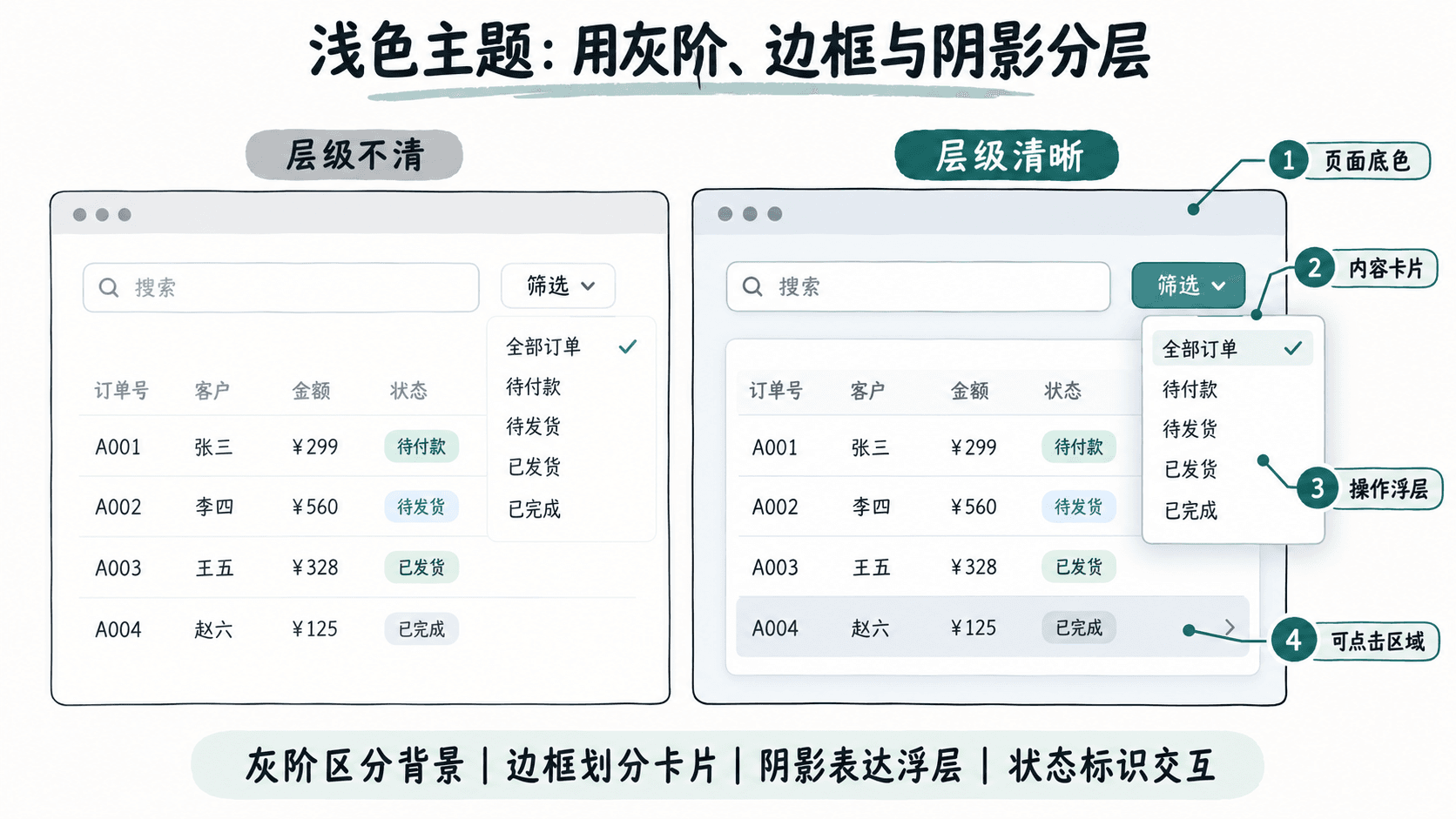
阴影只能表达视觉高度,不能决定实际绘制顺序。实现时还应保证下拉菜单显示在卡片和表格上方,并检查父容器的裁切设置,避免菜单底部被截断。
让可点击区域与普通内容明显区分
浅色卡片里的按钮、表格行和普通文本可能共享白色背景。如果只通过背景色表达可点击性,用户会很难判断哪些内容可以操作。
以订单筛选按钮为例,默认状态使用白色背景、1px #CBD5E1 边框和明确的按钮文字;带有下拉箭头的图标作为辅助操作线索。鼠标悬停和按下时再改变背景,而不是为每个按钮添加永久阴影。
| 交互状态 | 背景色 | 辅助表现 |
|---|---|---|
| 默认 | #FFFFFF |
1px 中性边框,保留文字与图标 |
| 悬停 | #F1F5F9 |
保持原有边框和尺寸 |
| 按下 | #E2E8F0 |
使用更深的中性色反馈 |
| 选中 | #DBEAFE |
同时显示选中标记或明确状态文字 |
| 键盘聚焦 | 保持当前状态背景 | 2px #2563EB 外焦点环,间隔 2px |
| 禁用 | #F8FAFC |
文字可用 #94A3B8,同时禁止触发操作 |
这些状态值应分别定义为交互令牌,例如 action.hover、action.pressed 和 action.selected。键盘焦点属于可以与悬停、选中叠加的独立状态,不应通过改变背景色来代替焦点环。
对于可点击的订单表格行,可以仅在悬停时使用 #F1F5F9;不可操作的普通行不显示相同悬停反馈。如果整行可点击,应让整行具有一致的命中区域,并通过文字、图标或操作入口说明实际行为。
制作订单工作台样页并验收
在 UI 设计工具中建立一张 1440×900px 的测试画布,用同一组令牌绘制真实业务结构,而不是只排列独立色块。建议按以下顺序制作:
- 将画布设为
#F6F8FB,左右保留 32px 外边距,创建一个宽 960px、白色背景的订单列表卡片。 - 卡片内边距设为 24px,上方放搜索框与 120×36px 的筛选按钮,下方绘制行高 48px 的订单表格。
- 为卡片添加 1px 边框与轻阴影,再绘制一个宽 240px 的筛选下拉浮层,放在按钮下方 8px 处,并应用浮层阴影。
- 分别展示按钮默认、悬停、按下和键盘聚焦状态;在表格中增加一条悬停行与一条选中行。
- 使用相同组件再组成第二张页面样例,检查令牌是否可以直接复用,而不需要为每一块卡片重新指定颜色。
完成后,按照以下标准检查:
| 检查项目 | 合格表现 | 需要修正的情况 |
|---|---|---|
| 页面与卡片 | 不依赖阴影也能分清分组边界 | 白色卡片融入背景 |
| 卡片与浮层 | 浮层清楚覆盖卡片,菜单轮廓完整 | 菜单看起来像表格的一部分 |
| 可点击区域 | 默认有操作线索,状态变化清晰 | 普通行与可点击行反馈相同 |
| 阴影使用 | 卡片轻、浮层重,层级方向一致 | 所有容器都使用大范围深阴影 |
| 文本可读性 | 正文和辅助文字在对应表面上可清楚阅读 | 为区分层级而将整块表面压得过灰 |
建议将主要文字设为 #1F2937,辅助文字设为 #475569,并对实际字号与背景组合进行对比度检查。普通文本以 WCAG 2.2 AA 的 4.5:1 为验收目标,大字以 3:1 为目标;边框是否必须满足非文本对比度要求,则取决于它是否承担识别组件所必需的视觉信息。
最后临时关闭全部阴影:页面与卡片仍应能够通过背景和边框区分。恢复阴影后,浮层应明显位于卡片前方。在 100% 与 50% 两种缩放比例下再次检查,若必须依靠很深的投影才能识别卡片,应优先调整页面底色、边框和分组间距,而不是继续加重阴影。
由此确定的浅色主题可以固定为一组可复用的表面令牌:页面负责承托内容,卡片负责分组,浮层负责表达覆盖关系,交互状态负责告诉用户哪里可以操作。新增页面时优先引用这些角色,不再为每个容器临时挑选一种灰色。