
PLC 与工业控制 / 系统课时
连上CPU并完成下载与运行
连上CPU并完成下载与运行
这一节把电脑中的离线工程真正送入 S7-1200:先让编程电脑与 PLC 处于可通信的网络中,再搜索在线设备、核对目标 CPU、下载硬件与程序,最后通过 RUN 状态和在线监控确认逻辑确实正在 CPU 中执行。
学习目标
- 能正确配置编程电脑网卡并搜索到目标 S7-1200 CPU
- 能完成硬件与用户程序的首次下载并让 CPU 进入 RUN 状态
- 能使用在线监控区分“程序已下载”和“程序正在真实 CPU 中执行”
先让电脑和PLC处于同一网络
使用以太网连接编程电脑和 PLC。如果经过交换机连接,也要确保两端处于同一二层网络且没有 VLAN、无线网络或其他接口改变通信路径。
假设项目中计划将 PLC 设置为 192.168.0.10/24,可以先把电脑有线网卡配置为同网段且不冲突的地址,例如 192.168.0.20/24。Windows 中可用下面的命令查看网卡当前地址:
Get-NetIPAddress -AddressFamily IPv4 | Select-Object InterfaceAlias,IPAddress,PrefixLength预期输出类似:
InterfaceAlias    IPAddress       PrefixLength
---------------   --------------- ------------
Ethernet          192.168.0.20    24
接口名称和实际地址可能不同。重点是确认连接 PLC 的那张有线网卡处于计划网段,同时避免电脑和 PLC 使用相同 IP。
搜索并确认目标CPU
在 TIA Portal 的在线访问或下载流程中选择正确的 PG/PC 接口,也就是实际连接 PLC 的以太网卡,然后搜索可访问设备。搜索结果出现 CPU 后,应核对设备型号、MAC 地址以及当前网络信息,避免在同一实验网络中选错 PLC。
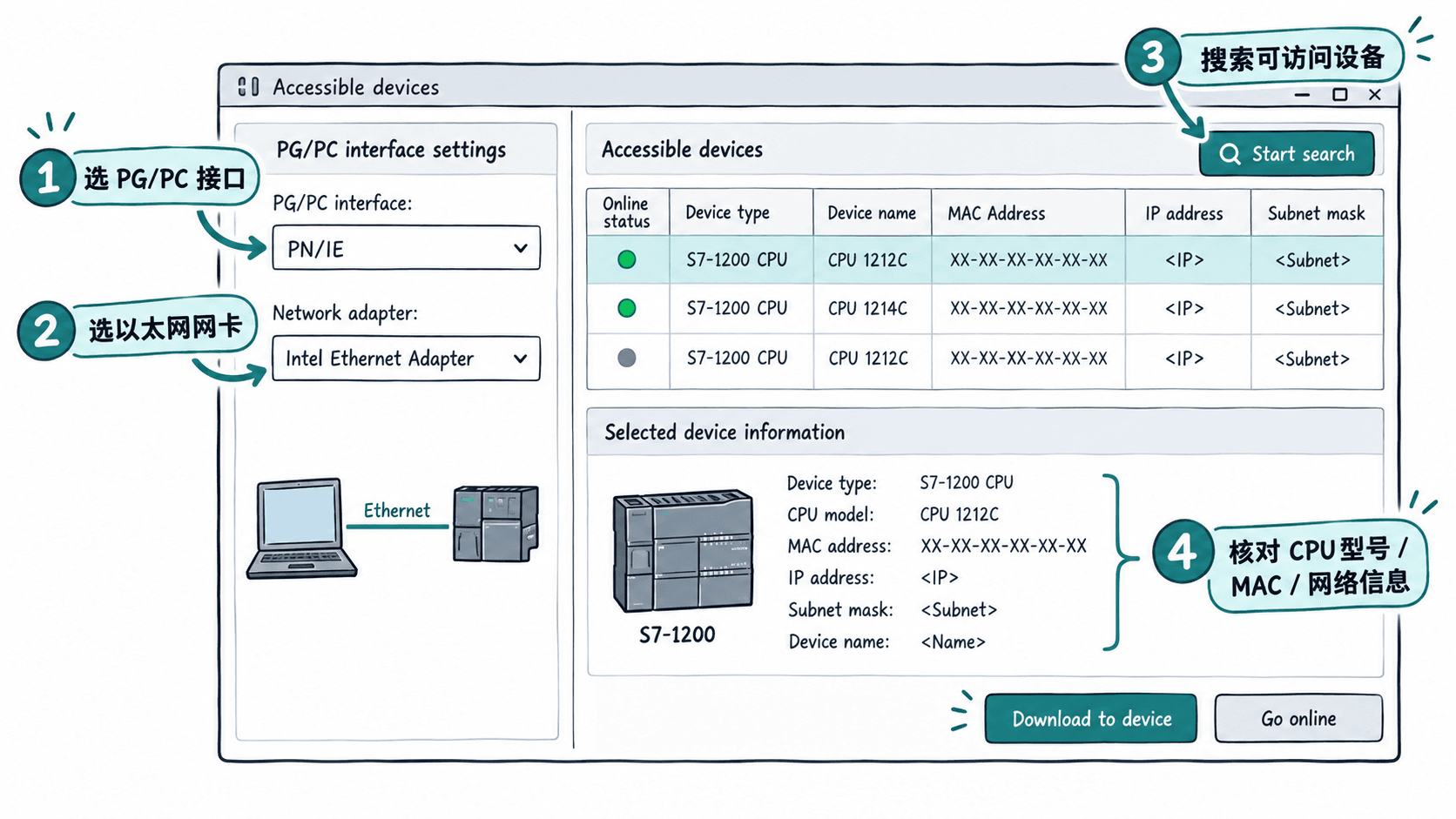
如果完全搜索不到 CPU,优先按物理链路、网卡选择、电脑防火墙或安全软件、IP 配置的顺序排查,不要一开始就反复修改 PLC 项目参数。接口选择错误是实验中最常见的问题之一,例如实际插在 Ethernet 网卡,却在 TIA Portal 中选择了 Wi-Fi。
下载硬件和程序
确认在线设备后,从项目中的 PLC 执行下载。首次下载通常会比较离线工程与在线 CPU,并提示即将写入的硬件配置或程序变化。只有在型号和目标设备确认无误后再继续。
为了后面能直接验证运行状态,可以在主循环组织块中准备一个最小逻辑。下面以 SCL 表达同样的布尔控制关系;若当前项目使用 LAD,也可以实现等价的常开触点驱动线圈逻辑。
片段示例,上下文:将逻辑放入循环执行的主组织块,并确保 StartCmd 与 MotorCmd 已声明为 BOOL 变量。// 最小验证逻辑:输入命令为 TRUE 时,输出状态随之为 TRUE
MotorCmd := StartCmd;预期结果:完成编译并下载后,当在线监控中把 StartCmd 置为 TRUE 时,MotorCmd 应显示为 TRUE;恢复为 FALSE 后,MotorCmd 也随之变为 FALSE。如果变量绑定了真实输出点,必须先确认接线和负载安全,再操作真实执行器。
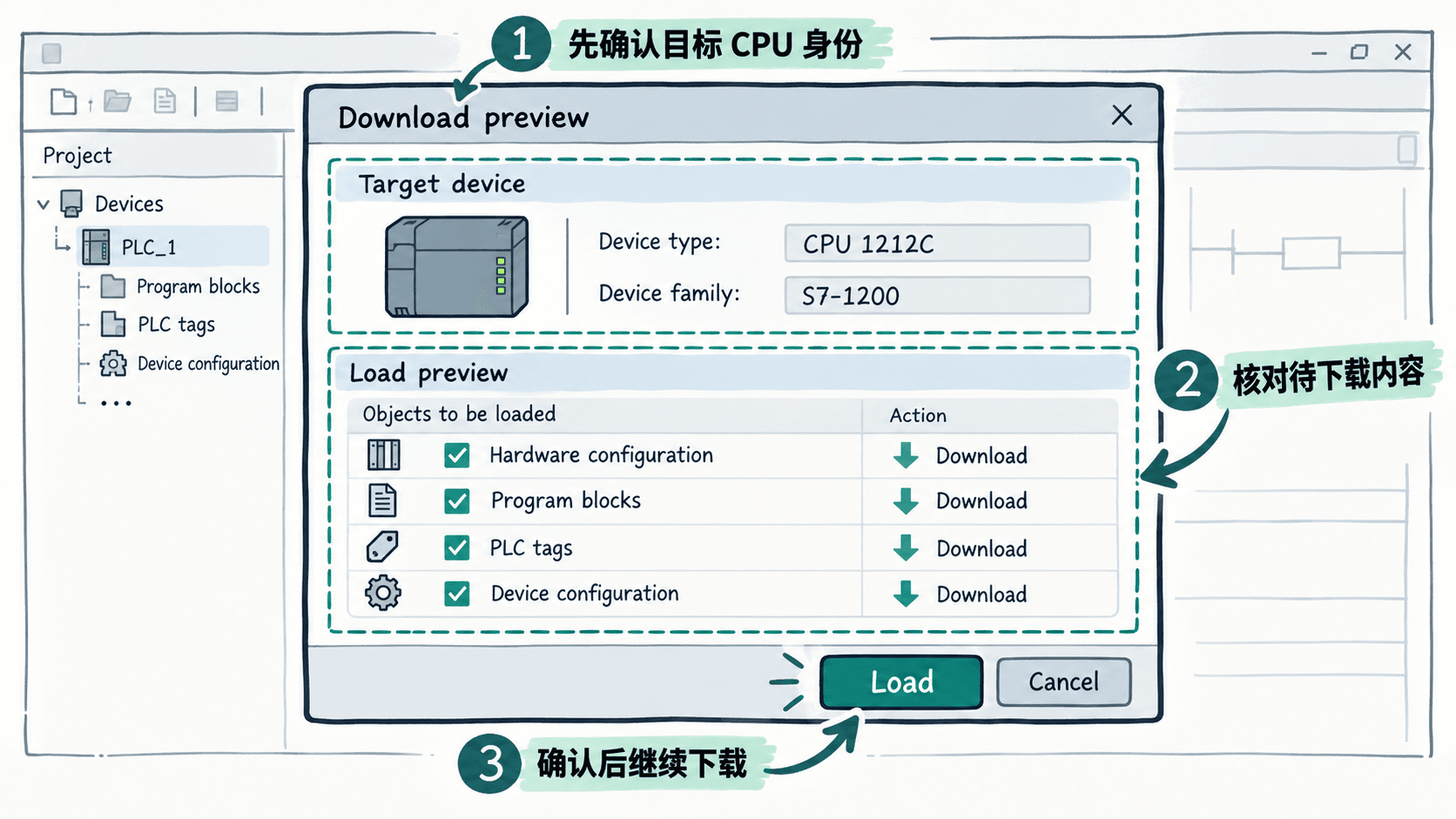
下载过程中 CPU 可能需要短暂停止或重新启动,具体行为取决于变更内容和 CPU 当前状态。生产设备不能把实验环境中的“直接下载”习惯照搬过去,必须先确认停机影响。
让CPU进入RUN并在线监控
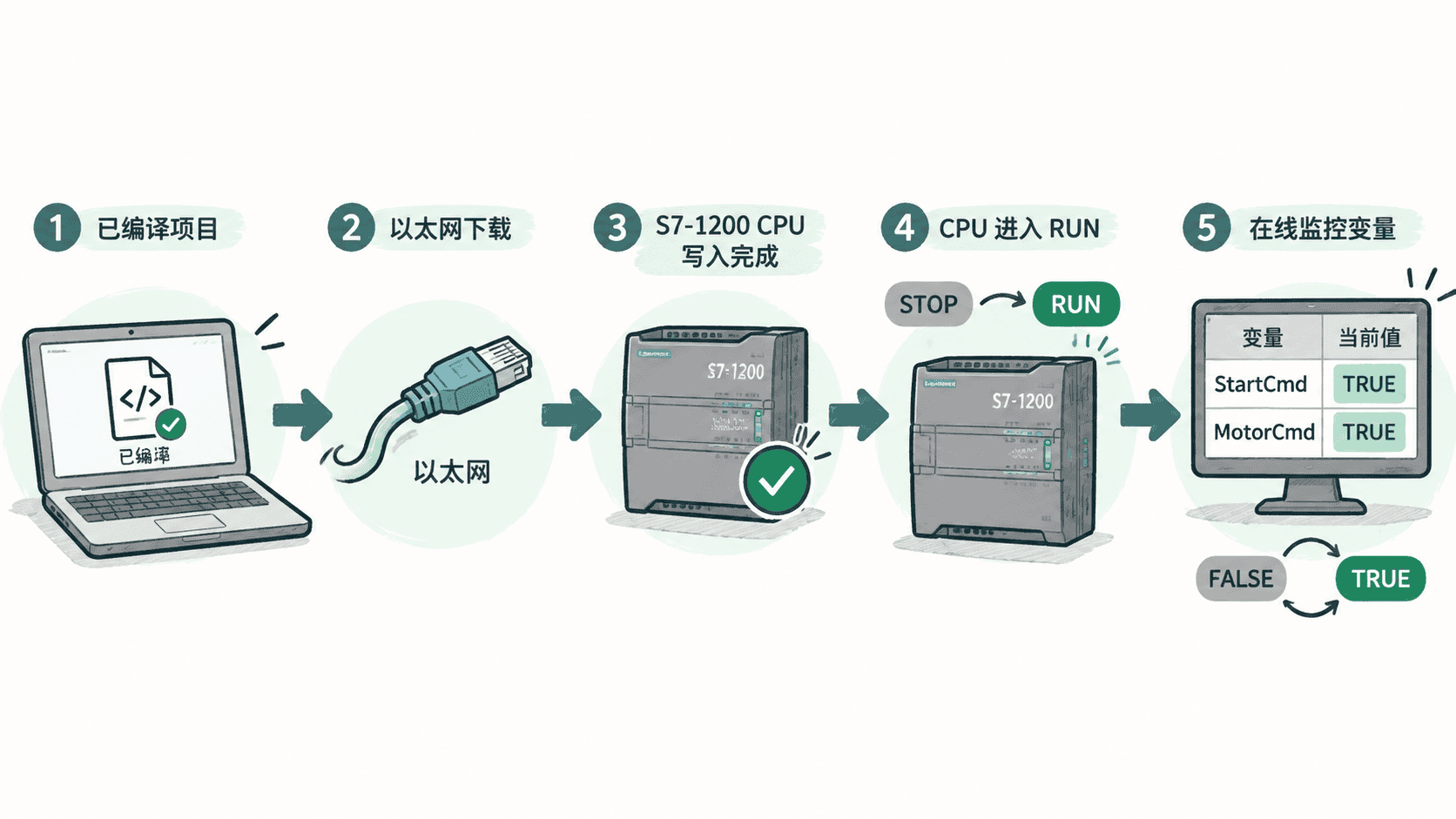
下载结束后确认 CPU 进入 RUN 状态。可以同时观察 PLC 本体状态指示灯和 TIA Portal 在线诊断信息;两处都显示正常运行,才能确认 CPU 没有停留在 STOP 或故障状态。
随后打开主组织块并启用在线监控。TIA Portal 会把 PLC 当前执行结果叠加到程序视图中。对于前面的最小逻辑,改变 StartCmd 后观察 MotorCmd,就能形成“输入变化 → CPU 周期执行 → 输出变量变化”的验证链路。
下载失败时按链路排查
如果搜索得到 CPU 但下载失败,先阅读 TIA Portal 给出的具体诊断信息,再按“目标设备是否正确 → CPU 型号和固件是否兼容 → 硬件组态是否一致 → 是否存在保护或访问权限 → 工程是否编译通过”的顺序定位。
如果下载成功但逻辑没有变化,则问题已经从网络层转移到了程序运行层。此时检查 CPU 是否确实处于 RUN、正在监控的是否为在线程序、变量地址和符号是否对应当前工程,以及程序块是否位于实际执行路径中。
最终验收不是看到一次“下载成功”提示,而是同时满足三个条件:目标 CPU 身份正确、CPU 保持 RUN、在线监控中的变量变化与编写的控制逻辑一致。做到这一步,离线工程才真正变成了 PLC 中正在执行的控制程序。