
PLC 与工业控制 / 系统课时
在TIA Portal创建首个项目
在TIA Portal创建首个项目
这一节完成一个能与真实 S7-1200 对应的离线工程:新建项目、加入目标 CPU、设置设备参数与 PROFINET 地址,并建立“项目中的设备”和“现场 PLC”之间的一一对应关系,为后续下载程序做好准备。
学习目标
- 能在 TIA Portal 中创建项目并加入正确型号的 S7-1200 CPU
- 能完成设备视图中的基础硬件与 PROFINET 地址配置
- 能判断离线设备配置是否与真实 PLC 的型号和接口参数匹配
先确认真实CPU信息
创建项目之前,先读取 PLC 铭牌或设备资料上的完整订货号,并确认实际使用的 CPU 型号。例如同属 S7-1200,不同 CPU 1212C、1214C、1215C 的资源和接口并不相同;即使型号名称接近,订货号或固件版本不匹配,也可能在后续下载时出现兼容性提示。
建议先记录本次实验的最小设备信息。下面是记录格式的片段示例,不是导入 TIA Portal 的配置文件:
CPU型号: CPU 1214C
订货号: <ID>
CPU固件版本: <ID>
PLC计划IP: 192.168.0.10
子网掩码: 255.255.255.0
编程电脑IP: 192.168.0.20
生效行为与验证方法:这些值作为后续选型和网络配置的依据。实际订货号、固件版本和 IP 必须以现场设备及实验网络规划为准,不能直接照抄示例中的占位值。
创建项目并添加CPU
在 TIA Portal 中创建一个新项目后,通过“添加新设备”选择控制器,再按真实硬件选择对应的 SIMATIC S7-1200 CPU。设备加入工程后,项目树中会出现 PLC 对象,并可进入设备组态或设备视图继续配置。
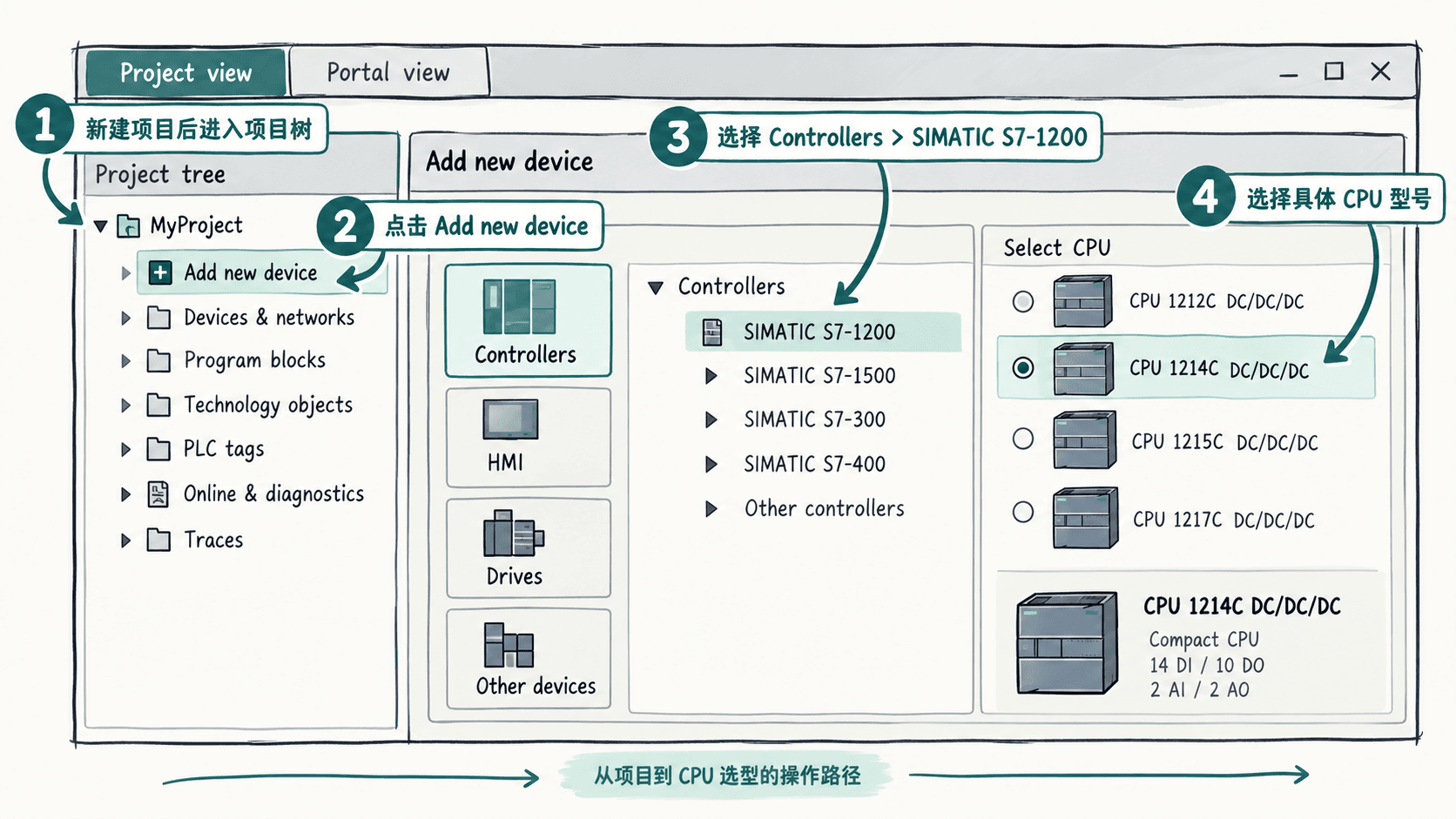
选型时最重要的是先匹配订货号,再核对固件版本。如果工程中找不到对应型号,应先确认当前 TIA Portal 是否支持该硬件版本,而不是随意选择一个“看起来接近”的 CPU。
配置设备视图和PROFINET地址
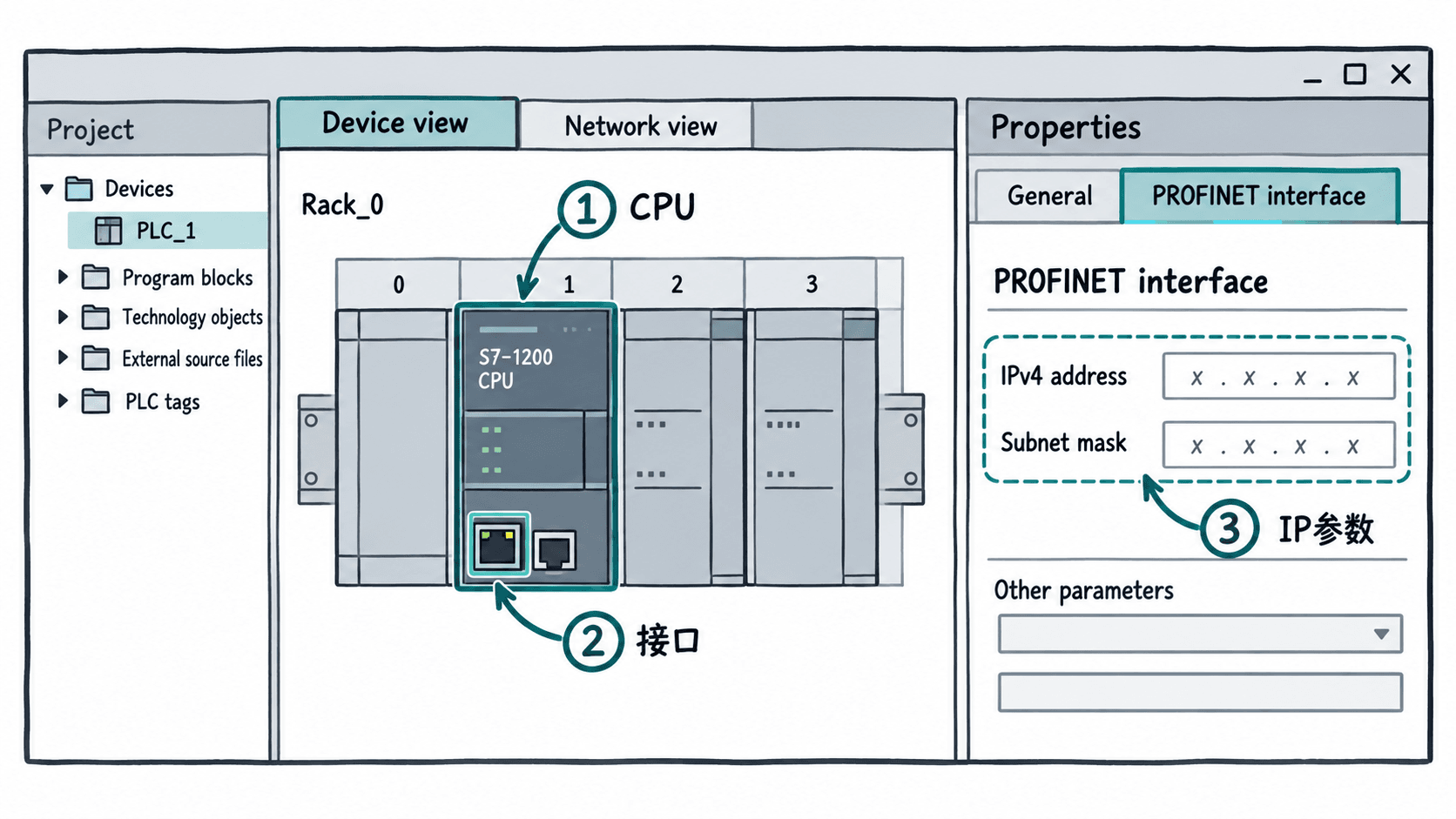
打开 CPU 的设备视图后,可以看到机架上的控制器以及可扩展的模块位置。当前实验只需要先保证 CPU 本体正确;如果现场已经安装信号模块、通信模块或信号板,则应按真实物理顺序加入工程,否则离线硬件结构与现场设备会发生偏差。
随后选中 CPU 的 PROFINET 接口,在属性中设置 IPv4 地址和子网掩码。实验网络可以采用同一私有网段,例如 PLC 使用 192.168.0.10/24,编程电脑使用 192.168.0.20/24,并确保地址没有被其他设备占用。
理解离线项目与真实PLC的对应关系
TIA Portal 项目首先是一份保存在电脑上的离线工程。其中的 CPU 型号、模块顺序、网络地址和程序块描述了“希望 PLC 成为什么样”,真实 PLC 则保存当前正在运行的硬件配置和用户程序。
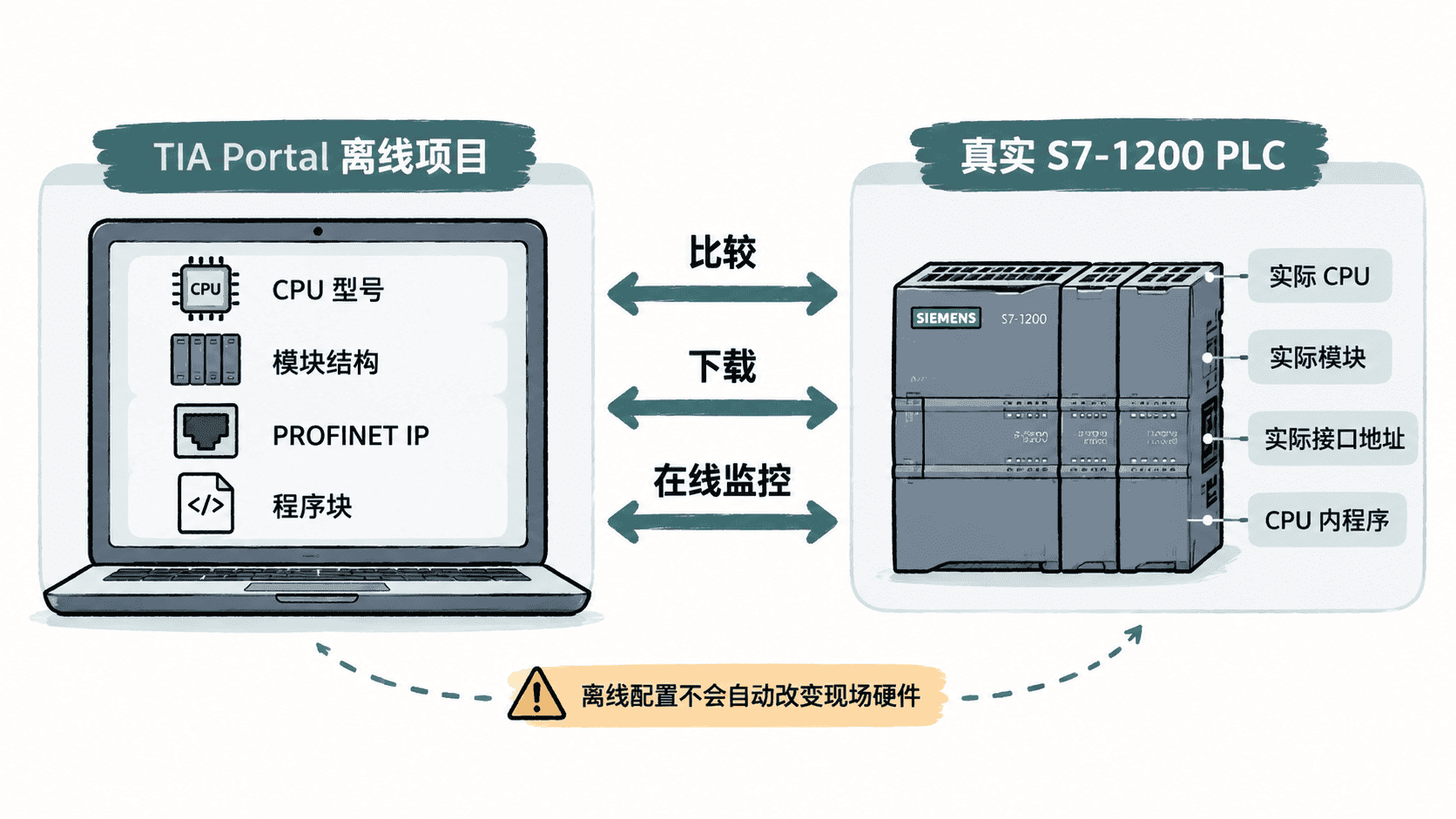
因此,下载前至少要检查三项:工程中的 CPU 订货号是否对应现场设备、扩展模块是否与实际安装顺序一致、计划设置的 IP 是否属于当前实验网络。三者一致后,离线工程才具备可靠的下载基础。
检查工程是否可以继续
保存项目并执行 TIA Portal 提供的编译或一致性检查。不同版本界面名称可能略有差异,但目标相同:在还没有连接 PLC 时先发现硬件组态或程序结构错误。
如果当前工程只包含正确选型的 CPU 和有效网络参数,检查结果应没有阻止下载的错误。警告需要结合具体原因处理,但红色错误不能直接忽略。此时项目已经完成首轮离线组态,下一步即可让电脑和真实 CPU 建立在线连接。