
CI/CD / 系统课时
给长时间步骤设置超时边界
给长时间步骤设置超时边界
外部服务无响应、脚本卡死或人工确认迟迟没有结果,都可能让 Jenkins 构建长期占用执行资源。本节使用 Pipeline 的 timeout 为阶段或步骤设置明确时间边界,并通过捕获超时结果完成可控的失败处理。
学习目标
- 使用
timeout为 Pipeline 操作设置最大等待时间 - 理解超时触发后流水线的中断行为
- 为外部调用和人工确认选择合适的超时范围
超时应该包住可能阻塞的操作
超时边界应尽量贴近真正可能长时间等待的步骤。例如部署脚本正常需要几分钟,就可以给整个部署阶段留出合理上限;如果只有人工审批可能无限等待,则只包住 input,避免把正常的构建时间也计算进去。
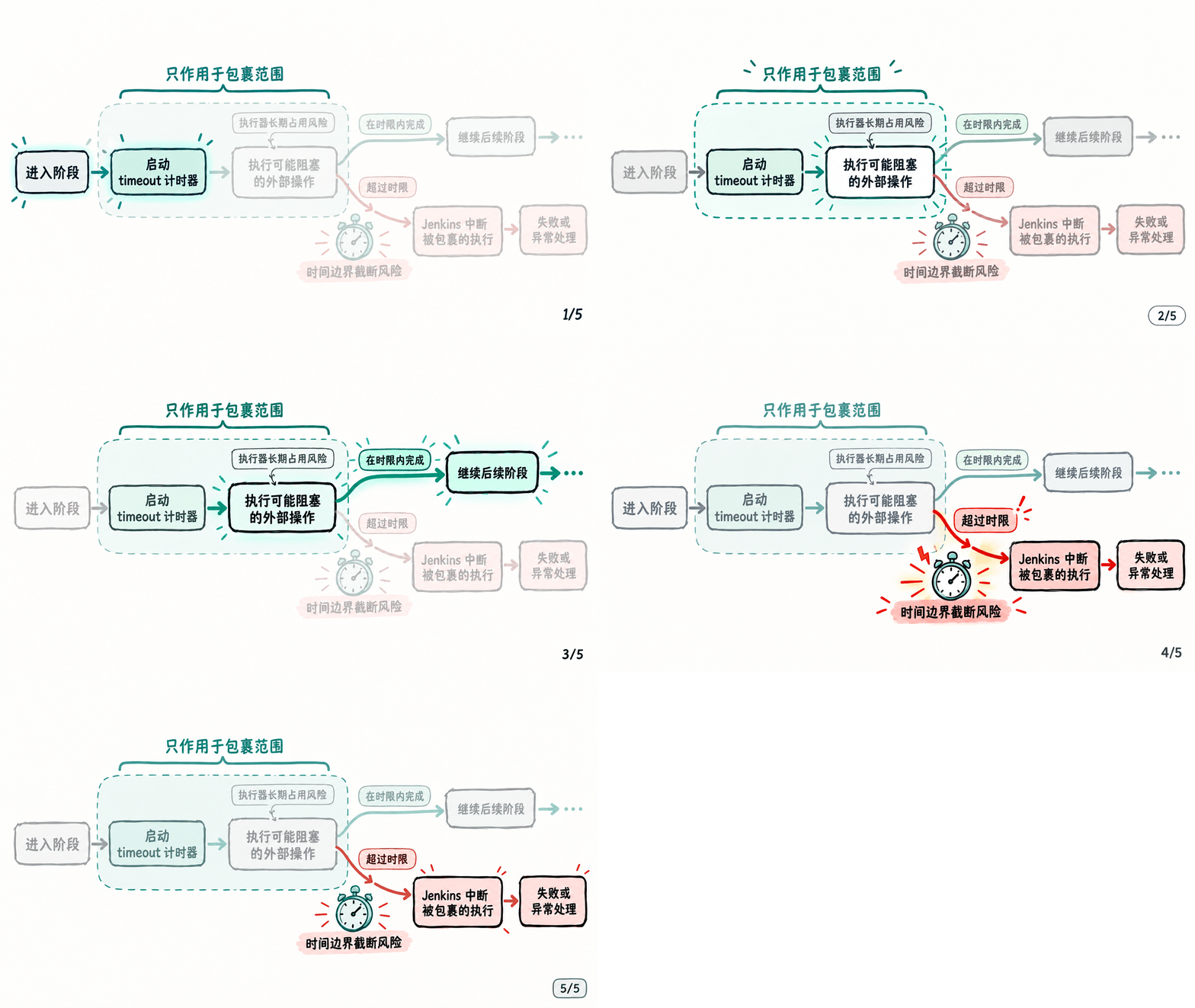
Declarative Pipeline 可以通过 options 给整个阶段设置超时。下面的示例把部署阶段限制为 10 分钟:
pipeline {
    agent any

    stages {
        stage('Deploy') {
            options {
                // 部署阶段超过 10 分钟就停止继续等待
                timeout(time: 10, unit: 'MINUTES')
            }
            steps {
                echo 'Starting deployment'
                sh './deploy.sh'
            }
        }
    }
}
预期输出
Starting deployment若 deploy.sh 在 10 分钟内正常结束,流水线继续执行;若超过边界,Jenkins 会中断该阶段并使构建进入相应的失败结果。脚本本身的输出取决于实际 deploy.sh,因此不能预设固定内容。
只限制一个高风险等待步骤
timeout 也可以作为步骤包裹局部操作。这尤其适合人工确认,因为 input 可能等待数小时甚至数天,而审批期间继续占着流程会让构建长期悬而未决。
pipeline {
    agent any

    stages {
        stage('Approval') {
            steps {
                timeout(time: 30, unit: 'MINUTES') {
                    input message: 'Deploy to production?', ok: 'Deploy'
                }
                echo 'Approval received'
            }
        }
    }
}
预期结果
Approval received只有用户在 30 分钟内批准时才会出现这条输出;超时后 input 被中断,后面的 echo 不会正常执行。实际构建页面还会记录中断结果,但具体显示文本可能随 Jenkins 版本和插件环境不同。
捕获超时并执行恢复动作
当超时后需要明确记录状态或执行清理,可以使用 try、catch 和 finally。下面是 Scripted Groovy 逻辑的片段示例,依赖 Jenkins Pipeline 运行上下文:
try {
    timeout(time: 5, unit: 'MINUTES') {
        sh './wait-for-service.sh'
    }
} catch (err) {
    echo "Wait interrupted: ${err.getClass().getSimpleName()}"
    throw err
} finally {
    echo 'Cleaning temporary resources'
    sh './cleanup.sh'
}这里重新抛出异常,是为了避免把超时错误误判为成功。finally 中的清理逻辑无论正常完成还是发生异常都会尝试执行,因此清理脚本应设计成可重复执行,并能处理资源本来就不存在的情况。
怎样确定合理的时间边界
超时时间不应随意取一个很小的整数。可以先观察正常执行时间,再为网络抖动、依赖服务响应和启动时间保留余量。例如正常部署通常需要 6~8 分钟,把边界设成 10~15 分钟通常比设成 7 分钟更能区分“正常偏慢”和“真正卡住”。
对人工审批则应从发布流程要求出发:需要快速确认的生产窗口可以设置几十分钟;允许跨时区审批的流程可能需要更长时间。关键是所有可能无限等待的步骤都应存在明确边界,并且超时后的失败、清理和重试策略能够被验证。