
CI/CD / 系统课时
配置插件与基础运行环境
配置插件与基础运行环境
流水线真正依赖的不是“插件越多越好”,而是一组可控的执行能力。本节从最小 Pipeline 环境出发,确认核心插件、Java 与 Git 等基础工具,并用 Jenkins 自身接口验证运行环境是否已经具备执行流水线的条件。
学习目标
- 判断流水线真正需要的插件,避免无目的批量安装
- 检查 Jenkins、Java、Git 与执行节点的基础环境
- 用最小 Pipeline 验证工具是否能被 Jenkins 进程正确调用
先确定真正需要的插件
Jenkins 的很多能力由插件提供,但插件会引入依赖、升级兼容性和安全维护成本。不要看到推荐列表就全部安装,应从流水线实际使用的能力反推插件。
最基础的 Pipeline 场景通常需要 Pipeline 相关插件;如果代码来自 Git,还需要 Git 相关插件。凭据、构建工具、容器和通知能力则应在真正使用时再补充。
可以先通过 Jenkins CLI 查看已安装插件。下面假设管理员已经下载 jenkins-cli.jar,并且当前身份有相应读取权限。
java -jar jenkins-cli.jar -s http://localhost:<PORT>/ list-plugins预期输出中应能找到当前环境已经安装的插件。版本会随实际安装情况变化,例如:
workflow-aggregator <VERSION>
git <VERSION>
credentials <VERSION>
如果只为了验证第一条本地 Pipeline,并不一定需要 Git、Docker、Maven 等额外能力;等流水线真正执行检出、镜像构建或 Java 构建时再安装对应插件,更容易控制环境复杂度。
检查控制器和执行节点的工具
插件只能扩展 Jenkins 功能,不能替代操作系统中的实际工具。例如流水线执行 git 时,运行该步骤的节点必须能够找到 Git 可执行文件。
在 Jenkins 所在主机或实际执行 Agent 上检查 Java 和 Git:
java -version
git --version
预期输出类似下面的形式,具体版本和 JVM 发行版可能不同:
openjdk version "<VERSION>"
git version <VERSION>
需要特别区分“Jenkins 控制器安装了工具”和“执行节点拥有工具”。流水线在哪个 Agent 上运行,Shell 命令就在哪个 Agent 的环境中解析。后续增加独立 Agent 后,应逐个确认其工具、权限、网络和工作目录条件。
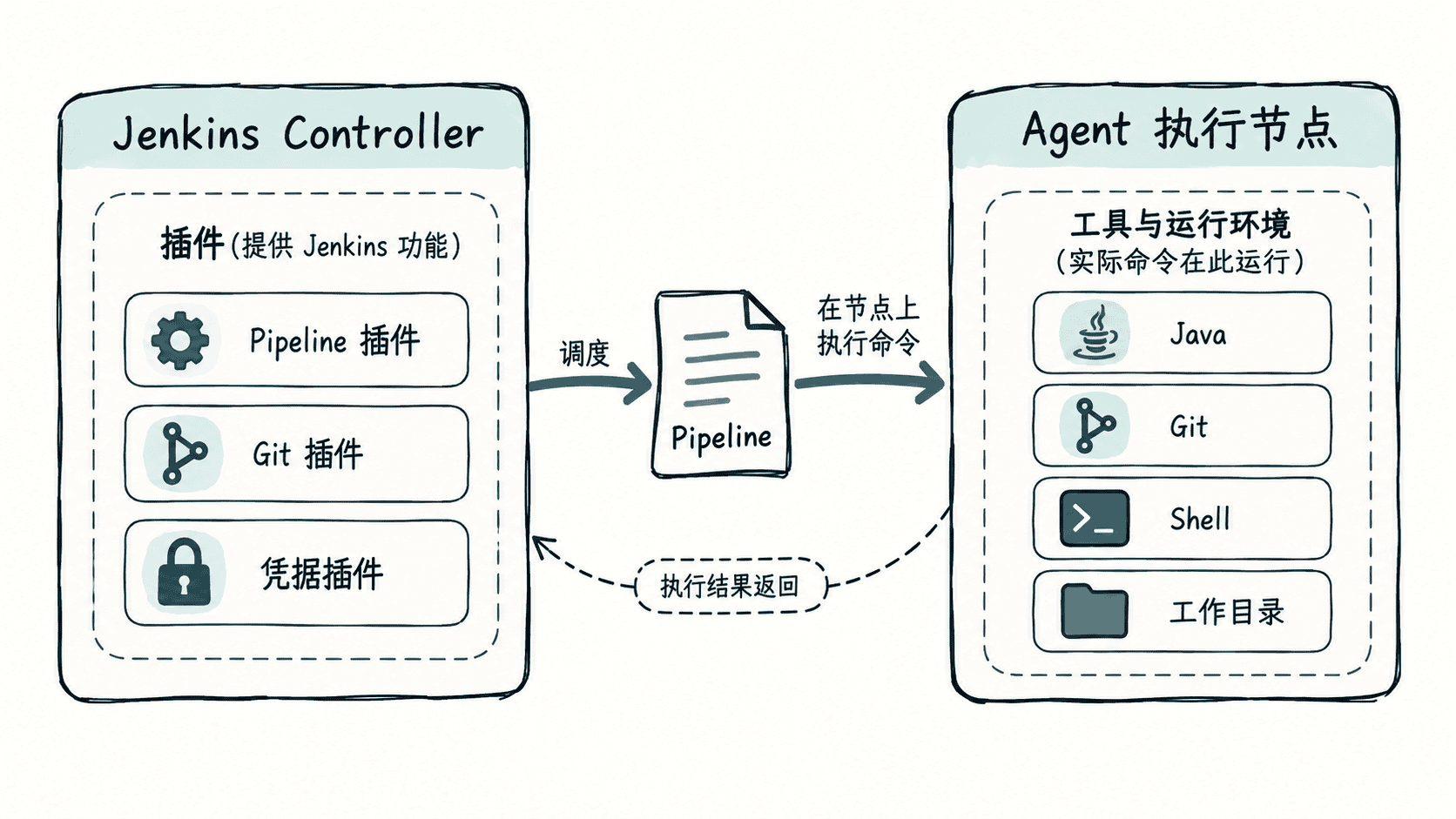
用 Pipeline 验证实际运行环境
最可靠的检查不是只看系统设置,而是让 Jenkins 真正调度一次任务。下面的 Declarative Pipeline 会输出 Java 与 Git 版本,并确认当前工作目录。它要求执行节点提供类 Unix Shell;Windows Agent 可改用 bat 或 powershell 步骤。
pipeline {
    agent any

    stages {
        stage('Check Runtime') {
            steps {
                sh '''
                    java -version
                    git --version
                    pwd
                '''
            }
        }
    }
}
预期输出的具体路径和版本取决于 Agent,但三个命令都应成功,最终流水线应完成而不是因为 command not found 失败:
openjdk version "<VERSION>"
git version <VERSION>
<PATH>
Finished: SUCCESS
如果 Jenkins 页面中配置了某个工具,但流水线仍提示找不到命令,要检查该工具是否真的被当前 Pipeline 声明和使用,以及任务实际落在哪个 Agent。不要通过修改控制器的交互式 Shell 配置来猜测 Jenkins 进程的 PATH。
把基础环境控制在最小范围
第一阶段只需要保证 Jenkins 能加载 Pipeline、调度执行节点并调用当前任务真正需要的工具。新增插件前先问清楚它解决哪个流水线步骤;新增系统工具后立即通过任务验证,而不是只在管理员终端中测试。
这样建立的环境更容易复现和升级:插件负责 Jenkins 扩展能力,Agent 负责实际执行工具,两者边界清楚后,后续出现“步骤不存在”或“命令不存在”时也能快速判断应该检查哪一层。