
CI/CD / 系统课时
排查任务一直等待节点的问题
排查任务一直等待节点的问题
Pipeline 已进入队列却迟迟没有开始执行时,通常不是构建脚本本身的问题,而是 Jenkins 找不到满足条件且有空闲执行器的节点。本篇按标签、节点在线状态、执行器和资源占用的顺序定位原因,并验证任务能否重新调度。
学习目标
- 根据队列信息判断任务在等待什么条件
- 排查标签不匹配、节点离线和执行器耗尽问题
- 修复调度条件后验证 Pipeline 是否真正获得执行器
先确认任务为什么在队列中
遇到任务长期显示等待,不要先重启 Jenkins。进入任务的 Queue 提示或构建页面,先读取 Jenkins 给出的原因。常见提示包括没有节点匹配标签、节点离线,以及所有执行器都在忙。
如果 Pipeline 使用 Declarative Pipeline,可以从 agent 声明直接确认它要求的标签。例如下面的任务只能调度到带有 linux-docker 标签的节点。
pipeline {
    agent { label 'linux-docker' }

    stages {
        stage('Check Agent') {
            steps {
                sh 'echo "NODE_NAME=$NODE_NAME"'
                sh 'docker --version'
            }
        }
    }
}
预期输出
NODE_NAME=<ID>
Docker version <ID>, build <ID>
<ID> 表示随节点和 Docker 版本变化的值。若任务一直没有获得节点,上述命令根本不会执行,因此应继续检查调度条件,而不是排查 sh 中的命令。
核对标签是否真的匹配
在 Jenkins 的节点管理页面查看目标 Agent 的 Labels,确认存在完全匹配的 linux-docker。标签拼写错误、改名后 Jenkinsfile 未同步,或者误把节点名称当作标签,都会让任务持续等待。
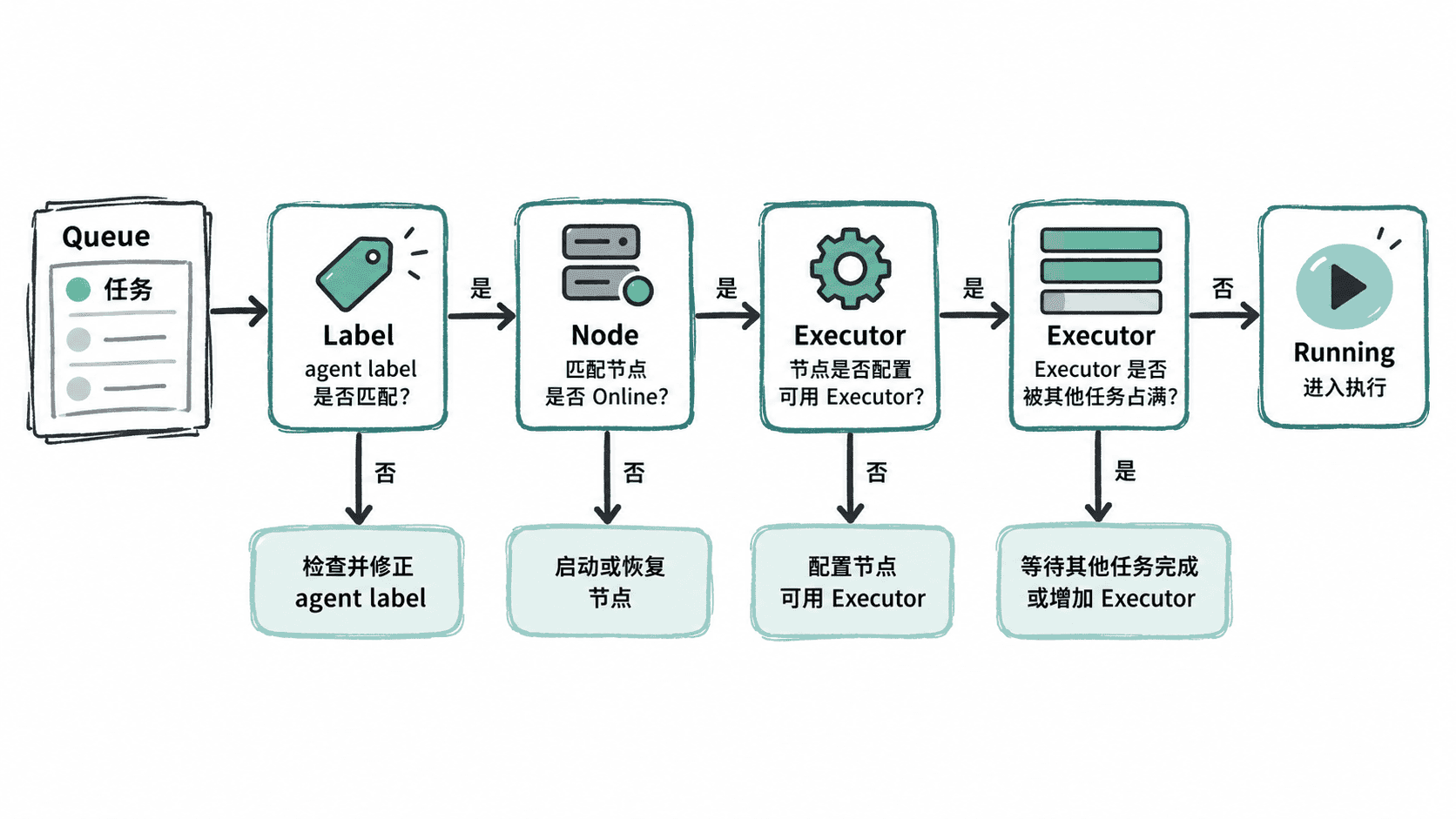
如果节点有多个标签,只需要满足 Pipeline 表达式要求。例如 linux && docker 要求同一节点同时具有两个标签,而不是集群里分别存在一个 linux 节点和一个 docker 节点。
检查节点状态和执行器
标签匹配后,再确认目标 Agent 为 Online。节点离线时应查看连接方式对应的日志,确认 Agent 进程、网络和认证是否正常。节点虽然在线,也可能因为配置了 0 个执行器而无法接收普通任务。
如果节点在线且执行器数量大于 0,继续观察执行器是否全部被长期任务占用。此时新任务排队是正常的容量行为。不要直接增加执行器数量;CPU、内存或 Docker 构建负载已经接近上限时,提高并发数可能让所有构建一起变慢甚至失败。
可以在已获得节点的诊断 Pipeline 中输出当前节点名,确认 Jenkins 实际把任务分配到了哪里。
stage('Verify Scheduling') {
    steps {
        echo "Running on ${env.NODE_NAME}"
    }
}这是片段示例,需要放入已有 Declarative Pipeline 的 stages 中,不能单独作为完整 Jenkinsfile 运行。生效后可从 Console Output 核对实际节点。
修复后验证调度
修正标签、恢复 Agent 在线状态或释放执行器后,重新观察队列。成功的关键不是任务从列表中消失,而是它获得目标节点的执行器并进入构建阶段。
验证时同时确认三件事:Queue 不再提示等待可用节点;Console Output 已出现实际节点名称;需要特定工具的任务能够执行环境检查。若多个任务仍周期性堆积,应进一步评估执行器容量和任务持续时间,而不是反复重启 Controller。按照“标签匹配 → 节点在线 → 执行器存在 → 执行器空闲”的顺序检查,通常能把调度问题与构建脚本问题快速分离。