
影视与摄影 / 系统课时
对比度怎样加得自然
对比度怎样加得自然
对比度不是把黑位压低、白位抬高这么简单。自然的对比度需要同时控制明暗分离的幅度、变化围绕的中心,以及高光和阴影的余量。本节用 Contrast、Pivot 和曲线建立一套可验证的调整顺序,让画面更有层次而不出现死黑、死白或中间调发灰。
学习目标
- 理解 Contrast 与 Pivot 如何共同改变明暗关系
- 用波形监看器判断黑位、高光是否被压死或剪切
- 在整体对比度之后用曲线做局部修正,保留自然层次
先看清 Contrast 和 Pivot 的分工
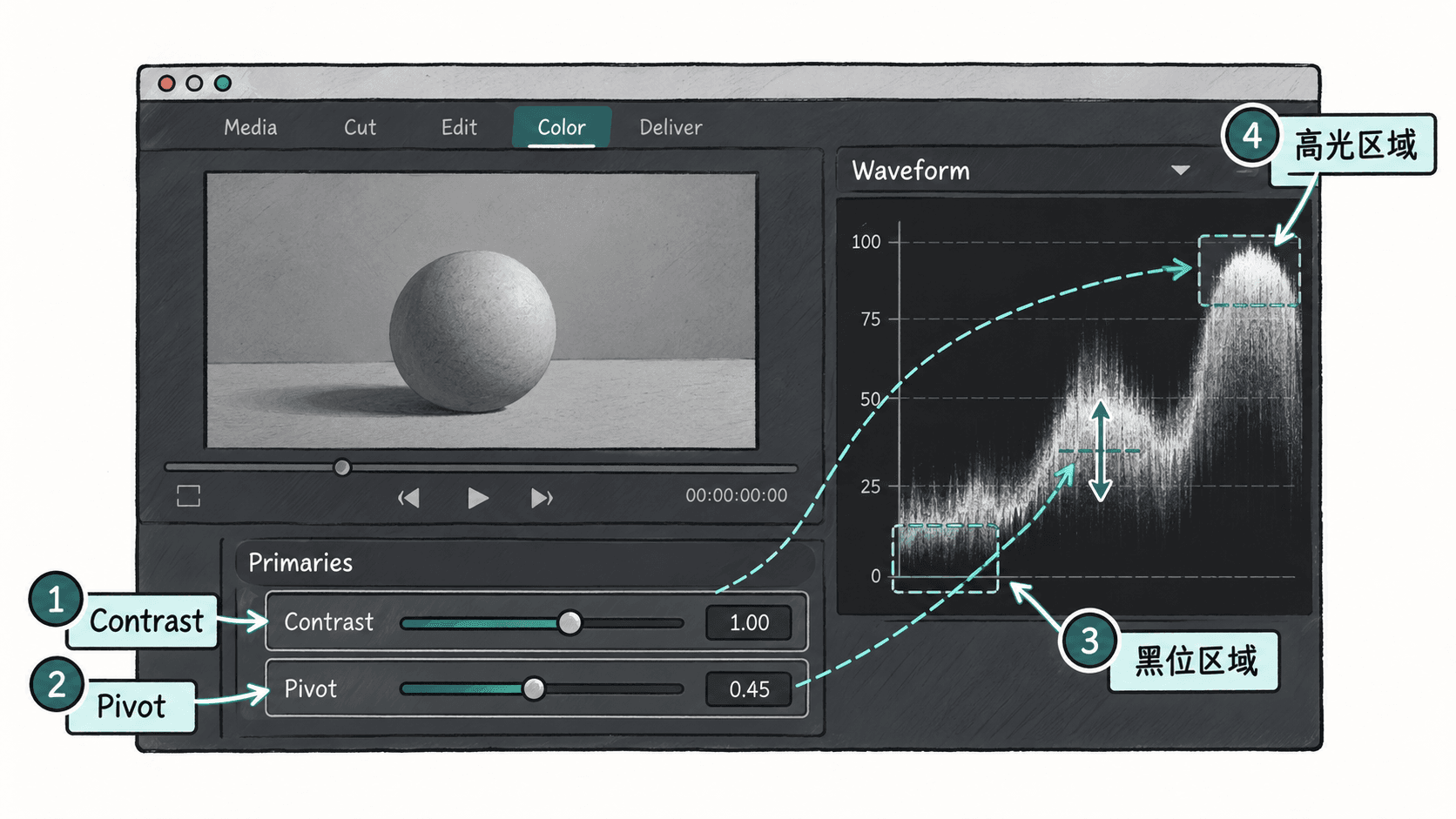
Contrast 用来扩大或缩小亮部与暗部之间的距离。提高 Contrast 时,亮部通常更亮、暗部更暗;降低时,两端向中间靠拢,画面容易显得平。它解决的是“分离多少”,而不是单独控制曝光。
Pivot 决定这次对比度变化更偏向哪一段明度。可以把它理解为 Contrast 作用时的支点:Pivot 改变后,中间调会重新分配,亮部和暗部受到的影响比例也会变化。因此,同样的 Contrast 数值,配不同 Pivot,人物脸部和背景的观感可能完全不同。
用波形判断有没有加过头
调整前先打开 Waveform。观察重点不是追求某个固定数值,而是看重要区域是否还保留细节。提高 Contrast 后,如果阴影大面积贴住底部并失去层次,说明黑位被压死;如果高光成片顶住上沿,说明已经接近或发生剪切。
一个稳妥的顺序是先小幅增加 Contrast,让画面建立基本层次,再移动 Pivot,把人物肤色或主体中间调放回舒服的位置。每调一次都看波形和画面本身,避免只盯参数。不同素材的动态范围不同,因此不要复制别人的数值作为固定配方。
曲线只修需要修的部分
Contrast 与 Pivot 属于整体调整。当整体层次已经合适,但仍有某一段过硬或过软时,再使用 Custom Curves。轻微的 S 形曲线可以增加局部反差;把高光端的曲线放缓,可以给亮部留下更柔和的过渡;抬一点阴影端,则能避免暗部突然坠入纯黑。
曲线的价值在于“局部”。如果你发现必须把曲线拉成很夸张的形状才能救画面,通常说明前面的曝光或整体对比度还没有处理好。先回到 Primaries 修正基础关系,再用曲线做小范围塑形,结果会更稳定。
一套自然对比度的操作顺序
- 先完成基础曝光和白平衡,让主体处在合理亮度范围。
- 打开 Waveform,记录阴影、高光和主体中间调的大致位置。
- 小幅增加 Contrast,只加到画面开始获得层次的位置。
- 调整 Pivot,把中间调重新放回自然位置,尤其关注肤色和重要主体。
- 如果局部高光过硬或阴影过重,再用 Custom Curves 做轻微修正。
- 暂时旁路当前节点,对比前后画面;如果“更有对比”却损失了质感,就回退一点。
什么时候不要继续加 Contrast
当画面已经有明确黑白层次,但问题只是局部发灰时,不应继续用整体 Contrast 硬推。比如窗外高光已经接近上限,而人物衣服仍偏平,此时继续加对比度只会先伤到高光。应改用曲线、限定器或局部节点处理目标区域。
自然的对比度并没有固定数值。更可靠的标准是:主体中间调位置合理,暗部和高光仍有可见细节,波形没有无意义地堆在上下边界,旁路节点后能明显感到画面更立体,但不会觉得被“压硬”。