
影视与摄影 / 系统课时
项目色彩管理怎么设置
项目色彩管理怎么设置
项目一开始若把相机 Log、时间线工作空间和交付空间混在一起,后面再怎么调也可能是在错误基准上做判断。本节建立一条可验证的色彩管理链路,让素材先被正确解释,再在稳定工作空间调色,最后转换到目标显示标准。
学习目标
- 区分 DaVinci YRGB 与 DaVinci YRGB Color Managed 的职责边界。
- 理解 Input、Timeline、Output Color Space 的三段转换关系。
- 为常见 SDR 项目建立可验证的 RCM 设置,并避免重复 CST 或 LUT。
先选颜色科学,再开始调色
DaVinci YRGB 本身不会替你完成一整套输入到输出的自动色彩空间转换。使用它时,摄影机 Log 到工作空间、工作空间到显示空间的转换通常需要你通过 Color Space Transform(CST)、LUT 或其他明确节点自行管理。
DaVinci YRGB Color Managed 则启用 Resolve Color Management(RCM)。它把素材的输入色彩空间、时间线工作色彩空间和输出色彩空间连接成统一管线。Blackmagic Design 对当前 Resolve 的说明也把输入、时间线和输出转换列为色彩管理的核心组成。([Blackmagic Design][1])
| 方式 | 谁负责转换 | 更适合什么情况 |
|---|---|---|
| DaVinci YRGB | 调色师显式放置 CST、LUT 或其他转换 | 需要完全自定义节点管线、已有成熟手工色彩管理规范 |
| DaVinci YRGB Color Managed | RCM 按输入、时间线、输出设置自动转换 | 多机型素材、需要稳定统一工作空间、需要多种交付目标 |
理清输入、时间线和输出
RCM 可以理解为三个角色:Input Color Space 描述素材本来是什么;Timeline Color Space 决定调色工具在哪个工作空间里处理;Output Color Space 决定当前监看和目标输出要变成什么。时间线空间不是“素材标签”,输出空间也不是“再加一个风格 LUT”。
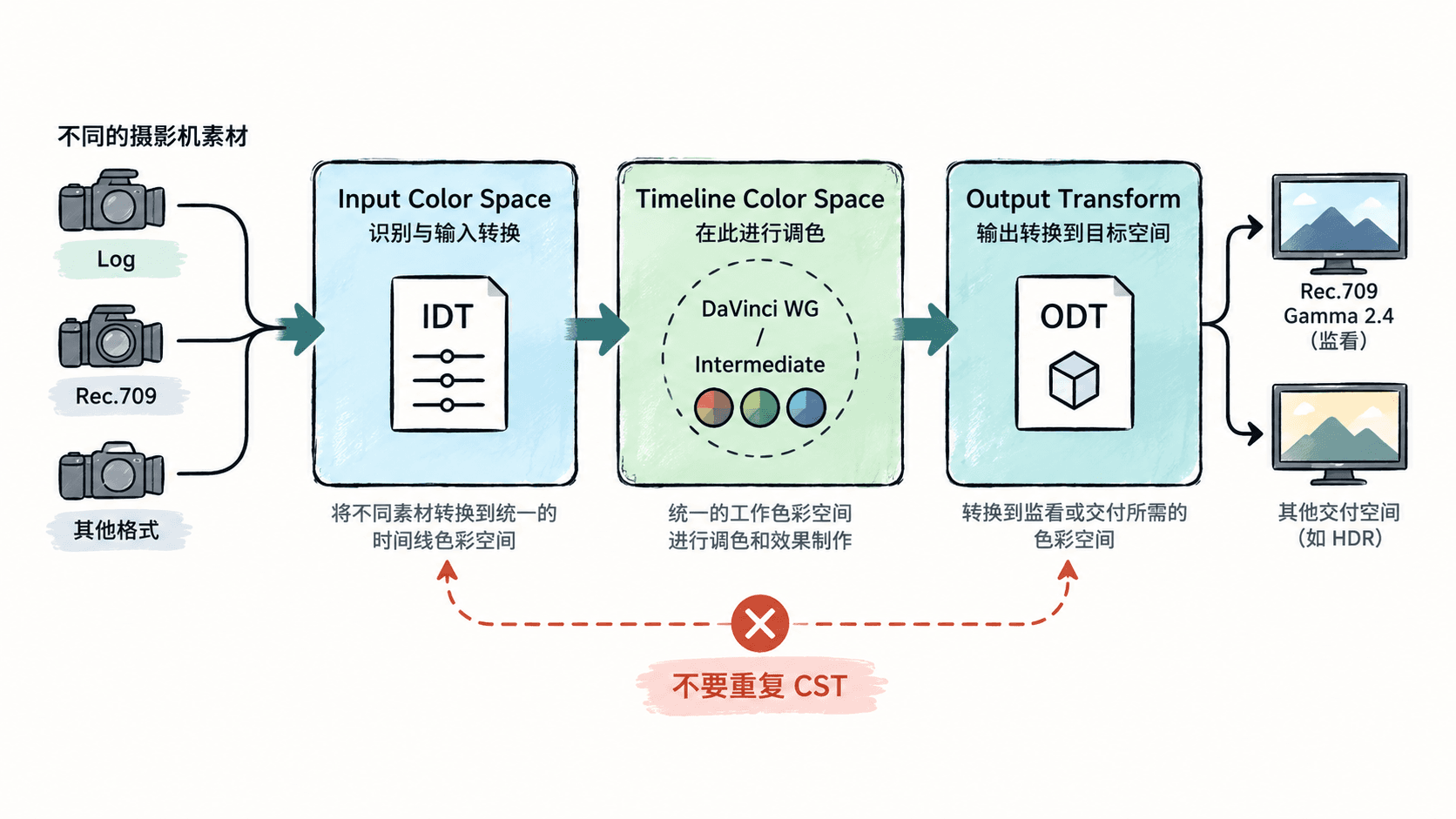
如果混合多台摄影机,最重要的是给每组素材指定真实的 Input Color Space。相机型号相同也不能仅凭文件扩展名判断;应以拍摄时实际使用的 gamut/gamma、摄影机元数据和现场记录为准。输入识别错了,后面的“校色”只是在补偿错误解释。
Timeline Color Space 决定调色工具和效果工作的参考空间。Resolve 20 的调色师指南也明确指出,时间线色彩空间会影响调色工具与效果的行为。([黑魔法设计文件][2]) 对需要保留较大动态范围和色域的项目,DaVinci WG/Intermediate 是常见工作空间;最终交付仍由 Output Color Space 决定。
配置一个稳定的 SDR 起点
打开 File > Project Settings > Color Management。如果当前版本启用了自动色彩管理并隐藏了部分选项,为了学习和检查三段关系,应切换到能明确指定工作空间与输出空间的自定义设置方式。
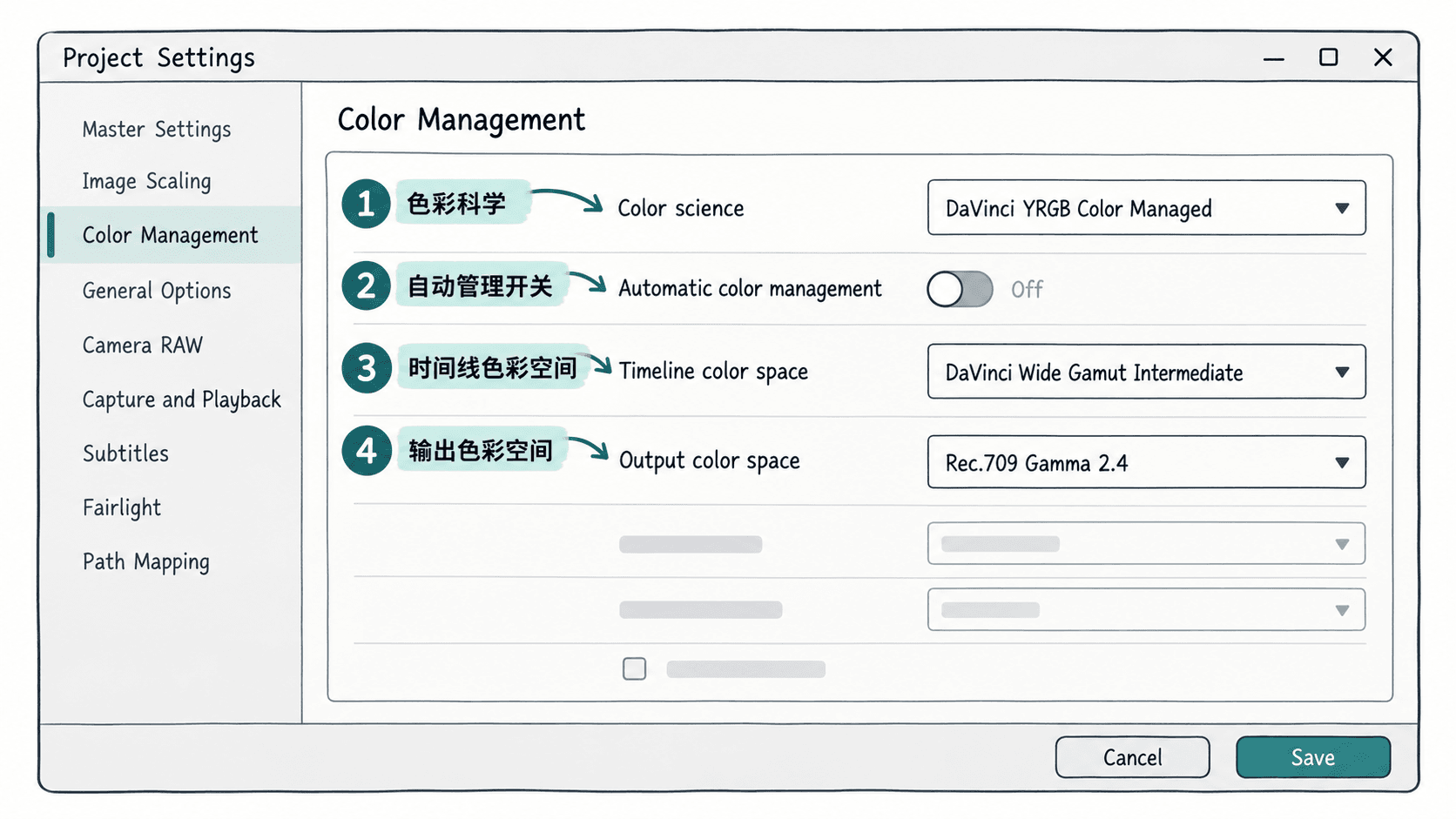
片段示例(这是手工设置记录,不是可导入 Resolve 的配置文件;用于一个以 SDR Rec.709 为目标的练习项目):
Color science: DaVinci YRGB Color Managed
Timeline color space: DaVinci WG/Intermediate
Output color space: Rec.709 Gamma 2.4
Input color space: 按每组素材真实拍摄的 gamut/gamma 指定
预期结果:正确指定 Input Color Space 后,Log 素材无需额外“显示 LUT”就应通过 RCM 得到可正常判断的监看图像;不同摄影机素材会被统一带入同一时间线工作空间,最后再转换到 Rec.709 Gamma 2.4。实际菜单名称可能随 Resolve 小版本略有变化,但三段职责不变。
CST 应该放在哪里
在 RCM 项目里,CST 仍然有价值,但它应解决“局部、特殊、明确”的转换,而不是重复项目级转换。例如某个合成元素被错误标记、某个 OFX 需要特定工作空间,或你有一条明确设计过的显示变换分支,这时可以在节点中使用 CST。
如果选择 DaVinci YRGB 非托管工作流,则输入 CST 和输出 CST 往往就是管线的一部分。此时应清楚记录每个 CST 的输入 gamut/gamma、输出 gamut/gamma,以及它位于创意调色节点之前还是之后。两种工作流都能成立,关键是同一段转换只做一次。
用异常测试验证工程
不要只看“画面好像正常”。选一条已知拍摄色彩空间的 Log 素材,暂时旁路所有创意节点和 LUT,只保留项目色彩管理,然后做三项检查:
- 核对 Media Pool 中该素材的 Input Color Space 是否与拍摄设置一致。
- 核对时间线工作空间与 Output Color Space 是否符合当前项目设计。
- 临时把 Input Color Space 改成一个明显错误的值,确认画面和示波器随之出现明显异常,再立即改回正确值。
这个反向测试能证明 RCM 确实在接管输入转换,而不是素材恰好被某个 LUT、节点或显示设置“碰巧”修正。工程一旦建立了清晰的输入、工作、输出边界,后续校色和风格调色才是在同一个可靠基准上进行。