
影视与摄影 / 系统课时
调色页面该从哪里开始
调色页面该从哪里开始
第一次进入 Color 页面时,真正要解决的不是“先拧哪个色轮”,而是建立固定的观察顺序:先确认正在处理哪条素材,再看画面与示波器,最后在正确节点上调整参数。掌握这条路径后,界面再复杂也不容易迷路。
学习目标
- 识别素材区、画面预览、节点区、示波器和调色工具区各自负责什么
- 建立“选素材 → 看画面与示波器 → 选节点 → 调参数 → 再验证”的基本路径
- 避免调错素材、调错节点或只凭肉眼判断的常见失误
先建立一张操作地图
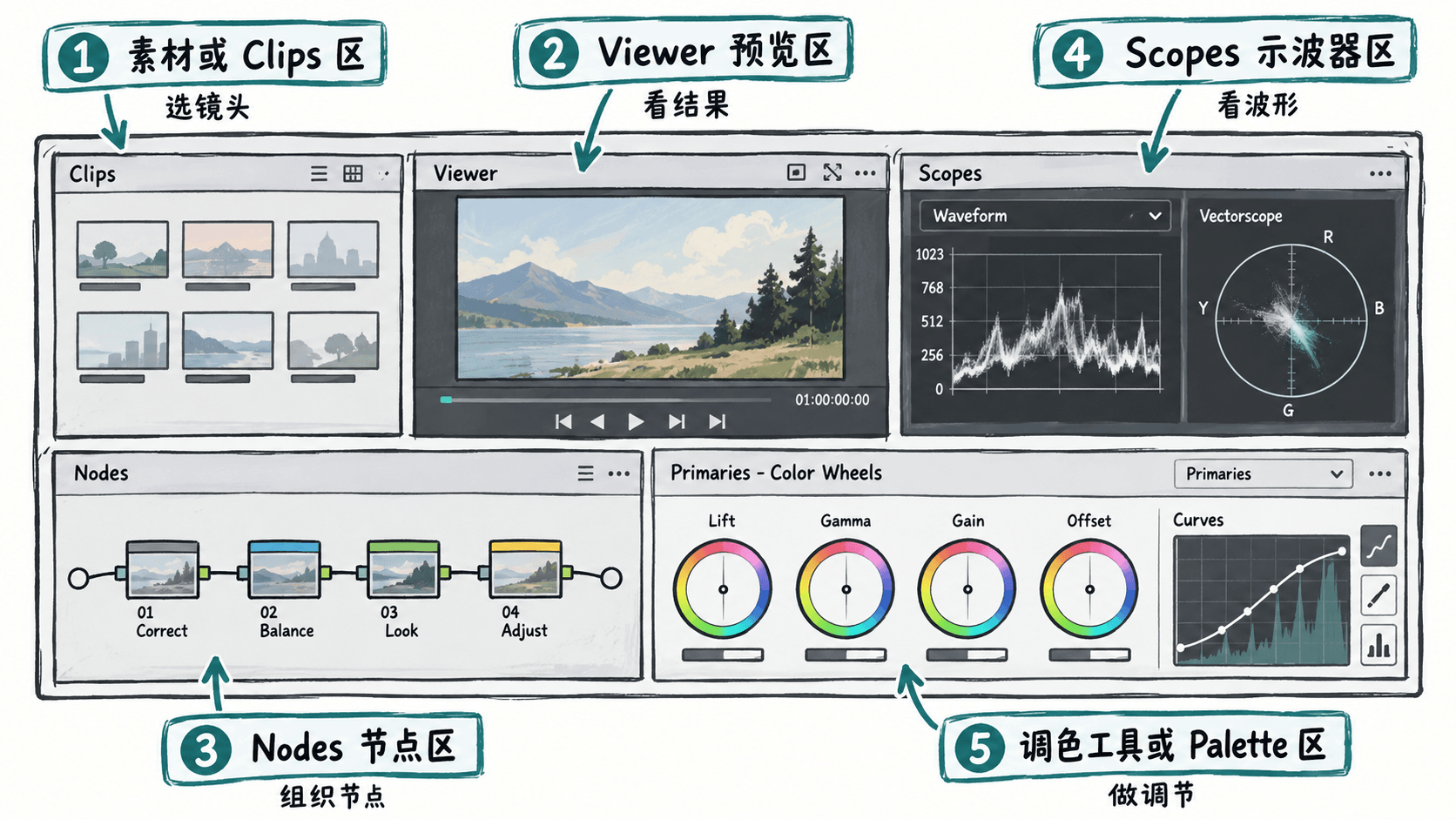
Color 页面可以先按“对象、结果、处理、判断、控制”五类区域理解。素材区决定当前处理对象;Viewer 显示处理后的画面;Nodes 展示这条镜头的处理链;Scopes 用客观数据辅助判断亮度、通道与饱和度;调色工具区则提供色轮、曲线、限定器等具体控制手段。
不同 Resolve 版本、窗口尺寸和工作区布局会改变面板位置或是否折叠,所以不要死记某个按钮在屏幕第几格。应记住的是:素材决定对象,节点决定处理位置,工具产生变化,Viewer 与 Scopes 负责验证。
用一条固定路径完成第一次调整
拿到任意镜头时,可以按下面的顺序操作,而不是直接拖动参数。
- 在 Clips 或当前时间线中选中要处理的镜头,确认 Viewer 显示的就是这条素材。
- 打开并观察 Scopes,先判断亮度范围、RGB 是否明显失衡、饱和度是否异常。
- 在 Nodes 中确认当前选中的节点。刚开始练习时,先使用简单的串行节点,不要把多个目的混在一个复杂节点树里。
- 在调色工具区完成一次明确调整,例如先修正曝光和白平衡。
- 回到 Viewer 与 Scopes 对照检查,确认画面观感和数据都向目标方向变化,再继续下一步。
这条路径的重点不是“每次都做同样的调色”,而是让每次修改都有对象、有位置、有依据,也有验证。
五个区域分别看什么
素材区用来确认你正在改哪一条镜头。一组相似镜头连续排列时,最容易出现的错误就是看着 A 镜头,却选中了 B 镜头。
Viewer 用来看整体观感、肤色、局部关系和视觉重点,但显示器亮度、环境光和色彩管理都会影响肉眼判断,因此 Viewer 不能替代示波器。
Nodes 决定处理顺序和处理范围。串行节点沿连接线从输入到输出依次生效;选错节点时,你会发现参数明明变化了,却很难理解结果来自哪一步。
Scopes 提供亮度、RGB 分布和色相饱和度等可量化信息。它们不是“自动给答案”的仪表,而是帮助你验证判断。
调色工具区提供真正的控制手段。Primary Wheels 适合整体曝光和色偏修正,Curves 适合更精细的亮度或通道塑形,Qualifier、Window 等工具则用于局部选择。开始阶段先把“选对节点、做一次明确调整、看结果”练熟,比一次打开所有工具更重要。
页面很乱时怎么复位思路
如果你找不到某个面板,先判断它属于哪一类职责,而不是盲目点菜单:要找当前镜头就回到素材区,要找处理链就看 Nodes,要判断亮度或色彩分布就找 Scopes,要改参数才进入具体 Palette。
当你能在任何布局下快速回答“现在处理哪条素材、在哪个节点上改、用什么工具改、用什么方式验证”,就已经建立了稳定的调色页面操作起点。