
影视与摄影 / 系统课时
监视器设置影响什么判断
监视器设置影响什么判断
同一条时间线在 Resolve Viewer、普通电脑屏幕和外接参考监视器上看起来不一致,并不一定是调色本身出错。本节把软件信号、输出色彩空间、视频接口和物理显示条件拆开检查,明确哪些差异该在工程里修,哪些属于监看链路问题。
学习目标
- 区分 Resolve Viewer 与外接参考监看的信号路径。
- 检查 Output Color Space、Video Monitoring 与监视器接收标准是否匹配。
- 用示波器和固定显示条件验证判断,避免用错误显示去反向“修坏”素材。
先分清 Viewer 和参考监看
电脑上的 Resolve Viewer 是软件界面中的预览,它最终还要经过操作系统、显卡和显示器本身。外接参考监看则可以通过专用视频 I/O 设备把标准视频信号送到校准监视器,两条路径不是一回事。
Blackmagic Design 的 Resolve 20 调色师指南明确提醒:关键色彩判断应优先依赖校准的外接显示;普通电脑显示会受到制造商校准、操作系统色彩管理和播放器差异影响,不能天然视为参考监视器。([黑魔法设计文件][2])
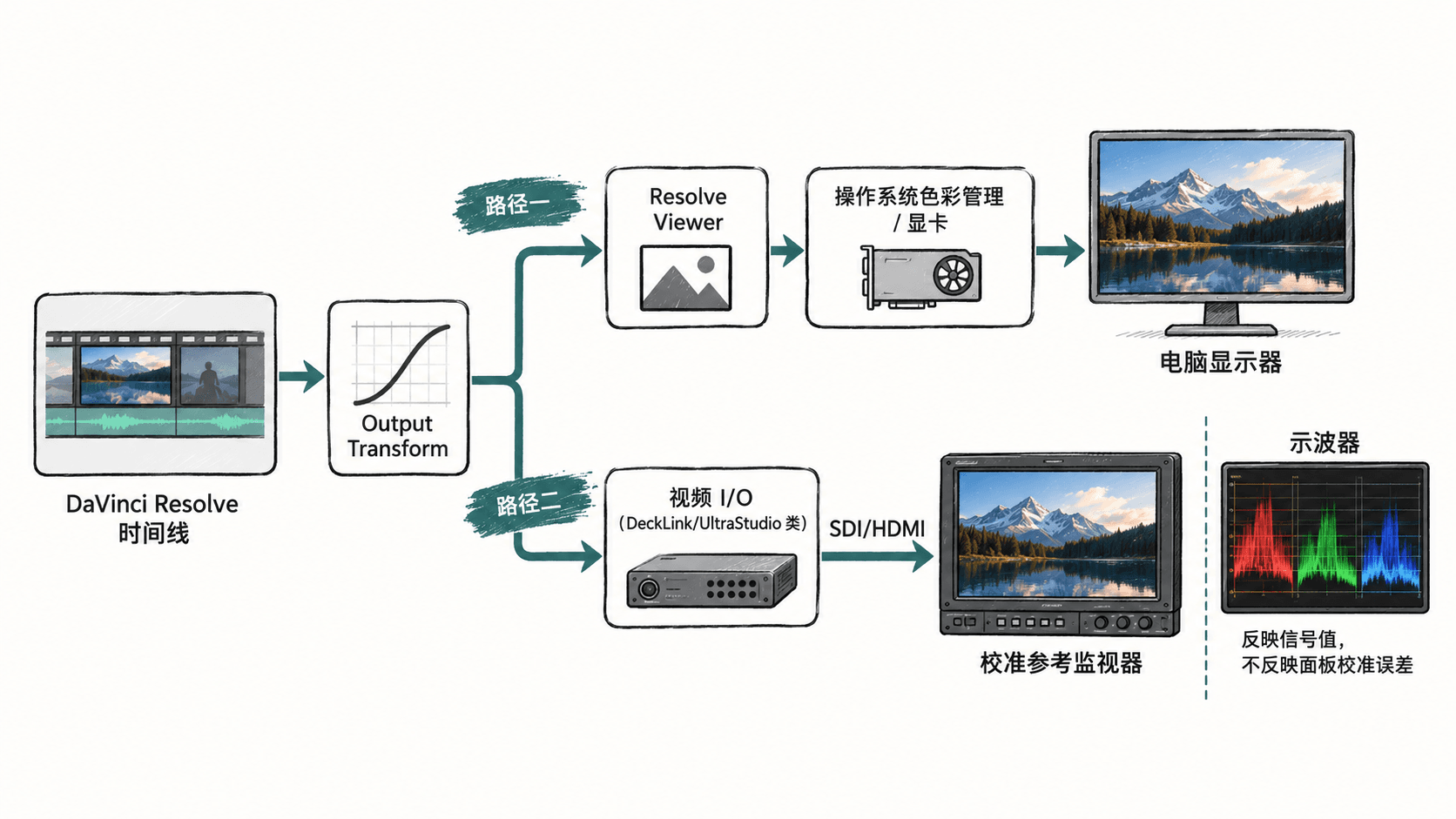
这也解释了为什么“导出文件在某个播放器里更亮”不能直接推出“Resolve 调错了”。播放器和系统可能应用不同的显示变换;先确认工程输出与参考监看链路,再讨论交付端的播放器行为。
对齐输出空间和视频监看
先确认 Project Settings > Color Management 中的 Output Color Space。它应该描述你当前要监看的目标标准,而不是用来补偿某一块屏幕的偏色。受控 SDR 参考监看的常见示例是 Rec.709 Gamma 2.4;HDR 则必须按实际母版标准和监视器能力选择对应输出。
再检查 Project Settings > Master Settings > Video Monitoring。这里关注的是视频接口实际送出的格式,例如分辨率、帧率、数据范围和位深。它们必须与视频 I/O 和监视器的接收设置一致。
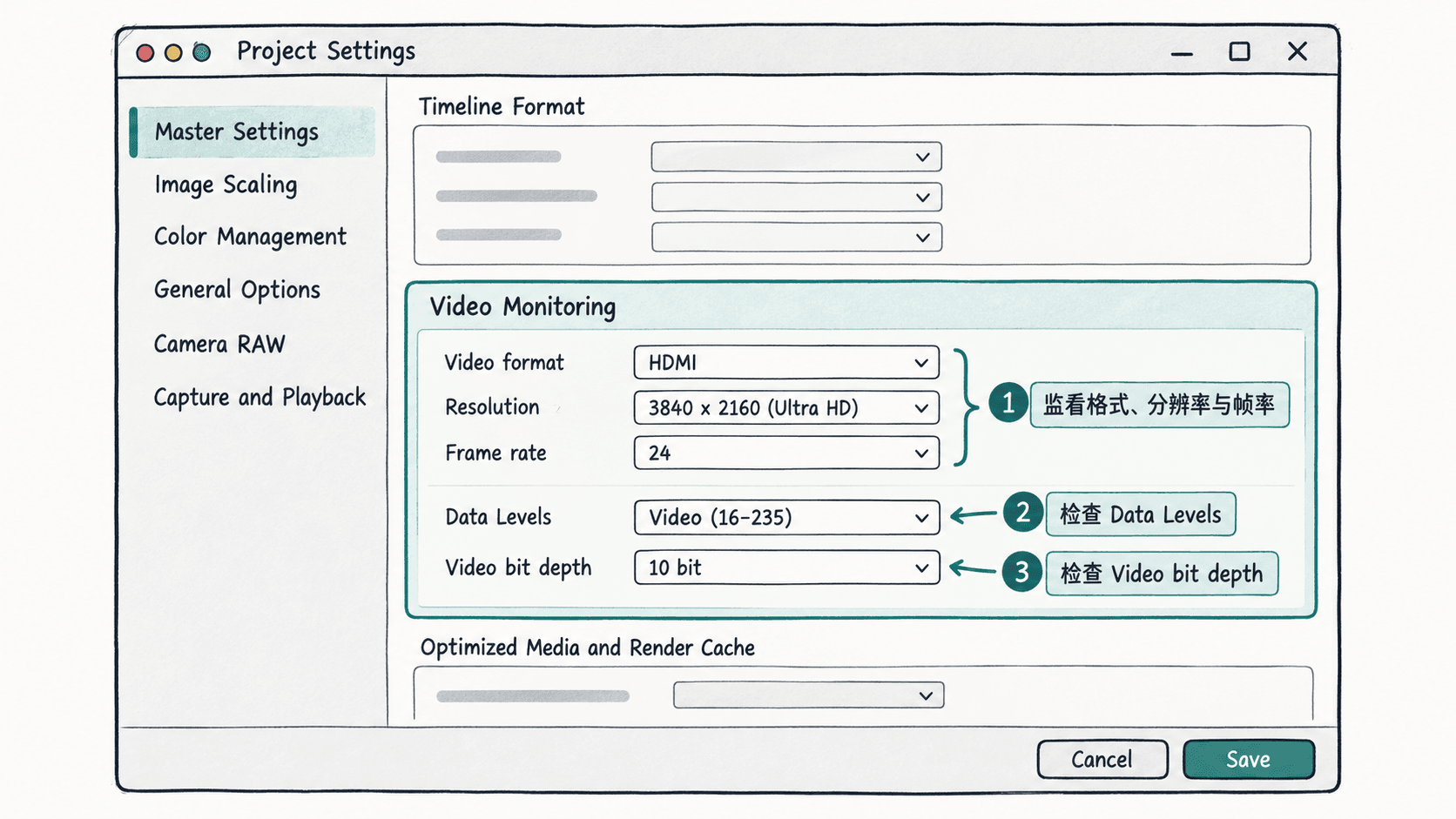
片段示例(手工检查记录,不是可导入配置;用于受控 SDR 参考监看):
Project output: Rec.709 Gamma 2.4
Video monitoring format: 与时间线和视频 I/O 支持的输出标准匹配
Data levels: 与监视器/接口期望的数据范围一致
Video bit depth: 端到端链路支持时使用 10-bit
Monitor calibration target: Rec.709 / D65 / Gamma 2.4
预期结果:参考监视器收到与项目目标一致的 SDR 信号,黑位不会因为 Full/Video 范围不匹配而被抬高或压死,渐变也不应因为链路位深不足出现原本不存在的明显断层。具体可选格式取决于你的硬件和项目帧率,实际值可能不同。
固定显示条件再做主观判断
监视器本身也属于调色系统。至少要固定白点、目标 gamma 或 EOTF、峰值亮度和环境光条件,并关闭会动态改变图像的功能,例如动态对比度、自动亮度、护眼色温和环境光自适应。否则同一帧在一天内都可能因为显示器自动调节而变化。
对于严肃交付,校准不是“把颜色调得顺眼”,而是用测量设备把监视器调整到目标标准,并定期复测。若没有校准参考监视器,可以用较好的已校准电脑显示器学习工具和流程,但应把它视为受限监看条件,不要把单一屏幕观感当作最终母版依据。
用示波器区分信号问题和显示问题
Resolve 的 Waveform、RGB Parade 和 Vectorscope 反映的是图像信号特征,不会告诉你物理面板是否偏蓝、环境光是否太亮。它们适合做“信号有没有被改坏”的交叉验证,而监视器负责感知层面的最终判断。
可以用一张包含灰阶、肤色和高饱和区域的已知测试画面做检查。先保持所有调色节点旁路,确认示波器没有异常裁切或通道偏移;再在 Viewer 和参考监视器上比较。如果示波器稳定,而某一块屏幕单独偏色,优先排查那条显示链路,而不是回到节点里补色。
如果 Viewer 与外接监视器差异很大,建议按“项目 Output Color Space → Video Monitoring → 视频 I/O → 监视器输入模式与数据范围 → 校准与环境光”的顺序检查。这样能把软件内信号问题和物理显示问题分开,避免把监看误差写进最终调色。