
影视与摄影 / 系统课时
Qualifier 怎样选准肤色
Qualifier 怎样选准肤色
HSL Qualifier 的关键不是把脸部每个像素都变成纯白遮罩,而是建立一个稳定、边缘自然、不会误选大量背景的肤色范围。本节从取样到 Matte Finesse 清理,完成一块真正能用于后续肤色修正的选区。
学习目标
- 使用 HSL Qualifier 从代表性皮肤区域建立初始选区
- 通过 Highlight 模式判断漏选、误选和边缘污染
- 使用 Matte Finesse 清理噪点,同时避免把肤色细节修坏
先建立可检查的肤色选区
进入 Color 页面,在准备处理肤色的节点上打开 Qualifier,并选择 HSL 模式。先开启 Highlight 查看遮罩,再用主滴管在人物脸颊或额头的中间调区域取样。这里通常比嘴唇、高光点或深阴影更能代表主体肤色。
不要一开始就在整张脸上大范围拖动。皮肤同时包含高光、中间调、阴影以及嘴唇等不同颜色,大范围取样很容易把红色衣服、木质背景或墙面一起纳入。先得到较窄的核心范围,再逐步扩展 Hue、Saturation 与 Luminance 的选择范围通常更容易控制。
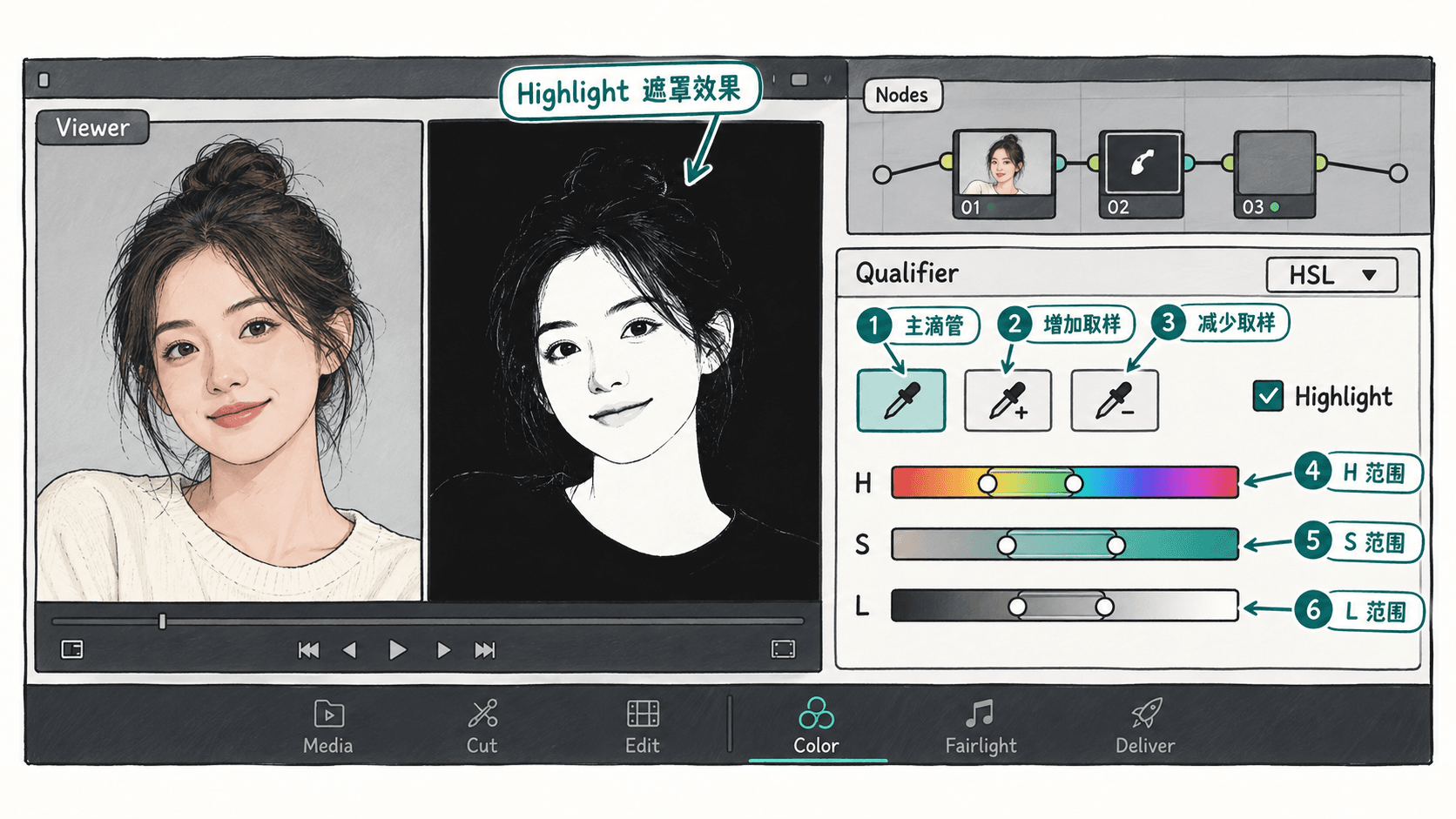
如果核心肤色已经进入遮罩,但鼻翼、额头高光或面部阴影有少量缺失,可以使用增加取样的滴管补充这些区域。若背景中出现明显误选,则先尝试收紧 HSL 范围;只有局部颜色污染时,再使用减少取样的滴管排除。
用 Matte Finesse 清理遮罩
初始选区通常会出现细小黑洞、孤立白点和粗糙边缘。此时再进入 Matte Finesse,而不是继续无限扩大 HSL 范围。扩大范围解决的是“哪些颜色应该入选”,Matte Finesse 解决的是“已经选中的遮罩怎样更稳定”。
可以按以下顺序检查:
- 轻微增加 Denoise,减少皮肤纹理和压缩噪声造成的闪烁小点。
- 用 Clean Black 清掉背景中零散的浅灰区域,但不要把数值推到背景边缘开始硬切。
- 必要时少量使用 Clean White,填补脸部内部不稳定的小孔洞。
- 最后调整 Blur Radius,让遮罩边缘从生硬过渡变为轻微柔化。
限制容易误选的空间范围
如果场景里有木墙、红色衣物或其他接近肤色的物体,仅靠 HSL 很难做到完全分离。更稳妥的做法是在同一节点增加 Power Window,只让 Qualifier 在人物脸部附近生效;人物移动时,再对窗口进行跟踪。
Qualifier 负责回答“哪些颜色属于目标”,Power Window 负责回答“目标大概位于哪里”。两种限制同时存在时,可以显著减少背景同色物体进入肤色调整的概率,而且不必为了排除背景而把 HSL 范围收得过窄。
播放整段检查选区稳定性
静止一帧看起来干净并不代表选区可用。保持 Highlight 开启,播放镜头并观察额头、脸颊、鼻翼和下颌:遮罩应随人物亮度变化保持连续,不应不断出现大片闪烁,也不应突然抓到背景区域。
最后关闭 Highlight,在当前节点做一次很小的饱和度或色相测试。如果调整只自然地作用于皮肤,没有在轮廓产生明显色边,也没有带动背景同色物体,就说明这块 Qualifier 已经足够稳定。肤色选区追求的是可控和连续,而不是逐像素完美。