
影视与摄影 / 系统课时
肤色偏红怎么修
肤色偏红怎么修
肤色偏红并不等于把所有红色都压掉。真正需要做的是先判断问题来自色相偏移还是红色区域饱和过高,再选择 Hue、Hue Vs Hue 或 Hue Vs Sat,小幅修正,同时监看亮度、饱和度和人物原有的肤色差异。
学习目标
- 区分肤色色相偏红与红色饱和过高两类问题
- 根据调整范围选择 Hue、Hue Vs Hue 或 Hue Vs Sat
- 在不明显改变肤色亮度的前提下完成并验证修正
先判断红在哪里
先观察正常曝光区域,不要只盯着脸颊最红的位置。嘴唇、鼻翼和受热的脸颊本来就可能比额头偏红;如果把这些正常差异全部中和,人物会迅速失去血色。
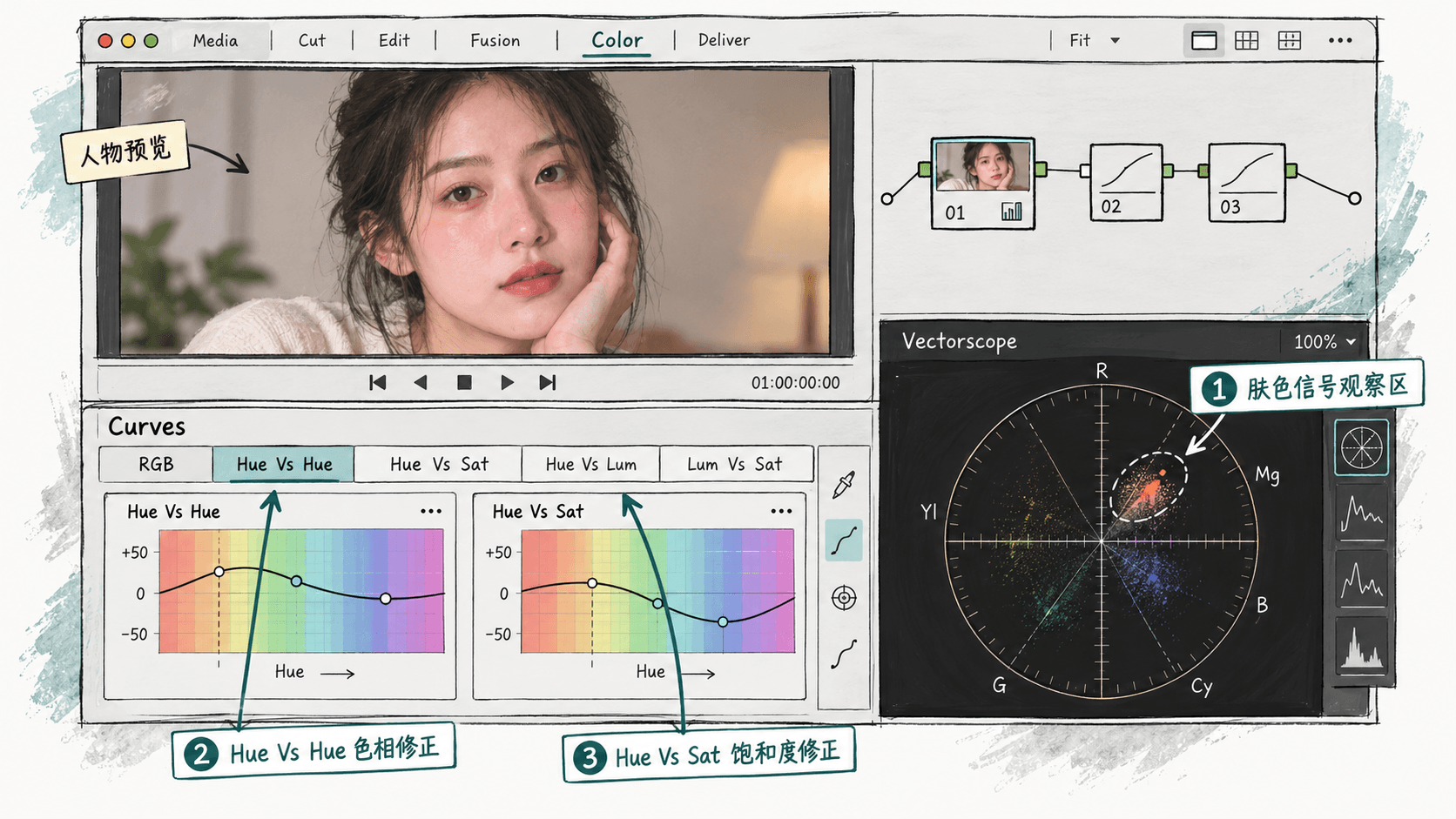
可以同时打开 Vectorscope,并在调整前后比较皮肤区域的颜色分布。肤色指示线适合辅助判断整体色相方向,但它不是必须把信号压到某一条线上的目标值。不同肤色、灯光、妆容和创作风格都会让实际分布有所变化。
如果皮肤整体朝红色方向偏移,而饱和度本身正常,优先考虑色相修正;如果色相大致合理,只是脸颊或红色区域过艳,则优先减少对应色相的饱和度。
选择合适的调整工具
三种工具都会影响颜色,但作用范围不同:
| 工具 | 更适合的情况 | 主要风险 |
|---|---|---|
| Hue | 当前节点已经只包含肤色,需要整体旋转这块选区的色相 | 未隔离肤色时会连其他颜色一起转动 |
| Hue Vs Hue | 只想移动某段肤色色相,同时尽量保持邻近颜色不变 | 控制点范围太窄会产生色相断层 |
| Hue Vs Sat | 色相基本正确,只是红色或橙红区域过饱和 | 下压过多会让脸颊和嘴唇显得灰暗 |
如果节点已经通过 Qualifier 或 Power Window 把皮肤可靠隔离,少量 Hue 调整可以快速修正整体偏色。但在复杂画面中,Hue Vs Hue 通常更容易把修改限制在目标颜色附近。
用曲线做小幅修正
在专门的肤色节点中打开 Hue Vs Hue,通过滴管在偏红的皮肤区域取样,让曲线定位到相应色相。保持两侧控制区域平滑,只轻微移动中心区域,使偏红部分朝更自然的相邻肤色色相靠近。不要为了让示波器看起来“标准”而进行大角度旋转。
接着切换 Hue Vs Sat。如果脸颊、耳朵或鼻翼仍然显得过艳,可以在相应红色到橙红色范围轻微下压饱和度。若调整后整个脸都开始发灰,应撤回幅度或缩小曲线影响范围,而不是再用其他工具补偿。
保持亮度稳定
色相和饱和度调整虽然不以亮度为主要目标,但颜色变化仍可能让视觉上的明暗感发生改变。调整前后应切换节点旁路,对比额头、脸颊和阴影侧的层次,并结合 Waveform 检查主要肤色区域是否出现不必要的整体抬升或压暗。
如果亮度原本正确,就不要为了消除偏红顺手修改 Gamma、Gain 或 Offset。把曝光问题和颜色问题拆到不同节点,后续更容易判断到底是哪一步造成了变化,也方便单独回退。
判断是否修过头
完成后不要只看暂停帧。播放人物说话、转头和表情变化的片段,重点检查脸颊、耳朵、嘴唇以及高光到阴影的过渡。自然肤色内部应该仍然存在细微差异,而不是所有区域都被压成同一种橙色或米色。
最后旁路肤色节点反复比较。如果偏红感明显减轻,但曝光关系、嘴唇血色和面部层次基本保持,修正就已经足够。肤色调节通常以最小有效幅度更可靠;继续追求所谓绝对标准,反而更容易把真实人物修成没有生命力的统一色块。