
影视与摄影 / 系统课时
Still 怎么保存可复用方案
Still 怎么保存可复用方案
一套好看的调色如果只留在时间线里,换镜头或换项目后很难复用。本节用 Gallery Still 保存代表性镜头的画面与调色信息,再把稳定方案整理到 PowerGrade,使常用节点结构能够跨项目调用,同时避免把一次性的镜头修正误当成通用模板。
学习目标
- 用 Gallery Still 保存具有代表性的调色状态并进行前后参考
- 区分普通 Still 与 PowerGrade 的使用范围
- 建立便于跨项目调用、又不会污染镜头匹配的复用方案
先选真正值得保存的代表镜头
Still 不是“每调完一个镜头就存一次”。更有价值的做法是选择能代表某类素材或某种视觉方案的镜头,例如正常曝光的人物中景、典型室内光线、标准夜景,或已经完成稳定风格设计的关键镜头。
保存前先检查节点树:一次性的遮罩跟踪、只针对某个镜头的瑕疵修复、临时曝光补偿,都不适合作为跨镜头模板的核心。真正值得复用的是稳定的节点职责、风格曲线、色彩倾向和输出前后的组织方式。
在 Gallery 中保存和调用 Still
在 Color 页面打开 Gallery,选中已经完成调色的代表镜头,在 Viewer 上下文菜单中执行 Grab Still。生成的 Still 会出现在 Gallery 中,既保留参考画面,也携带可重新应用的 grade 信息。实际菜单文字可能因 Resolve 版本和界面语言略有差异。
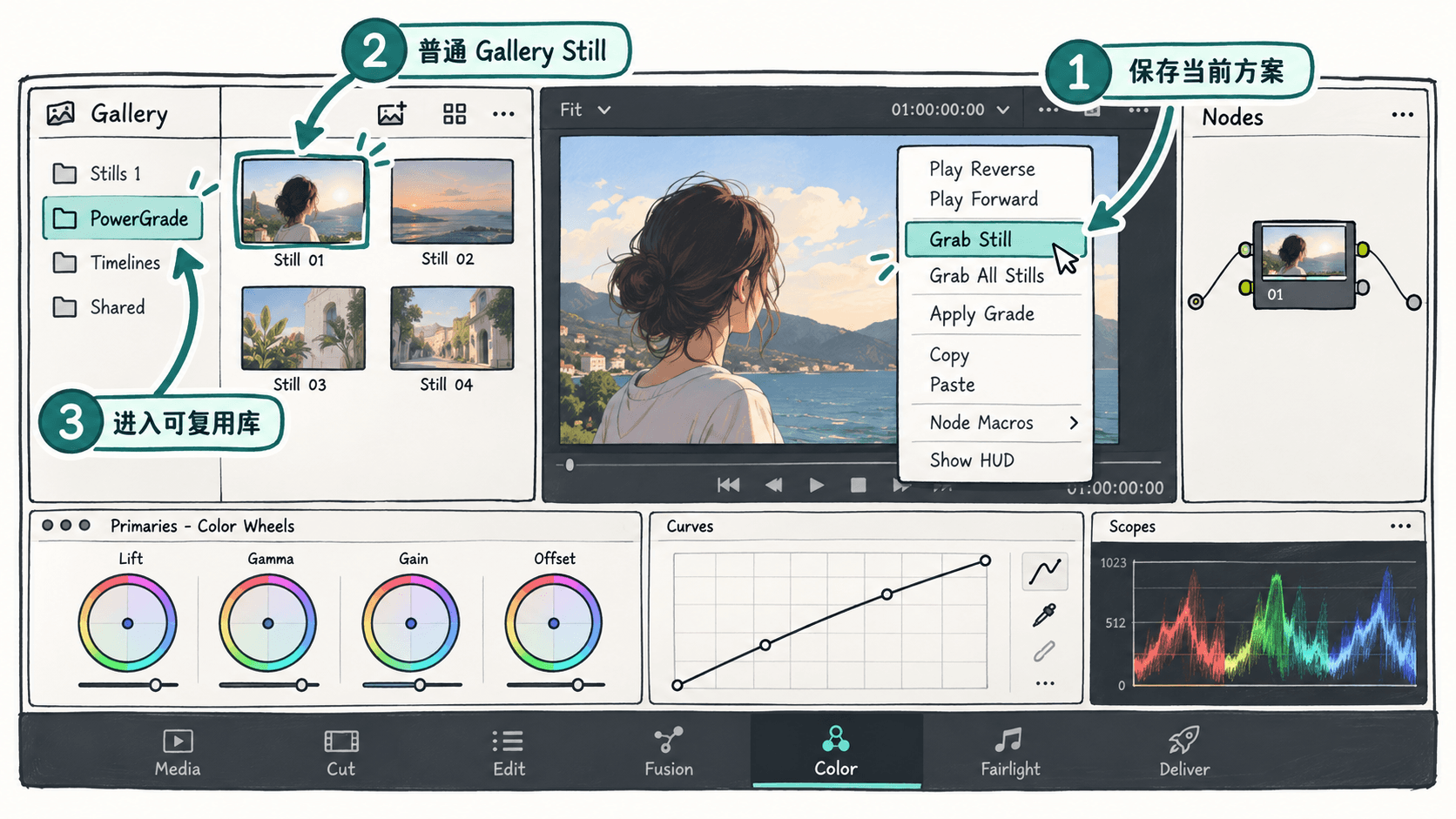
调用时先选择目标镜头,再从 Gallery 中使用对应 Still 应用 grade。应用后不要立即假设结果正确,因为 Still 保存的是调色方案,不会自动理解新镜头的曝光、白平衡和主体位置。先确认节点结构是否被正确带入,再处理目标镜头自身的技术差异。
PowerGrade 用来跨项目复用
普通 Gallery Still 更适合当前项目内部参考;PowerGrade 则用于在同一 Project Library 范围内跨项目复用常用调色方案。把已经验证稳定的 Still 放入 PowerGrade 相册后,新项目可以从相同的 PowerGrade 位置调用它,而不必从旧时间线重新寻找镜头。
PowerGrade 中适合保存的是“通用起点”,而不是最终答案。例如可以保存一套清晰命名的风格节点结构、一种常用对比与色彩倾向,或针对固定拍摄流程形成的基础模板。新项目应用后仍要根据实际素材做平衡和匹配。
命名建议包含用途而不是镜头编号,例如 LOOK_WARM_SOFT、LOOK_COOL_DENSE、BASE_INTERVIEW。如果团队多人协作,还可以在名称中加入版本号或色彩流程标识,避免把不同技术底座下的 PowerGrade 混用。
应用后用三步验证
复用 Still 或 PowerGrade 后,先检查节点结构,再检查画面,再检查整段连续性。节点结构确认没有把一次性修复带入;画面确认曝光、肤色和高光没有因素材差异失控;连续性确认相邻镜头不会因为同一模板产生明显跳变。
如果目标镜头与参考镜头差异很大,不要在风格节点里硬补所有问题。先在技术校色节点恢复到合理基线,再让风格节点承担风格职责。这样 PowerGrade 才能长期复用,而不会随着项目增加变成难以维护的“万能补丁”。
当一个方案能够从 PowerGrade 调入、保留清晰节点职责,并且只需少量镜头级平衡就能进入可比较状态时,它才真正成为可复用模板。