
影视与摄影 / 系统课时
导出后颜色变了查什么
导出后颜色变了查什么
时间线里看着正常,导出文件却变亮、变灰、偏色,最怕一上来就改调色。本篇把问题拆成“Resolve 内部是否一致、导出标签是否正确、播放器是否参与颜色管理”三层,用同一素材逐层对照,先定位变化发生在哪一环,再决定是否需要改设置。
学习目标
- 能用回导对比区分“渲染本身变色”和“播放器显示差异”。
- 能检查输出色彩空间、Gamma 与文件元数据,避免重复转换或错误标记。
- 能建立一套可复现的导出验收流程,不靠肉眼猜原因。
先固定比较条件
排查前先确认你比较的是同一帧、同一显示器、同一亮度环境,并关闭播放器里额外的滤镜、HDR 映射或自动增强。否则一个播放器的显示处理,就可能被误判成 Resolve 的渲染错误。
最有效的第一步不是换编码器,而是把导出文件重新导入当前 Resolve 项目,放到与原时间线相同的颜色管理环境中比较。如果回导素材与原时间线基本一致,说明渲染结果大概率没有被改坏,差异更可能出在外部播放器或操作系统显示链路。
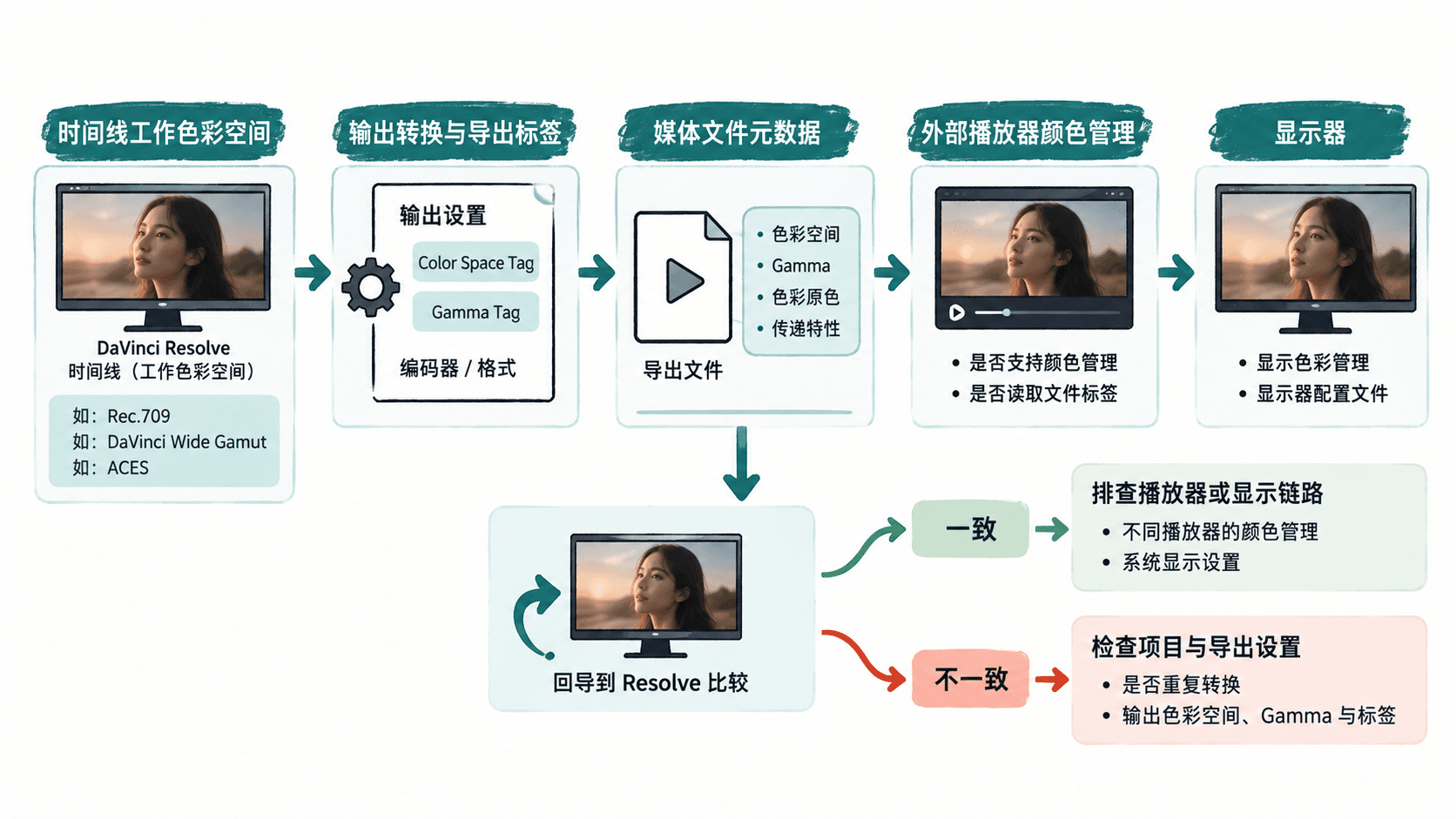
把问题分成内部转换和外部显示
如果回导后已经和原时间线不同,先查项目颜色管理与节点树是否发生了重复转换。典型情况是项目已经使用 Resolve Color Management 或 ACES 做输出变换,节点末尾又额外加了一次 CST 或显示 LUT,导致导出时被转换两遍。
如果回导一致、外部播放器不同,则不要继续改节点。此时应比较两个播放器是否支持颜色管理、是否读取文件的色彩原色和传递特性标签,以及系统是否对该应用启用了显示配置文件。不同播放器对同一文件的处理路径不同,视觉结果可能出现亮度或对比度差异。
检查导出文件的颜色标记
在 Deliver 页面确认导出使用的格式、编码器与输出设置后,再查看高级设置里是否提供 Color Space Tag、Gamma Tag 等字段。不同封装与编码器暴露的选项不同,原则是标签要描述你实际导出的信号,不要用标签去“补偿”播放器观感。
可以用 ffprobe 检查视频流声明的色彩元数据。下面命令只读取首个视频流,不会修改文件;把 <PATH> 换成实际导出文件路径。
ffprobe -v error -select_streams v:0 -show_entries stream=color_space,color_transfer,color_primaries -of default=noprint_wrappers=1 "<PATH>"预期输出
color_space=<COLOR_SPACE>
color_transfer=<TRANSFER>
color_primaries=<PRIMARIES>
实际值会随输出标准不同而变化;若显示 unknown、字段缺失,或与项目预期不一致,就值得回到导出设置核对。不要仅凭某个播放器“看起来正常”就给文件写入不真实的标签。
用对照实验定位播放器差异
准备一个短的 5~10 秒测试片段,包含肤色、中灰和高光。保持同一导出文件不变,分别在 Resolve 回导、系统自带播放器和另一款明确支持颜色管理的播放器中查看。一次只改变观察工具,不要同时换编码器、Gamma 和显示器。
若只有某个播放器出现变化,可以把问题限定在该播放器或系统显示链路;若所有外部播放器都与 Resolve 不同,则继续检查文件标签和显示色彩管理;若连回导都不同,则回到项目 Output Color Space、节点 CST/LUT 与 Deliver 设置排查。
建立可复现的导出验收
正式交付前保留一份测试片段和一组固定检查条件:同一帧回导对比、确认项目输出色彩空间、检查导出标签、再到目标播放环境验证。只要每次都按同一顺序执行,就能判断变化发生在调色、渲染、文件标记还是播放器,而不是靠反复试导出碰运气。
对于需要跨平台发布的项目,最终还应以实际交付规范为准,例如广播、影院或网络平台指定的色彩空间与 Gamma。先确保文件技术属性正确,再接受不同设备和播放器可能存在的显示差异。