
影视与摄影 / 系统课时
跟踪漂移后怎么修正
跟踪漂移后怎么修正
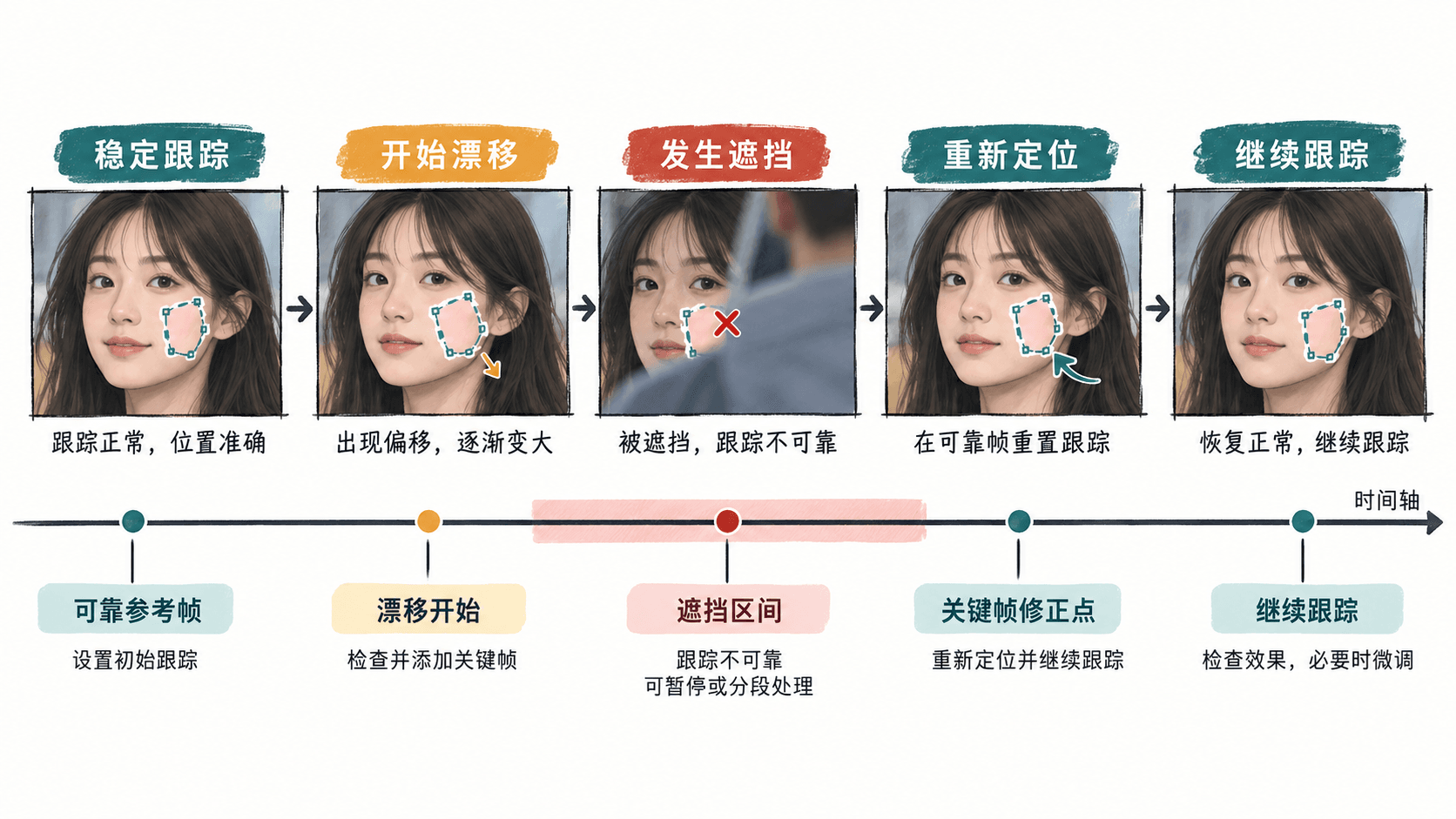
Tracker 已经跑完,但 Power Window 在某一段开始偏离主体,继续调色只会把错误区域放大。本篇用“先找失效区间,再分段重跟踪,最后用关键帧补遮挡”的顺序,把局部校色重新锁在目标上,并给出可复查的验收方法。
学习目标
- 能判断漂移是从哪一帧开始,以及它属于低对比、快速运动还是遮挡导致的失效。
- 能从可靠参考帧重新跟踪,并用关键帧修正短暂失效区间。
- 能在最终播放检查中确认窗口边界和校色结果都稳定跟随。
先把漂移切成可处理的区间
不要看到窗口偏了就从头重跑整个镜头。先在 Color 页面逐帧或低速播放,找到最后一帧“窗口仍准确”的参考帧,再定位第一帧明显偏离的位置。这样可以把问题缩成一小段,而不是破坏前面已经正确的跟踪数据。
常见根因有三类:目标与背景对比突然降低;主体快速转身、缩放或出画;前景物体造成遮挡。前两类通常适合从可靠帧重新跟踪,遮挡则更适合“分段跟踪 + 手动关键帧”,因为被遮住的像素本来就没有足够信息可追。
片段示例:下面不是可执行命令,而是排查记录模板,需要你在 Color 页面逐帧观察后填写,用来避免反复寻找同一段问题。
<FRAME_A>-<FRAME_B>  跟踪稳定
<FRAME_C>            开始漂移
<FRAME_D>-<FRAME_E>  主体被遮挡
<FRAME_F>            重新获得清晰目标
记录完后,只处理 <FRAME_C> 到 <FRAME_F> 附近的坏区间;实际帧号会随素材不同而变化。
从可靠帧重新建立跟踪
把播放头停在最后一个可靠参考帧,先手动把 Window 放回正确位置和大小,再只向问题方向重新跟踪。如果漂移发生在参考帧之后,就向前跟;如果发生在更早位置,就向后跟。目标是保留已经正确的区间,只覆盖坏掉的一段。
重新跟踪时先观察窗口中心是否持续贴住主体,再看边界是否因为透视、缩放或形变逐渐失配。对于脸部、车牌等会改变角度的目标,单纯位置跟踪可能不够;应让 Tracker 参与当前素材确实需要的运动维度,并避免无意义地开启会放大误差的参数。
遮挡区间用关键帧补而不是硬追
当主体被手、路人或前景物体遮住时,Tracker 可能把高对比边缘误认成新目标。此时不要强迫自动跟踪穿过整段遮挡,而是把遮挡前和重新出现后的两个可靠位置分别校准,中间用节点的动态关键帧配合手动调整 Window。
操作时保持局部校色本身不变,只修 Window 的位置、大小或形状。若遮挡时间很短,可以让窗口在关键帧之间平滑过渡;若目标完全消失,应在不可见区间降低 Key Output 或暂停这段局部校色,避免窗口影响到无关区域。
用结果而不是轨迹线验收
修完后从问题区间前一两秒开始连续播放,重点看三件事:Window 是否始终包住目标;窗口软边是否在快速运动时露出明显边缘;局部曝光、肤色或饱和度调整是否出现忽亮忽暗。必要时临时把节点调得更夸张,以便暴露轻微漂移,再恢复正常参数。
最后再以正常速度完整播放一次。只要可靠区间无需重复计算、遮挡段没有错误吸附、重新出现后能稳定接回主体,这次修正就算完成。