
影视与摄影 / 系统课时
节点突然不生效怎么办
节点突然不生效怎么办
节点突然“没反应”时,问题通常不在调色参数本身,而在旁路、连接、Key/Matte 或作用域。最快的定位方法是从影响范围最大的开关开始,逐层缩小到当前节点,避免一上来就重建节点树。
学习目标
- 用固定顺序检查全局 Bypass、节点启用状态和节点连接。
- 判断 Key Output、Matte 或外部 Key 是否把节点效果限制为零。
- 识别 Group Pre-Clip、Clip、Group Post-Clip 等作用域切换造成的“看似失效”。
先判断失效发生在哪一层
先问三个问题:是整个节点树都不生效,只有一个节点不生效,还是只有节点内某个局部调整不生效。范围不同,优先检查的位置也不同。整个树没变化时先查全局旁路;单节点没变化时查节点启用和连接;只有局部区域没变化时再查 Key、Qualifier、Window 或 Matte。
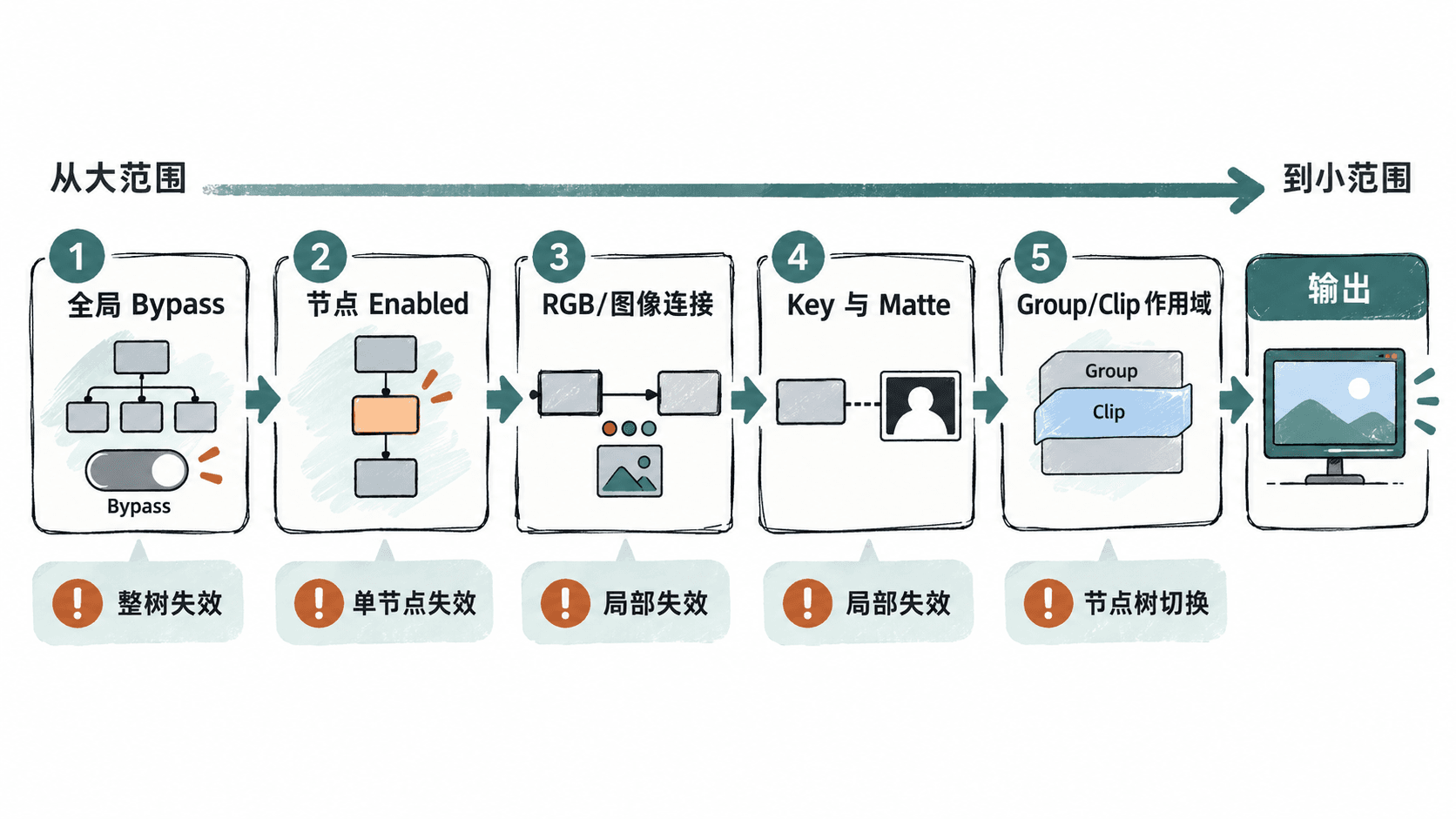
从全局旁路到单节点
先看 Viewer 是否启用了 Bypass Color Grades and Fusion Effects。如果开启,节点参数仍然可以编辑,但画面不会显示正常的调色结果。确认它关闭后,再选中可疑节点检查是否被禁用。默认快捷键映射下,Windows 可用 Ctrl+D、macOS 可用 Command-D 切换所选节点;Shift+D 可用于快速比较整棵调色树的旁路状态。
再检查节点图是否仍然从输入连续连接到输出。串行节点如果被误断开,或 Mixer 的输入关系被改动,后面的节点即使参数在变化,也可能不再进入最终图像。排查时先恢复最简单的单一路径,再逐个接回并行、Layer Mixer 或外部 Key。
再查 Key、Matte 和连接
节点已启用、图像路径也连续,但效果仍接近于零时,打开 Key 面板检查 Output Gain。为了定位问题,可以临时把它恢复到 1.000 作为基线;若此时效果回来,说明不是节点失效,而是节点贡献被 Key Output 压低。
接着检查 Matte。Qualifier、Power Window、Magic Mask 或外部 Key 都可能把节点限制在一个选区内;如果最终 Matte 几乎全黑,节点实际上没有可作用的像素。先用 Matte/Highlight 视图确认选区,再检查是否误反相、跟踪丢失或外部 Key 接到了错误节点。
为了避免在多个面板之间来回猜,可以先记下一份状态快照。下面不是命令,而是排查记录模板,用来保证每次只改变一个变量。
全局 Bypass:OFF
当前节点:Enabled
图像路径:Source -> 当前节点 -> Output
Key Output Gain:1.000
Matte:存在有效白色选区
Node Editor 模式:Clip
当某一项与你的项目不一致时,只修改这一项并重新观察 Viewer 与示波器;如果效果恢复,就已经找到故障层,不必继续拆节点。
最后确认 Group 作用域
被分组的素材可能同时存在 Group Pre-Clip、Clip、Group Post-Clip,另外还有 Timeline 级别的节点树。切换 Node Editor 模式时,屏幕上看到的是不同作用域的节点;因此“昨天还在的节点今天不见了”有时只是进入了另一棵树,而不是节点被删除。
确认当前镜头属于预期 Group,并检查你正在编辑的是哪一级。Group Pre-Clip 和 Group Post-Clip 会影响组内多个镜头,Clip 只处理当前镜头。若一个调整应该只作用于单镜头,却做在 Group 层,或者反过来,就会出现“这个镜头怎么没反应”或“为什么别的镜头也跟着变”的错觉。
复原时只改一个变量
找到问题后不要一次性恢复所有开关。按“全局旁路→节点启用→连接→Key/Matte→Group 作用域”的逆序逐项恢复,并在每一步观察 Viewer、示波器和参考帧。这样不仅能确认真正根因,还能避免把第二个隐藏问题一起带回来。
节点排障最重要的是先判断影响范围,再沿信号路径往里收缩。只要全局、节点、蒙版和作用域四层都能说清楚,绝大多数“节点突然不生效”都能在不重建调色树的情况下定位。