
编码与格式 / 系统课时
同源编码对比三种标准的效率
同源编码对比三种标准的效率
同一段视频使用 H.264、H.265 和 AV1 编码,文件大小可能相差明显,但不能仅凭体积判断哪种标准更好。本篇通过 FFmpeg 建立可重复的对照实验,统一输入条件,测量码率、客观画质和编码耗时,并检查解码兼容性,最终得到有数据支持的选型结论。
学习目标
- 使用 FFmpeg 对同源素材进行 H.264、H.265 和 AV1 编码,控制关键实验变量。
- 测量文件大小、视频码率、PSNR、SSIM 和编码耗时,理解不同指标的含义。
- 识别编码器实现、质量参数和设备兼容性对测试结论的影响。
先确定比较规则
本实验选择 FFmpeg 中的 libx264、libx265 和 libsvtav1,分别代表 H.264、H.265 和 AV1 的一种软件编码实现。测试前执行:
ffmpeg -hide_banner -encoders预期结果:输出编码器清单。检查其中是否包含 libx264、libx265 和 libsvtav1;具体清单随 FFmpeg 构建而变化。如果缺少其中一项,需要安装启用了对应编码器的 FFmpeg 构建,不能直接套用后面的命令。
准备一段名为 source.mp4 的 10~30 秒素材,建议包含运动物体、纹理丰富的场景和低运动镜头。先检查源文件:
ffprobe -v error -select_streams v:0 -show_entries stream=codec_name,width,height,r_frame_rate,pix_fmt -of default=noprint_wrappers=1 source.mp4预期输出示例(假设源文件为 1080p、30 fps 的 H.264 视频):
codec_name=h264
width=1920
height=1080
pix_fmt=yuv420p
r_frame_rate=30/1
这里的宽高、帧率与像素格式以实际素材为准,不要求源文件本身使用 H.264。
实验必须区分两种不同问题:
| 比较方式 | 固定条件 | 观察指标 | 可以回答的问题 |
|---|---|---|---|
| 固定目标码率 | 视频目标码率相同 | PSNR、SSIM | 相近带宽预算下谁的画质更好 |
| 固定目标画质 | 客观画质接近 | 实际码率、文件大小 | 相近画质下谁节省更多码率 |
不同编码器的 CRF 数值不代表相同画质。不能直接把三个编码器都设为 CRF 23,再根据文件大小宣布某种标准压缩效率最高。
此外,相同的 preset 名称也不代表相同的计算复杂度。本实验先采用固定目标码率、各编码器独立设置速度档位的方法,再说明如何扩展为同画质比较。
制作统一的测试输入
先把源素材转换为统一的 1920×1080、30 fps、8-bit、4:2:0 原始视频。使用原始 YUV 可以避免三个编码任务分别执行缩放、帧率转换和源视频解码,降低预处理差异。
ffmpeg -y -i source.mp4 -map 0:v:0 -an -sn -t 10 -vf "fps=30,scale=1920:1080:flags=lanczos,format=yuv420p" -frames:v 300 -f rawvideo -pix_fmt yuv420p reference.yuv预期结果:生成 reference.yuv。当源视频持续时间不少于 10 秒且解码正常时,输出 300 帧,文件大小为 933120000 字节,约 890 MiB。原始视频体积较大是正常现象。
计算依据:每帧包含 1920×1080 个亮度样本,4:2:0 的两个色度平面合计占亮度平面的一半,即每帧 3110400 字节。
原始数据没有容器中的宽高、帧率元信息,后续命令必须显式指定 -video_size 1920x1080、-framerate 30 和 -pixel_format yuv420p。
编码三种格式并记录耗时
以下命令适用于同时支持上述三种编码器的 FFmpeg 构建。三组统一采用 1080p、30 fps、8-bit、YUV 4:2:0、无音频、300 帧,目标视频码率为 2000 kbit/s,并统一使用 MP4 容器。
/usr/bin/time -p ffmpeg -y -f rawvideo -pixel_format yuv420p -video_size 1920x1080 -framerate 30 -i reference.yuv -frames:v 300 -an -c:v libx264 -preset medium -b:v 2000k -maxrate 2000k -bufsize 4000k -pix_fmt yuv420p h264.mp4

/usr/bin/time -p ffmpeg -y -f rawvideo -pixel_format yuv420p -video_size 1920x1080 -framerate 30 -i reference.yuv -frames:v 300 -an -c:v libx265 -preset medium -b:v 2000k -maxrate 2000k -bufsize 4000k -pix_fmt yuv420p -tag:v hvc1 h265.mp4

/usr/bin/time -p ffmpeg -y -f rawvideo -pixel_format yuv420p -video_size 1920x1080 -framerate 30 -i reference.yuv -frames:v 300 -an -c:v libsvtav1 -preset 6 -b:v 2000k -maxrate 2000k -bufsize 4000k -pix_fmt yuv420p av1.mp4
以上使用 Linux 的 /usr/bin/time。macOS 系统可改用 /usr/bin/time -p;Windows PowerShell 可以使用 Measure-Command 分别计时,FFmpeg 编码参数不变。较旧版本的 SVT-AV1 或 FFmpeg 可能不支持这里的部分码率控制参数,需要以本机 ffmpeg -h encoder=libsvtav1 输出为准。
预期结果:三个输出文件成功生成,FFmpeg 处理 300 帧,并且每次计时显示类似以下内容:
real 18.42
user 63.10
sys 0.52这里仅展示计时格式,不代表任何编码器的实测速度。real 为墙钟时间,user 为进程累计用户态 CPU 时间;多线程编码的 user 可能大于 real。不同设备、素材和版本的数值会不同。
-preset medium 与 -preset 6 不是等速配置,本实验记录的是指定实现和配置的实际速度,不是标准本身的固定速度。
-b:v 2000k 表示目标平均码率,但短视频受 GOP、场景复杂度、码率控制和缓冲约束影响,实际码率不一定恰好达到 2000 kbit/s。-maxrate 和 -bufsize 也不能保证所有短时间窗口内的输出瞬时码率绝对不超限。正式比较还应固定 GOP 长度、B 帧策略及多遍编码设置;本轮结果仅作为入门实验。
测量文件大小和客观画质
先用 ffprobe 查看三个文件的视频流码率及帧数:
ffprobe -v error -select_streams v:0 -count_frames -show_entries stream=codec_name,bit_rate,nb_read_frames -of default=noprint_wrappers=1 h264.mp4
ffprobe -v error -select_streams v:0 -count_frames -show_entries stream=codec_name,bit_rate,nb_read_frames -of default=noprint_wrappers=1 h265.mp4
ffprobe -v error -select_streams v:0 -count_frames -show_entries stream=codec_name,bit_rate,nb_read_frames -of default=noprint_wrappers=1 av1.mp4
预期结果:分别识别出 h264、hevc 和 av1,正常情况下 nb_read_frames 为 300。码率可能与目标值不同,个别容器或编码器组合也可能不提供流级 bit_rate,此时需要结合视频包大小和时长计算。文件实际字节数可以用系统文件属性或 stat 查看。
客观画质采用 PSNR 和 SSIM。先把编码文件解码成与参考视频相同的像素格式,再比较对应帧。下面以 H.264 为例:
ffmpeg -i h264.mp4 -f rawvideo -pixel_format yuv420p -video_size 1920x1080 -framerate 30 -i reference.yuv -filter_complex "[0:v]format=yuv420p[dist];[1:v]format=yuv420p[ref];[dist][ref]psnr=stats_file=h264-psnr.log" -an -f null -

ffmpeg -i h264.mp4 -f rawvideo -pixel_format yuv420p -video_size 1920x1080 -framerate 30 -i reference.yuv -filter_complex "[0:v]format=yuv420p[dist];[1:v]format=yuv420p[ref];[dist][ref]ssim=stats_file=h264-ssim.log" -an -f null -
预期结果:命令结束时分别显示 PSNR 的平均值以及 SSIM 的整体值,并生成每帧统计文件。将 h264.mp4 和日志前缀依次替换为 h265、av1,对另外两个编码结果运行相同命令。
PSNR 单位为 dB,通常越高表示像素误差越小;SSIM 通常越接近 1,结构相似度越高。但两者都不能完整代表主观画质,尤其无法充分评价颗粒、锐化观感和时间域闪烁。
建议建立如下记录表,所有数值均填写真实运行结果,不要把目标码率当成实测码率:
| 指标 | H.264 | H.265 | AV1 |
|---|---|---|---|
| 实际视频码率 kbit/s | 待测 | 待测 | 待测 |
| 文件大小 MiB | 待测 | 待测 | 待测 |
| PSNR dB | 待测 | 待测 | 待测 |
| SSIM | 待测 | 待测 | 待测 |
| 编码 real 秒 | 待测 | 待测 | 待测 |
| 解码成功 | 待测 | 待测 | 待测 |
用率失真曲线判断压缩效率
单个 2000 kbit/s 测试点只能说明该码率条件下的表现。要判断某个编码器在相近画质下能节约多少码率,应将目标码率扩展到 1000、2000、4000、6000 kbit/s,分别重复编码与指标测量。
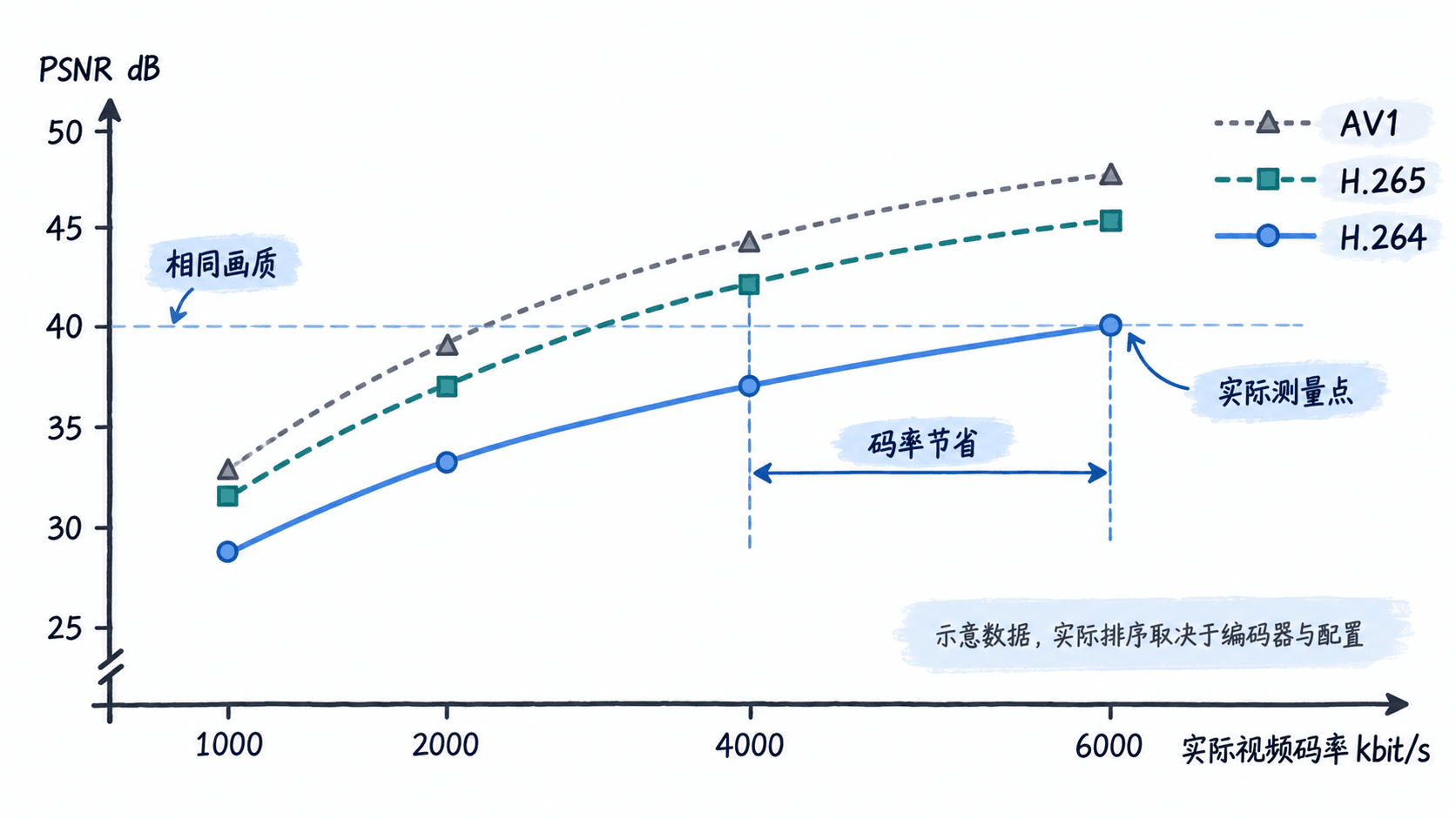
例如在 PSNR 约 40 dB 时,如果 H.264 需要 4000 kbit/s,而 H.265 需要 2800 kbit/s,那么节省比例为:
这是计算示例,不是三种标准的通用实测结论。AV1 也需从自己测得的曲线上寻找相同画质对应的码率,不能直接套用 30%。
若曲线测量点无法精确落在相同 PSNR,可在相邻点之间进行插值,但应避免超出测量范围外推。更正式的对比可以计算 BD-Rate,即在共同画质区间内衡量平均码率差异,计算时必须注明画质指标和插值方法。
同样需要观察编码耗时:某编码器可能节省 25% 的码率,却花费另外一种编码器 5 倍的编码时间。对于实时直播、离线点播和移动端录制,这可能导致完全不同的选择。
检查解码与播放兼容性
编码成功并不表示终端设备能够流畅播放。先分别解码三个文件,确认当前 FFmpeg 构建能够正确读取:
ffmpeg -v error -xerror -i h264.mp4 -f null -
ffmpeg -v error -xerror -i h265.mp4 -f null -
ffmpeg -v error -xerror -i av1.mp4 -f null -
预期结果:正常解码时没有错误输出且进程退出码为 0。失败时命令会报告解码错误并返回非零退出码。该测试只能证明本机 FFmpeg 软件解码链路正常,不能证明浏览器、电视或手机的硬件解码兼容。
进一步进行真实设备验收:
- 在目标浏览器、Android、iOS 或智能电视上分别打开三个样本。
- 检查能否开始播放、是否出现黑屏、花屏、音视频不同步或频繁卡顿。本实验没有音轨,因此同步检查应留到带音轨的正式样本。
- 记录设备型号、操作系统版本、播放器版本和硬件解码状态,同时观察 CPU 占用、功耗与掉帧。
- 若某格式无法播放,进一步排查设备支持的 Codec Profile、Level、Bit Depth、色度采样、封装格式与播放器能力,而不是立即判定视频标准存在问题。
hvc1 是用于 HEVC MP4 样本条目标识的配置之一,有助于满足部分 Apple 播放链路的格式识别要求,但不能保证所有 Apple 设备都能解码。AV1 也需要分别验证浏览器、操作系统及芯片能力,不能把 FFmpeg 支持解码等同于终端支持。
最终报告应同时列出:相同目标码率下的实际 PSNR/SSIM、相近画质下的码率差异、编码耗时和目标设备播放结果。结论必须限定到具体的编码器版本、速度档位、素材类型和测试环境,不能将一次实验得出的排名直接等同于 H.264、H.265、AV1 三种标准在所有场景中的固定排名。