
游戏引擎 / 系统课时
用 Performance 面板找热点
用 Performance 面板找热点
移动游戏出现间歇掉帧时,单看 FPS 无法判断是脚本、绘制提交还是设备负载造成的。本课把 Cocos Creator 3.8 的运行统计与浏览器 Performance 录制结合起来,找到可复现的高耗时区间,并留下优化前后的对照证据。
学习目标
- 区分 FPS、帧预算、绘制批次和 CPU 函数耗时的含义。
- 录制相同玩法操作,沿时间轴定位主线程热点。
- 用可复测的数据提出并验证一项优化假设。
先固定能复现的掉帧场景
以一台确定的测试手机或固定配置的桌面浏览器为准,记录引擎版本、运行平台、分辨率、图形设置与目标帧率。选择一段能重复的操作,例如进入怪物密集区后持续移动十秒。先预热资源,再按相同路线重复至少三次;不要把首次加载和稳定运行混在一起。
60 FPS 的平均帧间隔约为 16.7 ms,30 FPS 约为 33.3 ms。FPS 是现象,帧间隔是预算,并不等于某个脚本或 GPU 单独花费的时间。 CPU 与 GPU 可能流水重叠,不能把所有面板数字直接相加。
打开引擎统计覆盖层
新建 PerformanceProbe.ts,挂到场景中一个始终激活的节点上。Cocos Creator 3.8 使用 profiler.showStats() 显示运行统计;旧的 setDisplayStats() 已不推荐使用。
import { _decorator, Component, profiler } from 'cc';
const { ccclass } = _decorator;

@ccclass('PerformanceProbe')
export class PerformanceProbe extends Component {
    onEnable(): void {
        // 仅在定位问题期间打开引擎统计。
        profiler.showStats();
    }

    onDisable(): void {
        // 禁用测试组件时关闭统计叠层。
        profiler.hideStats();
    }
}
预期结果:浏览器预览中的统计叠层显示 FPS 及绘制相关指标(具体项目随版本和平台变化);停用组件后叠层消失。这个示例不产生固定的控制台输出。
记录掉帧前后的 FPS、Draw Calls(绘制调用)和三角形数量。Draw Calls 突增可能增加 CPU 提交或渲染成本,但计数变高不等于已经证明 GPU 是瓶颈;需要继续看时间线。
录制并读取 Performance 时间线
Chrome 的 Performance 是浏览器主线程分析工具,不是 Cocos 原生平台的性能分析器。对同一个网页预览执行以下操作:
- 打开浏览器开发者工具,进入
Performance面板;关闭无关标签页与扩展干扰。 - 点击录制,重复前述十秒操作,然后停止。尽量保留一段掉帧前后连续的记录。
- 在时间轴中选中帧间隔变长的区段,展开
Main,看Scripting、Rendering、垃圾回收及较长的任务。 - 在
Bottom-up中按Self Time排序,找该区间累计自身耗时高的函数;必要时回到Call tree查看调用来源。 - 将候选函数与具体场景动作对应起来,不根据单个宽条或单次采样立即认定根因。
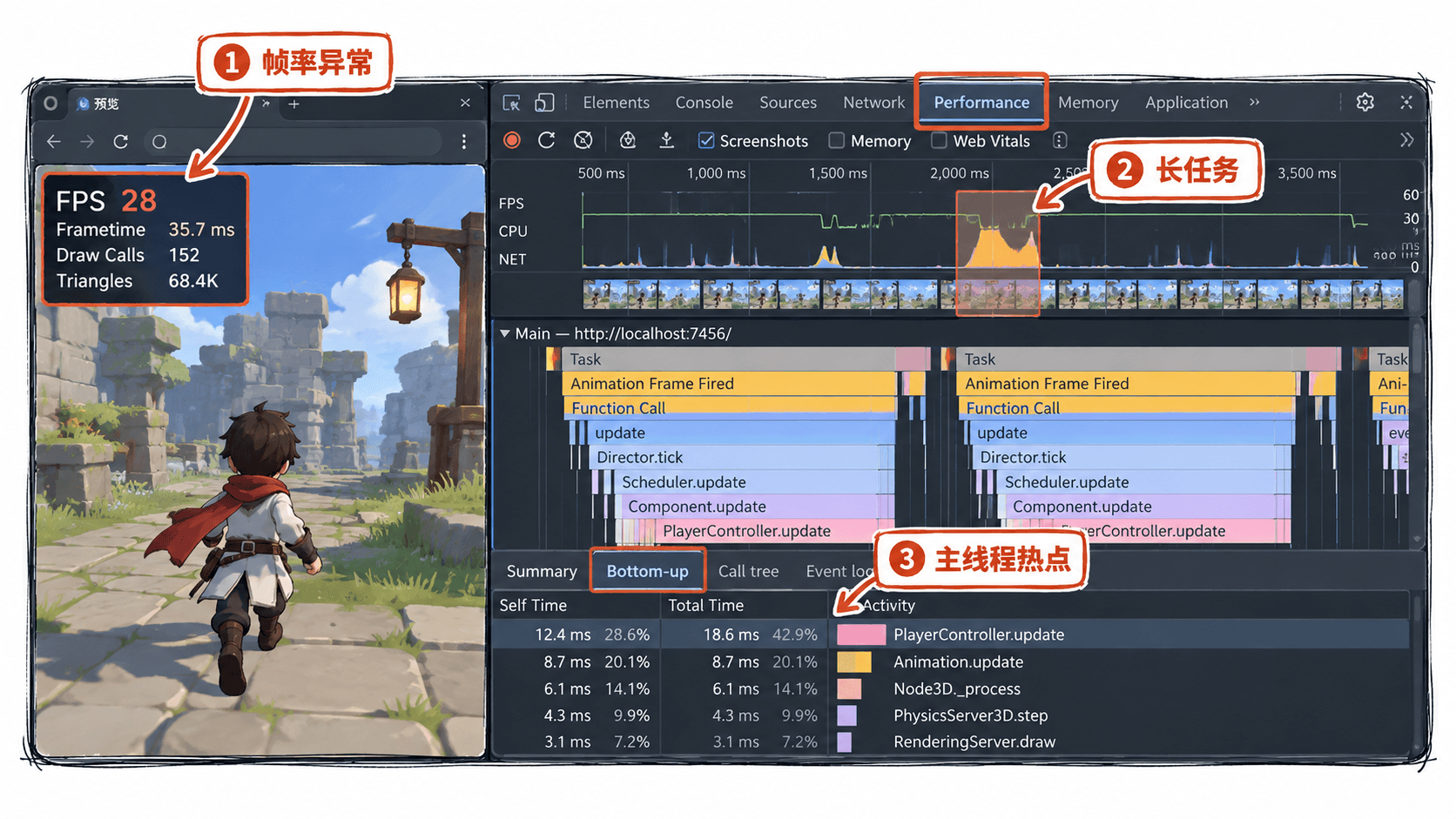
例如,同一段动作中 FPS 下降、Draw Calls 基本稳定,而 Bottom-up 显示大量时间耗在敌人距离检查,则可优先怀疑高频脚本;若脚本占用较小而绘制调用明显上升,只能先把渲染列为候选,再补充 GPU 或真机侧证据。偶发 GC 峰值则应检查临时对象分配,而不是盲目减少模型面数。
保存能比较的证据
每次记录至少保留设备与构建类型、复现操作、FPS 范围、异常区间耗时、主要函数、Draw Calls 变化,以及原始录制文件。先只改一个可疑热点,再用完全相同的条件录制第二次;关注异常峰值是否稳定下降,而不只是某一瞬间的 FPS 变高。
当一条证据链能从“什么动作掉帧”追到“哪个时间段、哪类工作、哪个函数或渲染阶段”,才适合进入修改与复测。