
游戏引擎 / 系统课时
非战斗场景能否降帧
非战斗场景能否降帧
大厅、剧情和战斗的交互强度不同,没有必要始终以同一个高帧率运行。本课为 Cocos Creator 3.8 设计一套按场景切换的帧率策略,通过统一控制目标 FPS、处理前后台切换,并在真机上验证节电收益与操作体验。
学习目标
- 能为大厅、剧情、战斗和后台状态分配不同的帧率策略。
- 能用 Cocos Creator 3.8 实现统一的动态帧率控制,并正确处理前后台恢复。
- 能验证降帧是否真正降低功耗,同时避免动画、输入和状态恢复异常。
哪些场景适合降低帧率
动态帧率的依据应当是当前玩法对操作响应与视觉连续性的要求,而不是简单地把所有非战斗界面都设为最低 FPS。
可以先建立以下实验性策略,再根据项目实际表现调整。
| 运行状态 | 建议初始目标 | 选择依据 |
|---|---|---|
| 大厅、背包和设置 | 30 FPS | 主要是按钮与静态 UI,逐帧工作可以减少 |
| 普通剧情和对话 | 30 FPS | 交互频率较低,但需要检查过场动画 |
| 快速镜头移动的剧情 | 60 FPS | 保留移动与镜头运动的连续性 |
| 实时战斗 | 60 FPS | 保证输入反馈和角色运动表现 |
| 后台 | 由平台暂停或限制执行 | 不应依赖后台持续渲染 |
这里的数值是测试起点,不是所有移动游戏都应该采用的固定标准。例如,具有大量连续滚动内容的大厅可能仍需要 60 FPS,而回合制战斗未必始终需要 60 FPS。
另一个重要原则是:不要为了节电而降低整个游戏的输入可靠性。降帧后仍应检查点击是否遗漏、操作反馈是否延迟,以及动画是否出现明显跳变。
建立场景与后台的优先级关系
动态帧率涉及两个不同维度:业务场景决定前台需要的目标帧率,应用前后台状态决定游戏是否应当继续正常运行。
因此,不能简单地让大厅、战斗和后台事件分别随意修改 game.frameRate。否则容易出现从后台恢复后仍保持低帧率,或者大厅重新进入时覆盖战斗设置的问题。
推荐把当前业务模式保存为一个明确的状态,由统一控制器决定目标帧率。
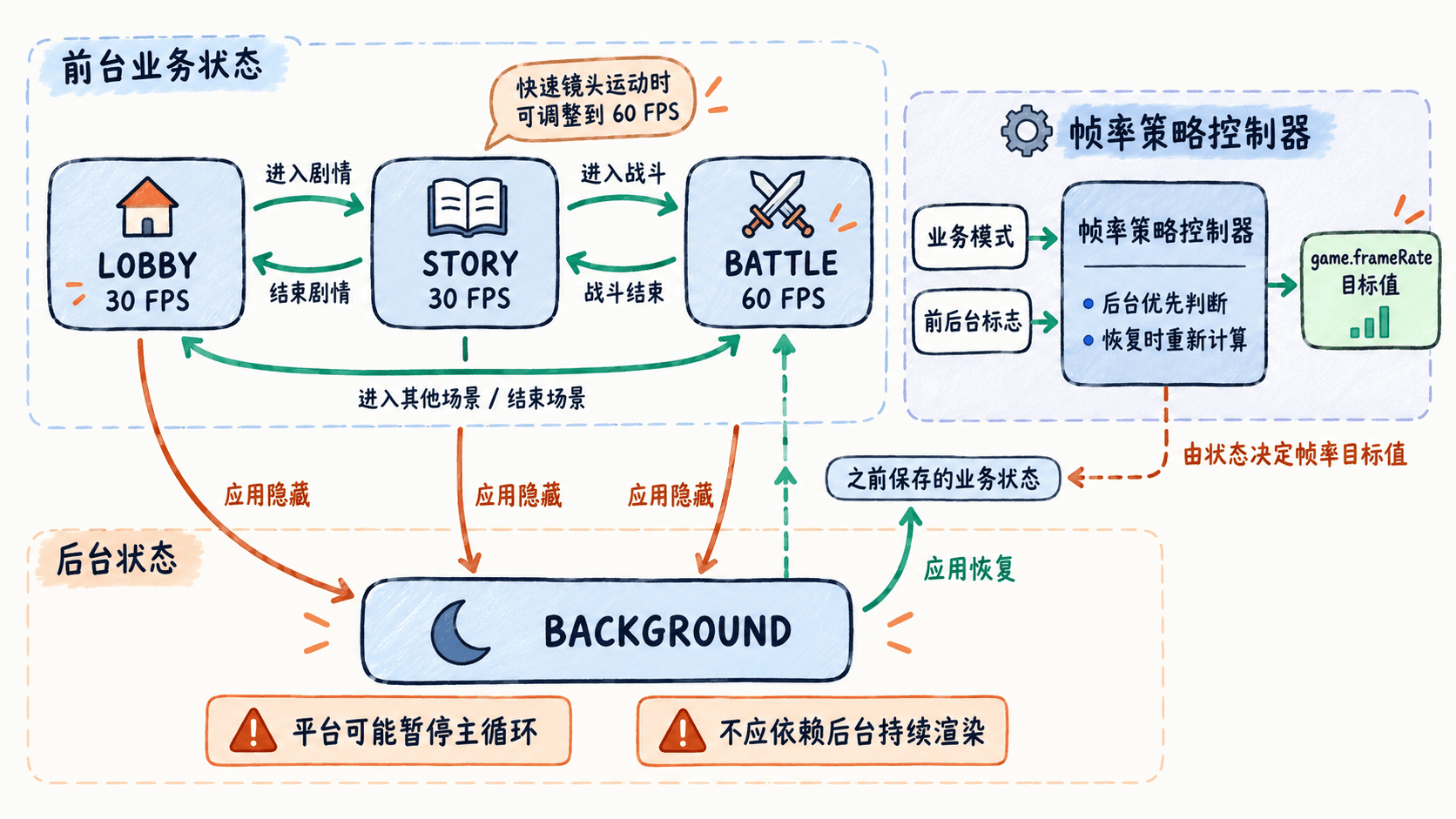
这个状态模型需要满足三个条件:业务场景切换时及时更新目标帧率;进入后台时不再强求正常渲染;从后台恢复时根据保存的业务状态重新确定帧率。
特别需要注意,移动操作系统和运行平台通常会管理后台执行。Cocos Creator 的目标帧率设置不能保证游戏在后台仍持续执行,也不应该被当成后台保活机制。
实现统一的动态帧率控制器
可以使用一个组件统一处理目标帧率和应用显示状态,避免每个界面脚本分别设置全局帧率。
在 assets/scripts 中创建 AdaptiveFpsPolicy.ts:
import { _decorator, Component, game, Game } from 'cc';

const { ccclass } = _decorator;
type SceneMode = 'lobby' | 'story' | 'battle';

@ccclass('AdaptiveFpsPolicy')
export class AdaptiveFpsPolicy extends Component {
    private mode: SceneMode = 'lobby';
    private hidden = false;

    protected onLoad(): void {
        // 统一监听应用前后台事件,避免各场景重复控制
        game.on(Game.EVENT_HIDE, this.handleHide, this);
        game.on(Game.EVENT_SHOW, this.handleShow, this);
        this.applyFrameRate();
    }

    protected start(): void {
        // 教学演示:用定时切换模拟进入不同业务场景
        this.scheduleOnce(() => this.setMode('story'), 3);
        this.scheduleOnce(() => this.setMode('battle'), 6);
    }

    public setMode(mode: SceneMode): void {
        this.mode = mode;
        if (!this.hidden) {
            this.applyFrameRate();
        }
    }

    private handleHide(): void {
        this.hidden = true;
        // 平台可能暂停主循环,不能依赖15 FPS持续运行
        game.frameRate = 15;
    }

    private handleShow(): void {
        this.hidden = false;
        this.applyFrameRate();
    }

    private applyFrameRate(): void {
        const targetFps = this.mode === 'battle' ? 60 : 30;
        game.frameRate = targetFps;
        console.log(`mode=${this.mode}, targetFps=${targetFps}`);
    }

    protected onDestroy(): void {
        // 对称解绑,避免节点销毁后继续接收全局事件
        game.off(Game.EVENT_HIDE, this.handleHide, this);
        game.off(Game.EVENT_SHOW, this.handleShow, this);
    }
}
将组件挂到测试场景中的激活节点上,运行后不进行额外操作。
预期输出(约在开始、3 秒和 6 秒时依次出现):
mode=lobby, targetFps=30
mode=story, targetFps=30
mode=battle, targetFps=60
这组输出只证明控制器更新了目标值,并不保证设备实际达到了对应的 FPS。
代码中的 scheduleOnce() 只用于演示状态切换。接入正式项目时应删除这两次定时调用,改为在大厅、剧情或战斗真正进入可交互状态时,通过持有的组件引用调用 setMode()。
该控制器应由统一的游戏流程管理器持有。可以将其节点配置为跨场景常驻节点,也可以在场景切换后重新创建并注入当前业务模式,但必须避免多个控制器同时修改全局帧率。
降帧后必须验证哪些体验
动态帧率的验收不能只看设置值改变,还应当检查画面、操作与长时间运行表现。
建议按以下路径完整测试:
- 启动进入大厅,确认目标为 30 FPS,检查按钮点击、列表滚动和 UI 动画。
- 进入剧情,检查文字播放、动画过渡和镜头移动是否平顺。
- 进入战斗,确认目标恢复为 60 FPS,检查连续点击、角色运动和输入反馈。
- 在战斗过程中将应用切至后台,再返回前台,确认业务仍为战斗且目标恢复为 60 FPS。
- 从战斗返回大厅,确认目标重新降低到 30 FPS,不再被旧场景覆盖。
- 在同一设备上对比全程固定 60 FPS 与动态帧率策略的实际功耗、温度和帧时间分布。
运行时应特别关注使用帧数计时的旧逻辑。例如每帧固定移动一个距离的实现,在 30 FPS 与 60 FPS 下可能表现出不同的运动速度。
正确的连续运动通常应使用引擎提供的时间增量计算位移,而不是假定每秒一定执行 60 次更新。依赖帧计数的技能计时、动画控制或 UI 效果,需要逐项检查。
同时,降低目标帧率不等于暂停网络、音频和全部脚本工作。大厅中持续运行的轮询、复杂动画和高频资源操作仍可能产生明显功耗。帧率调整不能替代针对这些工作的独立优化。
什么时候不应该强制降到 30 FPS
出现以下情况时,需要提高相应场景的目标帧率,或先优化具体的耗时操作:
- 大厅包含需要精确跟手的拖动、快速滚动或实时操作。
- 剧情存在高速镜头运动、复杂过场动画,30 FPS 的视觉抖动明显。
- 降帧后输入响应、动画时间、计时逻辑或网络表现出现可复现异常。
- 实测功耗下降很小,却明显损害玩家体验。
还应当避免在 30 FPS 与 60 FPS 之间高频反复切换。对于状态不稳定的边界场景,可以采用最短驻留时间或延迟降帧策略,避免目标值不断振荡。
这套方案的有效性最终由真机测试决定。若大厅维持 30 FPS、战斗恢复 60 FPS 后,整体耗电和发热降低,同时交互流畅度与状态恢复均符合要求,就可以把动态帧率作为移动游戏的常规优化策略。