
游戏引擎 / 系统课时
开发机快为何真机会卡
开发机快为何真机会卡
同一套 Cocos Creator 工程,在开发机浏览器里流畅运行,部署到手机后却可能明显掉帧。问题通常不只是手机性能较弱,而是运行时、图形后端、资源处理、内存带宽和散热条件都发生了变化。本课通过环境对照与单变量实验,找出真正造成差异的环节。
学习目标
- 解释编辑器、桌面浏览器、模拟器与移动真机之间的运行环境差异。
- 根据 CPU、GPU、内存和热状态识别常见的真机性能瓶颈。
- 通过统一场景和 A/B 测试验证性能假设,避免使用桌面数据替代真机结论。
开发机和真机并不是同一个运行环境
Cocos Creator 支持 Web 与原生等不同目标平台,但共享游戏逻辑不意味着它们拥有完全相同的执行环境。开发机预览主要适合快速验证功能;真正的移动性能结论应来自目标平台的实际运行构建。
需要区分三种常见环境:
- 编辑器或桌面浏览器预览:通常使用开发机的 CPU、GPU、内存和浏览器图形接口,可能还包含调试及预览相关开销。
- 移动设备模拟器:可以验证部分系统行为与交互,但图形处理可能使用宿主机 GPU、转译层或软件渲染,性能不一定代表真实手机。
- 真实手机上的原生应用:使用手机 SoC、移动 GPU、实际驱动、系统调度与散热机制,受到移动设备功耗和内存条件约束。
还应区分手机浏览器预览与手机原生应用。前者虽然使用真实手机硬件,但仍运行在 Web 环境中;后者走原生运行路径,两者的脚本、图形接口和资源处理行为可能不同。
例如,桌面端把浏览器窗口缩小到手机分辨率,只改变显示尺寸,并不会把桌面 CPU、GPU、内存带宽和散热能力变成移动设备水平。
理解性能差异从哪里产生
移动端卡顿通常是几个资源约束共同作用的结果。首先区分 CPU 侧的逻辑负担、GPU 侧的渲染负担、内存与资源开销,再观察这些问题是否随着运行时间而变化。
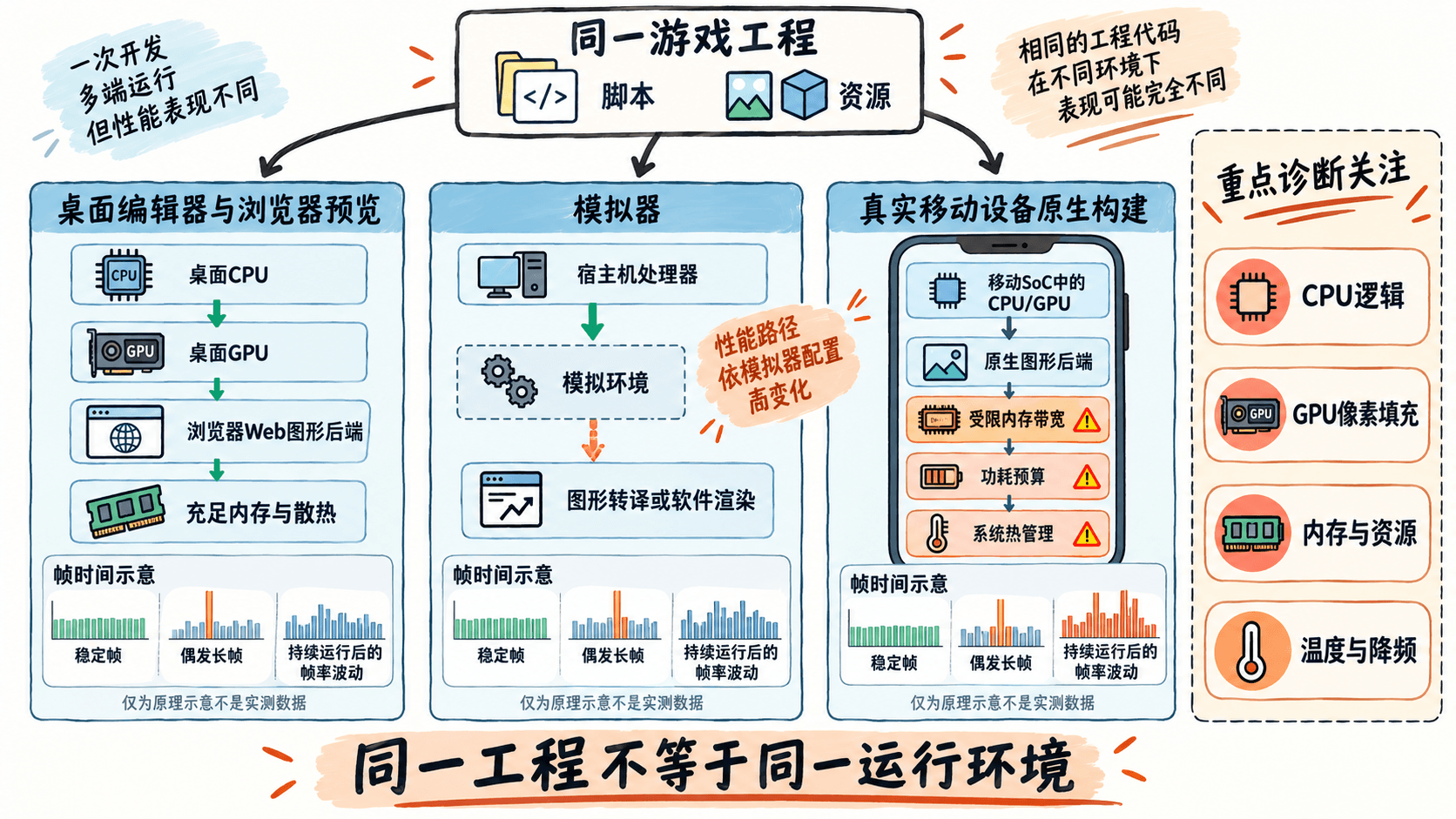
CPU 瓶颈常出现在脚本循环、碰撞计算、动画更新、对象创建与垃圾回收等环节。桌面处理器可以快速完成的工作,在移动处理器上可能占用更多时间,尤其是大量对象同时更新时。
GPU 瓶颈常与实际渲染分辨率、屏幕覆盖面积、透明特效叠加、阴影和后处理有关。例如,全屏半透明粒子在桌面显卡上可能没有明显压力,但在移动 GPU 上会产生较高的像素填充与带宽开销。
内存问题不只取决于资源文件的磁盘大小。纹理解码后的运行时占用、资源副本、模型缓冲区和临时分配都可能造成内存压力。不同平台支持的纹理格式与资源处理路径,也会影响实际内存占用。
热限制则会改变持续运行表现。手机可能在短时间内保持较高频率,但随着温度上升,系统可能限制 CPU 或 GPU 性能。因此,刚进入游戏时流畅而十分钟后掉帧,是需要结合热状态排查的现象,不能仅凭时间推移就断定发生了降频。
用单变量实验验证真机瓶颈
面对开发机与真机表现不一致的问题,不应立即同时减少角色数量、降低分辨率和关闭特效。多个变量一起变化,即使 FPS 提升,也无法知道是哪一项起了作用。
先选择一个可疑负载,例如战斗特效组。保持同一场景、相机位置、敌人数量、目标 FPS 和其他构建参数,只改变特效组是否启用,然后比较真机上的性能变化。
下面使用 Cocos Creator 3.8 的 Node.active 制作一个简单 A/B 开关。新建 EffectABProbe.ts,将脚本挂载到独立的测试控制节点,并在属性检查器中绑定包含待测特效的 effectsRoot 节点。
import { _decorator, Component, Node, profiler } from 'cc';

const { ccclass, property } = _decorator;

@ccclass('EffectABProbe')
export class EffectABProbe extends Component {
    @property({ type: Node })
    effectsRoot: Node | null = null;

    @property
    enableEffects = true;

    start(): void {
        if (!this.effectsRoot) {
            console.warn('[EffectABProbe] effectsRoot is not set');
            return;
        }

        // 只改变被测对象组的激活状态
        this.effectsRoot.active = this.enableEffects;

        // 在诊断构建中显示基础性能统计
        profiler.showStats();
        console.log(`[EffectABProbe] effects=${this.enableEffects ? 'on' : 'off'}`);
    }

    onDestroy(): void {
        profiler.hideStats();
    }
}预期输出(effectsRoot 已绑定且 enableEffects 为默认的 true):
[EffectABProbe] effects=on将 enableEffects 改为 false 并重新运行场景后,预期输出为:
[EffectABProbe] effects=off关闭时特效组及其子节点不再处于正常激活状态。注意,Node.active 不仅影响渲染,也可能停止该组内脚本、动画和其他组件的运行,因此它适合定位整组对象带来的成本,不能单凭 FPS 改善就认定瓶颈一定在 GPU。
测试脚本必须挂在特效组之外,避免关闭被测节点时把测试组件自身也停掉。每次切换开关后按相同路径完成预热和采样,记录平均 FPS、P95 帧间隔及可获得的 CPU/GPU 数据。
如果关闭特效后真机明显改善,而桌面表现变化很小,就可以继续分别检查粒子数量、透明覆盖面积、材质批次和关联脚本,逐步缩小可疑范围。
根据症状选择下一种证据
不同性能问题可能表现为相同的 FPS 下降,所以应将观察现象与下一步验证动作对应起来。
| 真机现象 | 优先怀疑 | 下一步验证 |
|---|---|---|
| 平均 FPS 尚可,但偶发长帧 | 垃圾回收、同步加载、脚本峰值 | 检查长帧时刻的主线程调用与资源活动 |
| 分辨率升高后帧率明显下降 | GPU 像素填充、后处理、带宽 | 保持玩法负载不变,单独降低渲染分辨率 |
| 透明粒子密集时明显掉帧 | 透明混合、过度绘制或特效脚本 | 分组关闭特效,结合 GPU 时间和调用统计继续验证 |
| 刚启动流畅,持续运行后逐渐变慢 | 热限制或资源持续增长 | 同步记录热状态、CPU/GPU 频率和内存趋势 |
| 场景切换后内存不断升高 | 未释放资源、持有引用、缓存累积 | 重复切换场景并检查内存是否回到稳定区间 |
这个表只用于确定排查方向,不是直接判定根因。比如降低分辨率后 FPS 提升通常支持 GPU 负载相关的假设,但仍需结合图形性能工具进一步确认。
桌面浏览器可以使用开发者工具分析脚本和 Web 渲染行为;Android 原生构建可结合 Android Studio、Perfetto 或设备支持的图形分析工具;iOS 可以结合 Xcode Instruments 和相应图形工具。不同平台的统计口径可能不完全相同,应优先比较同一工具在相同设备上的前后变化。
让优化结论在目标设备上成立
建议按照低端目标机优先、典型中端机复核、高端机检查画质与高刷新率表现的顺序验证。每一种环境都应使用对应的正式运行路径,而不是以模拟器成绩作为最终依据。
一次有效的优化验证应完成以下检查:
- 记录修改前的真机 FPS、P95 帧间隔、内存和热状态。
- 每次只改变一个主要因素,例如特效组、渲染分辨率或更新频率。
- 保持设备、场景与测试时长一致,进行多轮重复采样。
- 对比修改前后的稳态表现和持续运行趋势,确认改善不是由设备冷却或负载变化造成。
- 用接近正式发布配置的构建复测,并检查画面质量、玩法逻辑与其他设备是否出现回归。
例如,如果移动端关闭某组透明特效后 P95 帧间隔明显改善,而桌面端几乎不变,这说明该组负载值得继续分解调查;但只有进一步证明 GPU 时间或相关逻辑开销下降,才能明确具体瓶颈。
开发机预览的主要价值是快速发现功能问题和形成性能假设,模拟器的价值是辅助验证兼容性与交互行为。最终决定移动游戏性能是否达标的,仍然是目标真机、目标运行环境和可重复的实测数据。