
游戏引擎 / 系统课时
分辨率变化如何救 GPU
分辨率变化如何救 GPU
当移动真机在大量透明叠层、粒子或后处理场景中持续掉帧,且定位到 GPU 像素处理压力时,降低内部渲染分辨率通常比减少物体数量更直接。本课用 Cocos Creator 3.8 设计高、中、低三档画质,并建立不会频繁跳档的验证策略。
学习目标
- 区分设计分辨率、屏幕像素尺寸和实际内部渲染分辨率。
- 计算分辨率缩放对像素工作量的影响,接入相机画质档位。
- 通过迟滞切换与真机对比,判断降分辨率是否真正减轻 GPU 负载。
分辨率为什么能影响 GPU
渲染像素数由宽和高共同决定。保持画面比例,把内部渲染宽高同时乘以比例 ,像素数约变为原来的 。因此,比例从 1.0 降至 0.7,待绘制像素约减少 51%,并不是只减少 30%。
以最终显示尺寸 1920×1080 为例,三档内部像素预算如下。数值用于解释缩放,不代表 GPU 总耗时必然按相同比例下降。
| 档位 | 宽高比例 | 近似内部尺寸 | 相对像素量 |
|---|---|---|---|
| 高 | 1.00 | 1920×1080 | 100% |
| 中 | 0.85 | 1632×918 | 72.25% |
| 低 | 0.70 | 1344×756 | 49% |
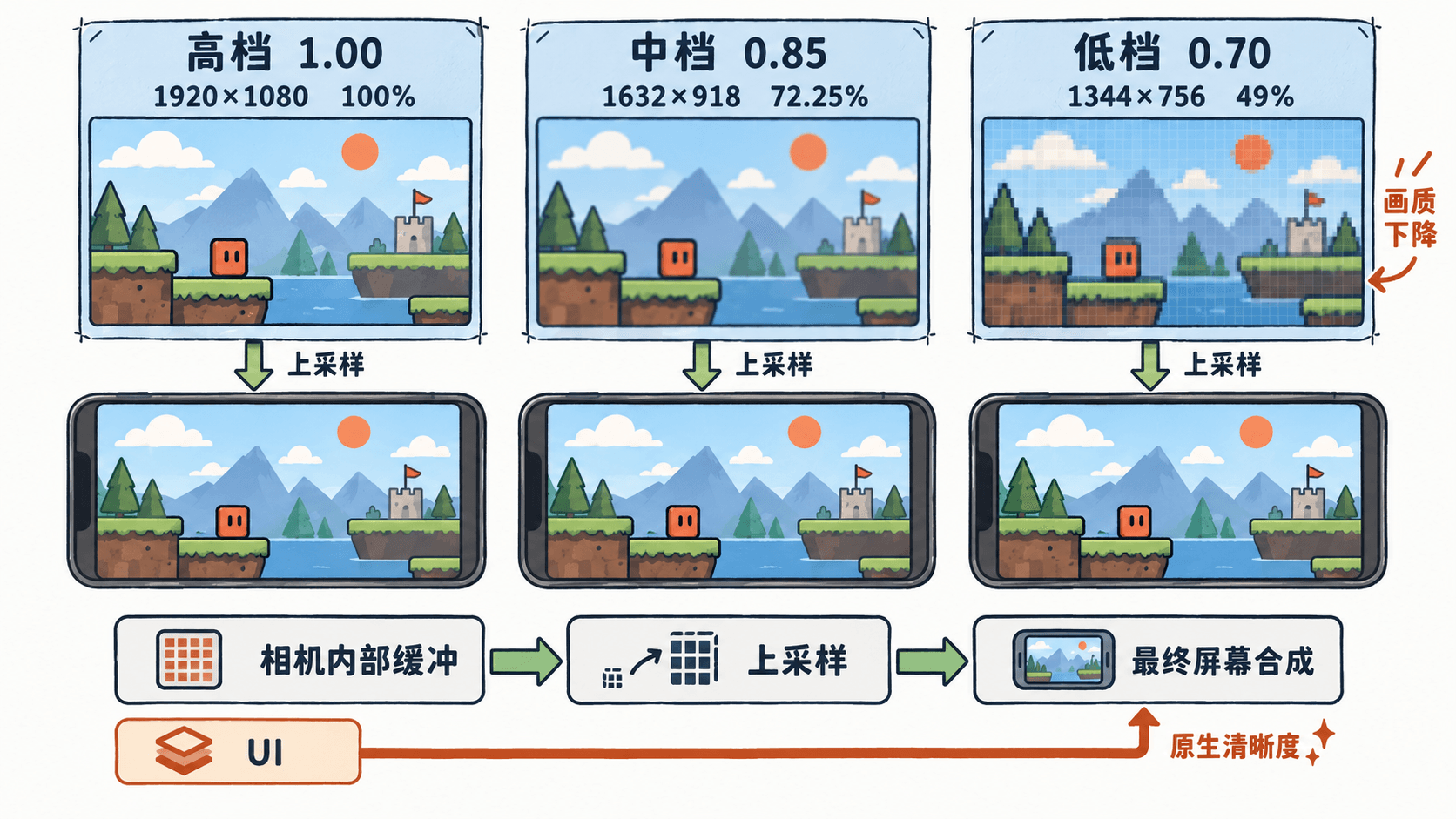
减少像素主要帮助填充率、片元着色、透明混合及部分屏幕空间效果;脚本、物理、网格顶点和 Draw Call 不会因缩放直接减少。若瓶颈是 CPU 提交或频繁创建对象,先降分辨率通常收效很小。
分清设计适配与内部渲染
Canvas 的设计分辨率服务于布局和坐标适配。view.setDesignResolutionSize() 更改的是设计尺寸及适配规则,不能据此认定实际 GPU 绘制目标已经变小。屏幕的物理尺寸、游戏逻辑设计尺寸和渲染目标尺寸必须分别检查。
Cocos Creator 3.8 的 Camera.screenScale 表示相机内部缓冲的缩放比例,可作为支持该机制的渲染管线的质量控制入口。但相机直接绘制屏幕、不同渲染管线或平台可能有不同效果,不能仅凭属性值变化认定 GPU 像素成本下降。接口说明见 Cocos Creator 3.8 Camera API。
为游戏相机接入三档控制
将以下脚本保存为 AdaptiveResolution.ts 并挂到常驻节点,在属性检查器中把负责游戏世界的 Camera 拖给 sceneCamera。示例默认中档,用整帧间隔作为已确认 GPU 瓶颈场景下的粗略代理指标;它不是 GPU 计时器。
import { _decorator, Camera, Component } from 'cc';
const { ccclass, property } = _decorator;

@ccclass('AdaptiveResolution')
export class AdaptiveResolution extends Component {
    @property(Camera)
    sceneCamera: Camera | null = null;

    private readonly scales = [1.0, 0.85, 0.7];
    private tier = 1;
    private slowSeconds = 0;
    private fastSeconds = 0;
    private cooldown = 0;

    start(): void {
        this.applyTier(); // 启动时先用中档,避免弱设备直接满负荷
    }

    update(dt: number): void {
        if (!this.sceneCamera || dt <= 0 || dt > 0.5) return;
        this.cooldown = Math.max(0, this.cooldown - dt);
        // dt 是整帧间隔,混合了 CPU、GPU 与帧率限制的影响。
        this.slowSeconds = dt > 0.020 ? this.slowSeconds + dt : 0;
        this.fastSeconds = dt < 0.0175 ? this.fastSeconds + dt : 0;
        if (this.cooldown > 0) return;

        if (this.slowSeconds >= 2 && this.tier < 2) {
            this.tier++;
        } else if (this.fastSeconds >= 8 && this.tier > 0) {
            this.tier--;
        } else {
            return;
        }
        this.slowSeconds = this.fastSeconds = 0;
        this.cooldown = 3; // 换档后留出观察窗口,避免来回抖动
        this.applyTier();
    }

    private applyTier(): void {
        if (!this.sceneCamera) {
            console.warn('请绑定游戏世界 Camera');
            return;
        }
        this.sceneCamera.screenScale = this.scales[this.tier];
        console.log(`resolution tier=${this.tier}, scale=${this.scales[this.tier].toFixed(2)}`);
    }
}
预期输出(相机已绑定,组件启动时):
resolution tier=1, scale=0.85连续高于 20 ms 约两秒时降一档;持续低于 17.5 ms 约八秒时升一档,换档后冷却三秒。后续日志取决于真机帧间隔。若是 CPU 卡顿、系统调度或帧率锁定导致 dt 变化,这套代理判断可能误判,正式产品应接入可信的 GPU 性能数据或采用设备分档与手动画质选项。
真机验收与画质边界
先固定同一关卡、相机位置和特效数量,在同一台设备完成预热。分别测高、中、低档稳定运行时的 GPU 帧时间、帧率、发热趋势及文字边缘清晰度,最好关注较差的尾部帧时间,而不只看平均 FPS。
特别检查实际颜色缓冲、深度缓冲和后处理目标尺寸。如果 screenScale 没有改变相关目标,就不应把日志当成优化成功;应改为在低分辨率 RenderTexture 中绘制游戏世界,再放大合成到屏幕,并单独验证这条渲染链路的成本与平台兼容性。
动态分辨率适合像素填充受限、设备性能差异明显的场景。有效策略是先证明瓶颈在 GPU,再少量分档、慢速回升,并用实际缓冲尺寸与真机数据证明收益。