
游戏引擎 / 系统课时
持续高负载为何会降频
持续高负载为何会降频
游戏刚打开能稳定运行,十几分钟后却逐渐掉帧,未必是某一帧脚本突然变慢。持续的 CPU、GPU 计算会抬高设备功耗与温度,系统可能降低运行频率以控制热量。本课通过长时间采样和对照实验,区分热降频、瞬时卡顿与其他性能退化。
学习目标
- 解释持续功耗、设备温度、CPU/GPU 降频与帧时间的关系。
- 用真机的连续采样区分早期卡顿和运行一段时间后的性能下降。
- 设计对照测试,并确定优先削减的持续负载。
热限制如何演变成掉帧
处理器和图形芯片工作时消耗电能并产生热量。若持续负载产生的热量超过散热能力,系统可能限制 CPU/GPU 频率、功耗预算或调度资源。原先能够在 16.7 毫秒内完成的 60 FPS 帧,可能逐渐超过预算,出现 50、40 FPS 甚至更低的帧率。
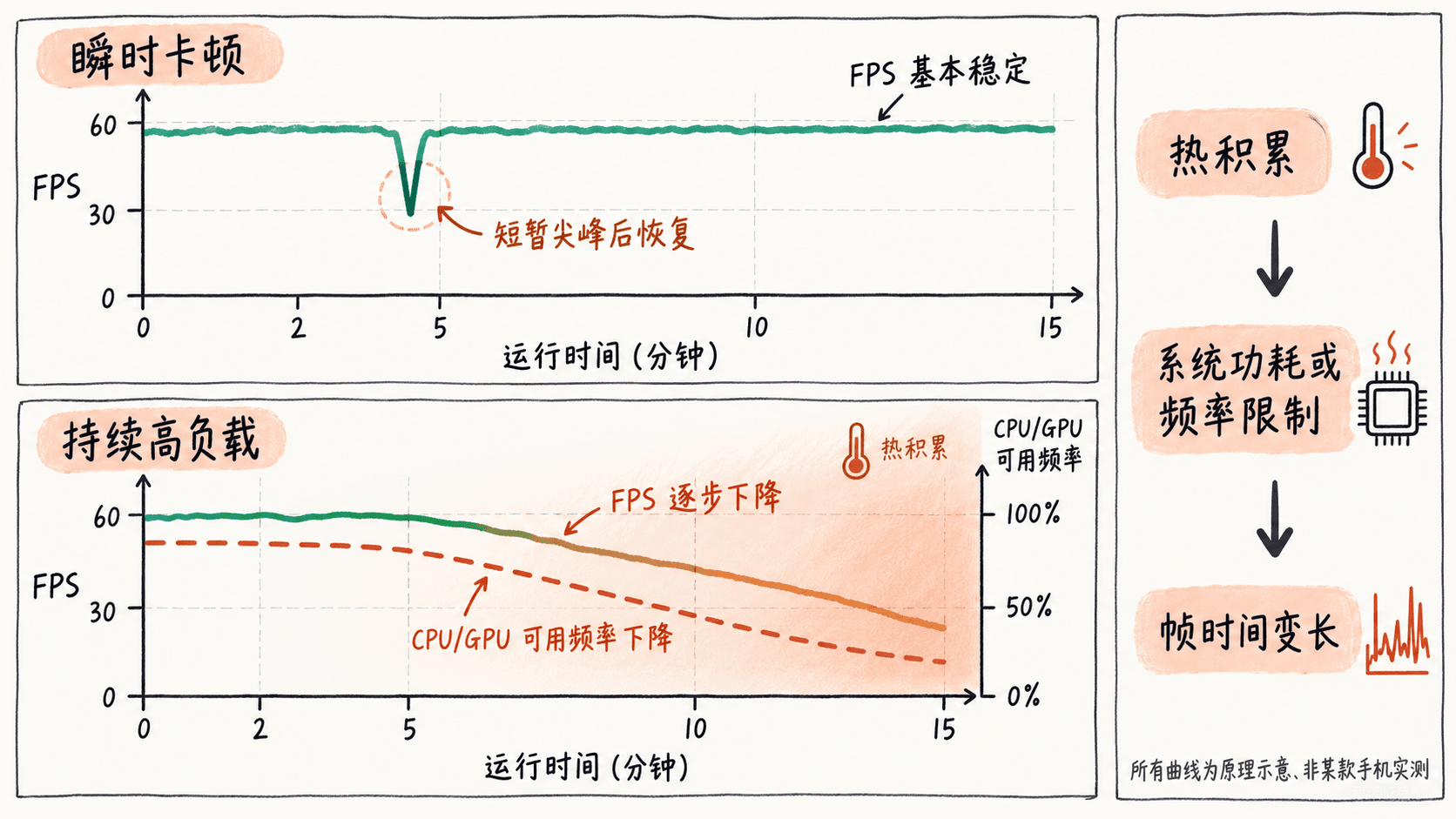
这不是游戏主动选择降低质量,而是设备保护机制影响了可用性能。CPU 逻辑和 GPU 渲染哪一侧更容易超出帧预算,取决于实际瓶颈;屏幕亮度、环境温度、手机保护壳、充电状态和系统省电模式都可能改变趋势。
不要把所有后期掉帧都叫热降频
| 观察现象 | 优先排查 | 判定线索 |
|---|---|---|
| 启动就一直低 FPS | 绘制批次、分辨率、脚本、帧率上限 | 冷机也稳定复现 |
| 偶发一两帧特别慢 | GC、资源加载、同步 I/O、网络回调 | 尖峰后立即恢复 |
| 运行数分钟后逐渐变慢 | 热限制,同时排查泄漏与累积任务 | 冷却后恢复,并与温度或频率变化相关 |
| 只在某个关卡越来越慢 | 节点增长、定时器重复注册、对象泄漏 | 场景规模或内存同步增长 |
单看 FPS 无法证明系统正在降频。持续掉帧也可能来自内存泄漏、批次或粒子数量增加、线程争用。只有在工作负载保持近似不变时,同时观察性能随时间下降及设备温度、频率或系统热状态变化,热因素的证据才更强。
连续记录十秒窗口的帧率
在 Cocos Creator 3.8 新建 SustainedFpsProbe.ts,挂到测试场景的常驻节点,在真机上持续运行。脚本用实际经过时间计算窗口平均 FPS,并统计相邻帧间隔超过 33.3 毫秒的次数;这些数据仅供趋势诊断,不等于 CPU 或 GPU 各自的执行耗时。
import { _decorator, Component, log } from 'cc';
const { ccclass } = _decorator;

@ccclass('SustainedFpsProbe')
export class SustainedFpsProbe extends Component {
  private windowStart = 0;
  private previousFrame = 0;
  private frames = 0;
  private slowFrames = 0;
  private windowIndex = 0;

  onEnable(): void {
    this.windowStart = Date.now();
    this.previousFrame = this.windowStart;
    this.frames = 0;
    this.slowFrames = 0;
  }

  update(): void {
    const now = Date.now();
    const gapMs = now - this.previousFrame;
    this.previousFrame = now;

    // 切后台或长时间中断后不把停顿误算成持续前台掉帧。
    if (gapMs > 1000) {
      this.windowStart = now;
      this.frames = 0;
      this.slowFrames = 0;
      log('采样中断:窗口已重置');
      return;
    }

    this.frames++;
    if (gapMs > 33.3) this.slowFrames++;
    const elapsedMs = now - this.windowStart;
    if (elapsedMs < 10000) return;

    // 用墙钟时间而非目标帧率,估算这段时间实际绘制的帧数。
    this.windowIndex++;
    const fps = this.frames * 1000 / elapsedMs;
    log(`窗口${this.windowIndex} FPS=${fps.toFixed(1)} 慢帧=${this.slowFrames}/${this.frames}`);
    this.windowStart = now;
    this.frames = 0;
    this.slowFrames = 0;
  }
}
预期输出格式(数值和窗口数量取决于设备与运行时长):
窗口1 FPS=<FPS> 慢帧=<COUNT>/<COUNT>
窗口2 FPS=<FPS> 慢帧=<COUNT>/<COUNT>
测试时始终保持相同目标帧率、渲染分辨率、画面内容和交互负载,不要中途切换场景。这里的「慢帧」是帧间隔指标;需要区分 CPU 与 GPU 时,应结合 Cocos Creator 3.8 的原生 Profiler及设备性能分析工具。
通过冷机与热机对照确认原因
- 让设备恢复接近相同的初始温度,固定电量区间、环境、画质和测试路径,关闭无关后台活动。
- 先记录开始两分钟,再在同一高负载场景持续运行约十五分钟,比较前后两分钟 FPS、慢帧比例及 CPU/GPU 使用情况。
- 如设备工具允许,记录热状态、温度趋势和 CPU/GPU 频率。频率下调与性能退化同时出现,比单纯摸到机身发热更有说服力。
- 冷却后按同样条件复测;再只关闭一项高成本效果(例如阴影或高频粒子),观察后期性能是否改善。
降低持续成本比追求瞬时峰值更重要
优化时先处理长时间每帧都在消耗资源的任务:高填充率特效与透明叠加、过高内部分辨率、持续阴影、频繁物理查询、无用 update 和过密网络轮询。对可选效果采用设备档位或稳定的动态画质策略,必要时降低目标帧率以换取更可持续的帧时间与能耗。
验收不要只看启动后的最高 FPS,而应看固定场景持续运行后的稳态帧率、波动和设备热表现。如果冷机与热机差距缩小,同时交互保持稳定,才说明优化改善了实际长时间游玩体验。