
游戏引擎 / 系统课时
建立设备性能分档
建立设备性能分档
同一场景在高端手机上流畅,不代表它能在中低端设备上稳定运行。本课将 CPU、GPU、内存预算和系统能力整理成可复核的设备画像,划分低、中、高三档,再把目标帧率与画质选项绑定到档位,并用真机回测修订规则。
学习目标
- 建立统一的 CPU、GPU、内存与图形能力采集口径。
- 使用可解释的阈值选择档位,关联画质及帧率配置。
- 验证档位在真机上生效,并为误判设置回退方式。
分档前统一测量口径
分档不能只依赖手机售价、上市年份或 CPU 核心数。先固定 Cocos Creator 3.8 构建版本、屏幕分辨率、测试关卡、运行时长与初始画质,再采集相同负载下的数据。测试应覆盖粒子密集、角色较多和频繁切换资源等典型压力点。
| 维度 | 统一记录的指标 | 主要用途 |
|---|---|---|
| CPU | 主线程耗时的 P95(毫秒) | 判断脚本、动画和调度压力 |
| GPU | 图形分析工具测得的 GPU 帧耗时 P95 | 判断渲染与特效压力 |
| 内存 | 为本游戏工作集预留的可用预算(MB) | 限制纹理、缓存和同时加载量 |
| 系统能力 | 图形后端、ASTC 压缩纹理、阴影等功能支持情况 | 确定能否使用某类资源或效果 |
P95 是将样本从小到大排列后位于第 95 百分位附近的值,比只看平均值更容易暴露较慢的帧。CPU 与 GPU 耗时应通过相应分析工具分别采集;Component.update(dt) 只能观察帧间隔,不能直接当作 GPU 耗时。可用内存预算也不是设备宣传的总内存容量,需要结合系统限制和真机峰值确定。
让最弱能力决定档位
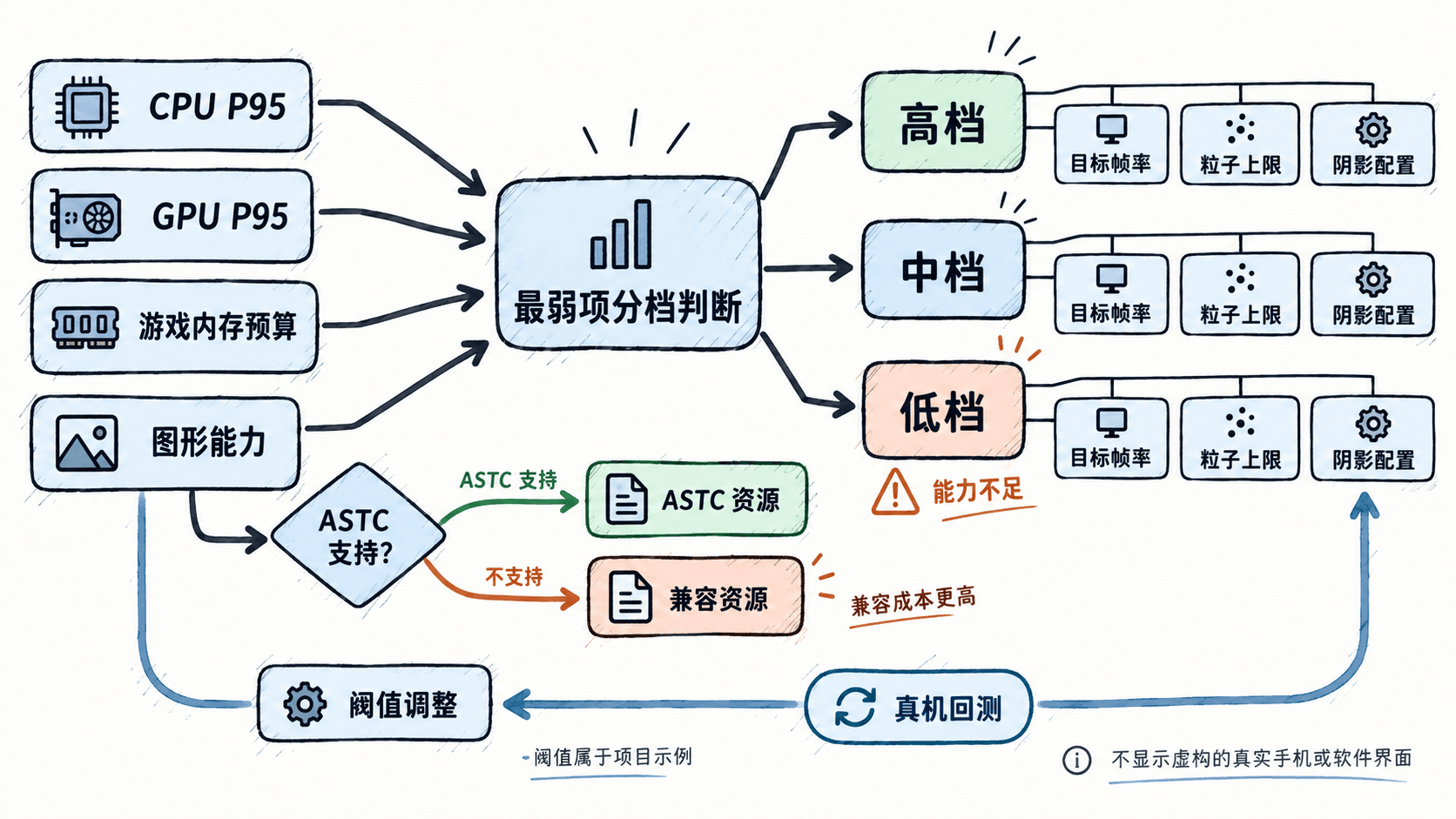
用统一基准场景得出的数据,先尝试高档,再尝试中档,其余归入低档。下面是示范阈值,不是适用于所有游戏的硬件标准。
| 档位 | 基准门槛(同时满足) | 目标帧率 | 默认表现 |
|---|---|---|---|
| 高 | CPU、GPU P95 均不超过 11 ms;内存预算至少 1000 MB | 60 FPS | 较多粒子、允许阴影 |
| 中 | CPU、GPU P95 均不超过 18 ms;内存预算至少 600 MB | 30 FPS | 控制粒子、默认关闭阴影 |
| 低 | 未达到中档门槛 | 30 FPS | 少量粒子、低成本资源 |
低档不等于设备一定能运行:如果缺少游戏必需的图形后端,应单独走“不支持”处理,而不是强行降画质。压缩纹理支持与档位也要分开判断;例如设备不支持 ASTC 时,即使被评为高档,也必须使用已经制作好的兼容资源。
用代码绑定可执行配置
在 Cocos Creator 3.8 中创建 DeviceTierDemo.ts,挂到测试场景的常驻节点。下例使用一份模拟测量报告演示决策过程;正式项目应由测试平台维护的设备画像或原生性能采集结果填入数据,而不是假设引擎能直接读出所有 CPU、GPU 和内存指标。
import { _decorator, Component, game } from 'cc';
const { ccclass } = _decorator;

type Tier = 'low' | 'mid' | 'high';
type Sample = {
  cpuP95Ms: number;
  gpuP95Ms: number;
  memoryBudgetMb: number;
  astc: boolean;
  canRenderShadow: boolean;
};
const PRESETS = {
  low: { fps: 30, particles: 25, shadow: false },
  mid: { fps: 30, particles: 60, shadow: false },
  high: { fps: 60, particles: 120, shadow: true },
};

function pickTier(s: Sample): Tier {
  // 所有耗时必须来自同一基准负载,不混用不同画质下的结果。
  if (s.cpuP95Ms <= 11 && s.gpuP95Ms <= 11 && s.memoryBudgetMb >= 1000) return 'high';
  if (s.cpuP95Ms <= 18 && s.gpuP95Ms <= 18 && s.memoryBudgetMb >= 600) return 'mid';
  return 'low';
}

@ccclass('DeviceTierDemo')
export class DeviceTierDemo extends Component {
  start(): void {
    const sample: Sample = {
      cpuP95Ms: 14, gpuP95Ms: 15, memoryBudgetMb: 700,
      astc: false, canRenderShadow: true,
    };
    const tier = pickTier(sample);
    const preset = PRESETS[tier];
    const shadow = preset.shadow && sample.canRenderShadow;
    const texture = sample.astc ? 'astc' : 'compatible';

    // 仅目标帧率直接写入引擎;其余结果要交给项目自己的资源/特效管理器。
    game.frameRate = preset.fps;
    console.log(`tier=${tier} fps=${game.frameRate} particles=${preset.particles} shadow=${shadow} texture=${texture}`);
  }
}
预期输出:
tier=mid fps=30 particles=60 shadow=false texture=compatible这里的 particles、shadow、texture 是项目侧的配置决策,并非引擎会自动识别的画质开关。只有 game.frameRate 在示例中直接生效;要让其余选项真正生效,还需在粒子生成器、灯光与对应资源加载逻辑中接入这些配置。帧率目标也不保证设备一定达到相应 FPS。
真机验收与误判回退
同一档至少用不同 GPU 与内存组合的设备回测,并记录持续运行的帧时 P95、卡顿峰值、内存峰值及发热后的变化。画质降级应在相同关卡下使压力明显下降,同时检查贴图是否正确、阴影是否缺失到影响玩法、低档是否仍会闪退。只看开始十秒的平均 FPS,无法证明分档有效。
建议把档位规则和资源版本一起管理。运行时若连续多个采样窗口都超预算,可先下调特效密度,再在安全的场景切换点应用更低档;不要每遇到一个慢帧就在高低档之间反复跳变。最终依据是真机数据与画面验收,而不是机型名称。