
游戏引擎 / 系统课时
粒子特效怎样做性能降级
粒子特效怎样做性能降级
同一套爆炸、烟雾或火花在高端手机上流畅,在低端设备上却可能挤占大量 CPU 与 GPU 时间。本课把粒子发射率、寿命、数量上限和材质复杂度整理成质量档位,并用 Cocos Creator 3.8 的二维粒子组件实现可验证的降级。
学习目标
- 区分粒子模拟开销与透明像素填充开销。
- 设计高、中、低档特效参数与降级优先级。
- 用
ParticleSystem2D应用档位并验证视觉和性能变化。
先分清粒子成本来自哪里
粒子模拟会更新位置、大小和颜色;渲染阶段还要处理粒子面片、纹理采样、透明混合与重叠区域。降低发射数量可能减少模拟与绘制工作,但如果少数粒子仍是巨大半透明面片,GPU 负担依然可能很高。
对持续发射的二维粒子,在没有明显突发、且寿命波动不大的条件下,可用“同时存活数约等于每秒发射数乘以平均寿命”估算规模,实际还受最大粒子数限制。例如每秒 30 个、寿命 0.6 秒,稳定阶段约有 18 个同时存在,而不是无限累积。
设计三个可接受的质量档位
以下为教学起点,不是所有设备通用的性能阈值;实际应按真机重叠场景校准。低档首先保住击中位置、伤害反馈等必要信息,再舍弃长尾烟雾和装饰碎屑。
| 档位 | 发射数/秒 | 寿命(秒) | 最大粒子数 | 视觉取舍 |
|---|---|---|---|---|
| 高 | 60 | 0.8 | 48 | 保留较完整的火花 |
| 中 | 30 | 0.6 | 24 | 缩短拖尾、减少密度 |
| 低 | 12 | 0.4 | 12 | 只留短促的核心反馈 |
还需要同时审视屏幕面积与材质:低档可减小 StartSize、收窄发射范围、关闭不必要的复杂混合或附加效果,并尽量复用简单材质。三维粒子还应检查 Trail、Noise 等模块;这些不是 ParticleSystem2D 的同名配置项,不要直接照搬接口。
如何在运行时决定降档
质量选择要有两个来源:设备档位作为初始值,持续实测作为后续调整依据。不要仅凭机型名称判断 GPU 能力,也不要看到单帧波动就立刻降级。可以设定“连续约 5 秒超出目标帧预算才降一级;连续约 20 秒明显富余才升一级”的迟滞策略,具体阈值需要实测调整。
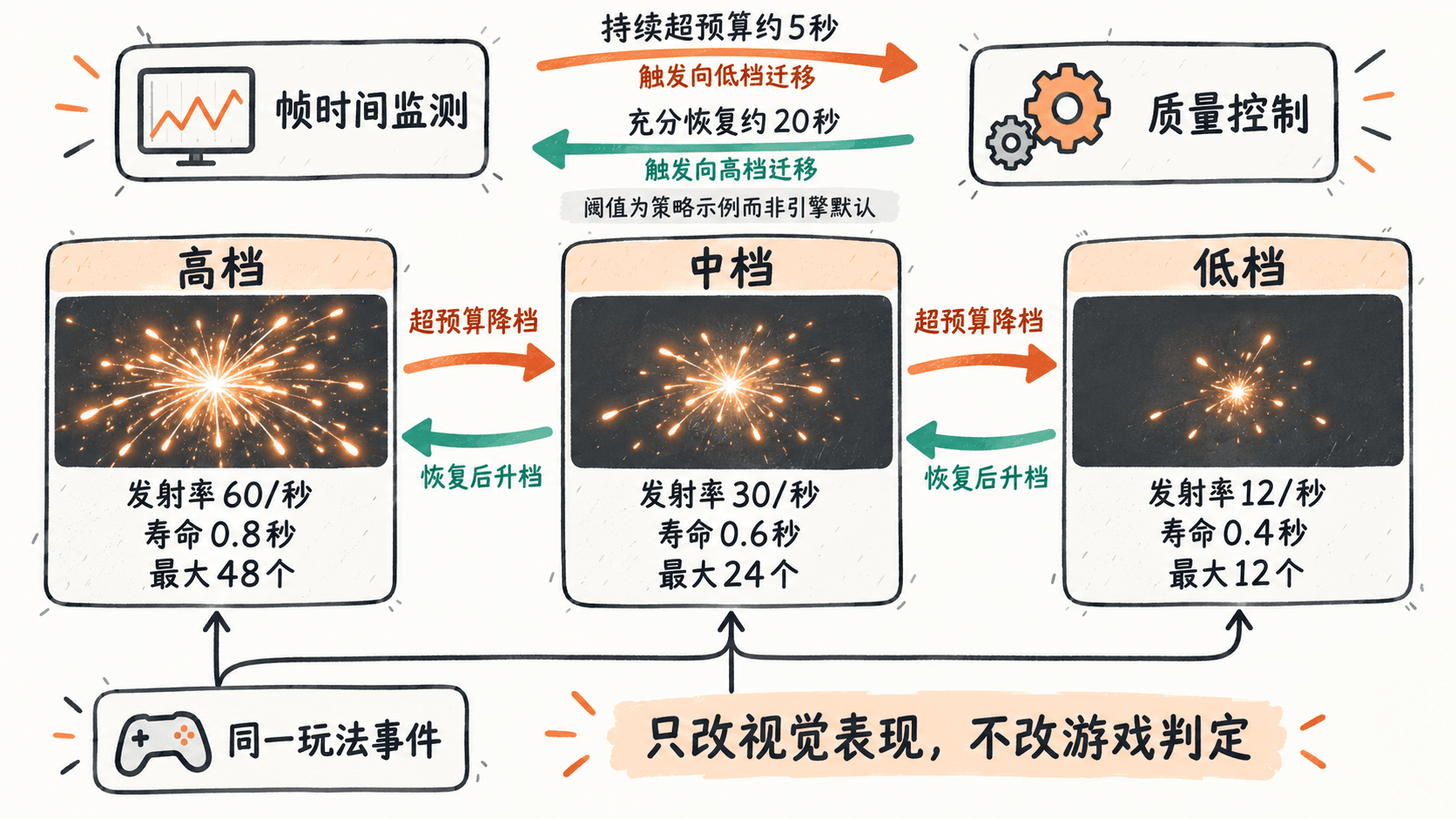
同时出现多个技能特效时,还应有全局预算:先减少装饰性粒子,其次降低非关键粒子的发射频率,最后保留重要攻击的命中闪光。优先控制全屏同时存活量,而不只是优化某一个发射器。
用脚本切换二维粒子参数
在 Cocos Creator 3.8 场景里创建带 ParticleSystem2D 的火花节点,准备好粒子图像,在属性检查器勾选 Custom,以便使用自定义参数。把组件绑定到下列脚本的 effect 属性;qualityLevel 默认 1 代表中档。
import { _decorator, Component, ParticleSystem2D } from 'cc';
const { ccclass, property } = _decorator;

const PROFILES = [
    { name: 'low', rate: 12, life: 0.4, cap: 12 },
    { name: 'medium', rate: 30, life: 0.6, cap: 24 },
    { name: 'high', rate: 60, life: 0.8, cap: 48 },
];

@ccclass('ParticleQualityGate')
export class ParticleQualityGate extends Component {
    @property(ParticleSystem2D)
    effect: ParticleSystem2D | null = null;

    @property
    qualityLevel = 1;

    start() {
        this.applyQuality(this.qualityLevel);
    }

    public applyQuality(level: number): void {
        if (!this.effect) {
            console.warn('Bind ParticleSystem2D');
            return;
        }
        // 收敛到合法档位,避免外部传值越界。
        const index = Math.max(0, Math.min(2, Math.floor(level)));
        const preset = PROFILES[index];
        this.effect.totalParticles = preset.cap;
        this.effect.emissionRate = preset.rate;
        this.effect.life = preset.life;
        this.effect.lifeVar = 0;
        // 只在切档时重启,避免每帧清除存活粒子。
        this.effect.resetSystem();
        console.log(`quality=${preset.name}, rate=${preset.rate}, cap=${preset.cap}, life=${preset.life}`);
    }
}
预期输出(粒子组件已绑定,默认中档):
quality=medium, rate=30, cap=24, life=0.6改变 qualityLevel 为 0 或 2 后重新运行,日志应分别对应低档或高档,画面粒子密度和持续时间也应随之变化。运行时质量管理器还可以在档位变化时调用 applyQuality(0) 等接口;不要在 update() 中每帧调用。相关字段与 resetSystem() 行为可查阅 Cocos Creator 3.8 ParticleSystem2D API。
验收画面与帧时间
在同一真机、同一分辨率、同一战斗脚本下,分别运行三个档位,记录持续特效时的帧时间、粒子密度与峰值负载。若发射数减少但 GPU 时间变化有限,继续收紧粒子屏幕尺寸、透明叠层和材质复杂度;若 CPU 时间下降明显,则说明模拟量也是瓶颈之一。
检查最后一个要求:低档也必须清楚表示命中方向、危险范围和交互反馈,不能因降级改变伤害判定或碰撞逻辑。将玩法事件和粒子表现解耦后,视觉档位才可以按设备能力安全调整。