
游戏引擎 / 系统课时
在真机上建立性能基线
在真机上建立性能基线
游戏在编辑器里保持 60 FPS,不代表它在手机上也能稳定运行。本课将固定测试设备、游戏版本和操作路径,在真机上采集帧率、帧间隔、内存与热状态,建立一套可重复、可比较的性能基线,让后续优化有明确的验证依据。
学习目标
- 设计可重复执行的移动端性能测试场景与测试条件。
- 在 Cocos Creator 真机运行环境中采集 FPS 和帧间隔数据,并同步记录内存与温度。
- 根据帧时间分布、持续运行表现和设备状态建立可比较的基线记录。
固定设备、版本与测试条件
性能基线不是一次运行得到的最高 FPS,而是在明确条件下重复测量形成的参考数据。如果设备、分辨率、游戏内容或帧率上限发生变化,两次结果就可能失去可比性。
开始测试前,先确定项目的目标设备档位。至少选择一台接近最低支持配置的手机;条件允许时,再增加中端和高端设备,覆盖不同 GPU、内存容量与屏幕刷新率。
每条基线记录都应保存以下信息:
- 设备:型号、芯片或 GPU、内存容量、系统版本及屏幕刷新率。
- 软件:Cocos Creator 版本、应用构建版本或代码提交标识、图形后端和构建模式。
- 渲染:实际渲染分辨率、画质档位、目标 FPS 和垂直同步设置。
- 环境:室温、屏幕亮度、供电状态、初始热状态及网络条件。
- 内容:测试场景、角色数量、特效数量、摄像机路线和操作脚本。
例如,项目计划支持 30 FPS 与 60 FPS 两种档位,就应分别测试。60 FPS 的单帧时间预算约为 16.67 ms,30 FPS 约为 33.33 ms。达到平均帧率目标并不代表没有卡顿,仍需要关注长帧。
设计可复现的测试路线
选择真实玩法中具有代表性的负载,不要只测空场景或静止主界面。对于移动游戏,可以设置低负载大厅、典型战斗场景和高负载战斗场景,并为每个场景规定固定操作路径。
一次完整测试建议按以下顺序执行:
- 冷启动应用,确认进入预定场景,检查目标 FPS、画质及网络状态是否正确。
- 按固定路径运行约 2 分钟,让资源加载和初始状态逐渐稳定,同时记录冷启动峰值。
- 执行约 5 分钟的典型玩法,持续采集 FPS 与帧间隔,并定点记录内存和热状态。
- 保持较高但真实的玩法负载,再持续运行约 10 分钟,观察热累积、内存增长及帧率下降。
- 保存本轮记录,按统一条件恢复设备初始状态,重复测试至少 3 轮。
这里的时间是推荐的起始方案,可以根据游戏一局的实际时长调整。短时间测试主要暴露瞬时瓶颈,持续运行则更容易观察温控降频、内存增长和长期抖动。
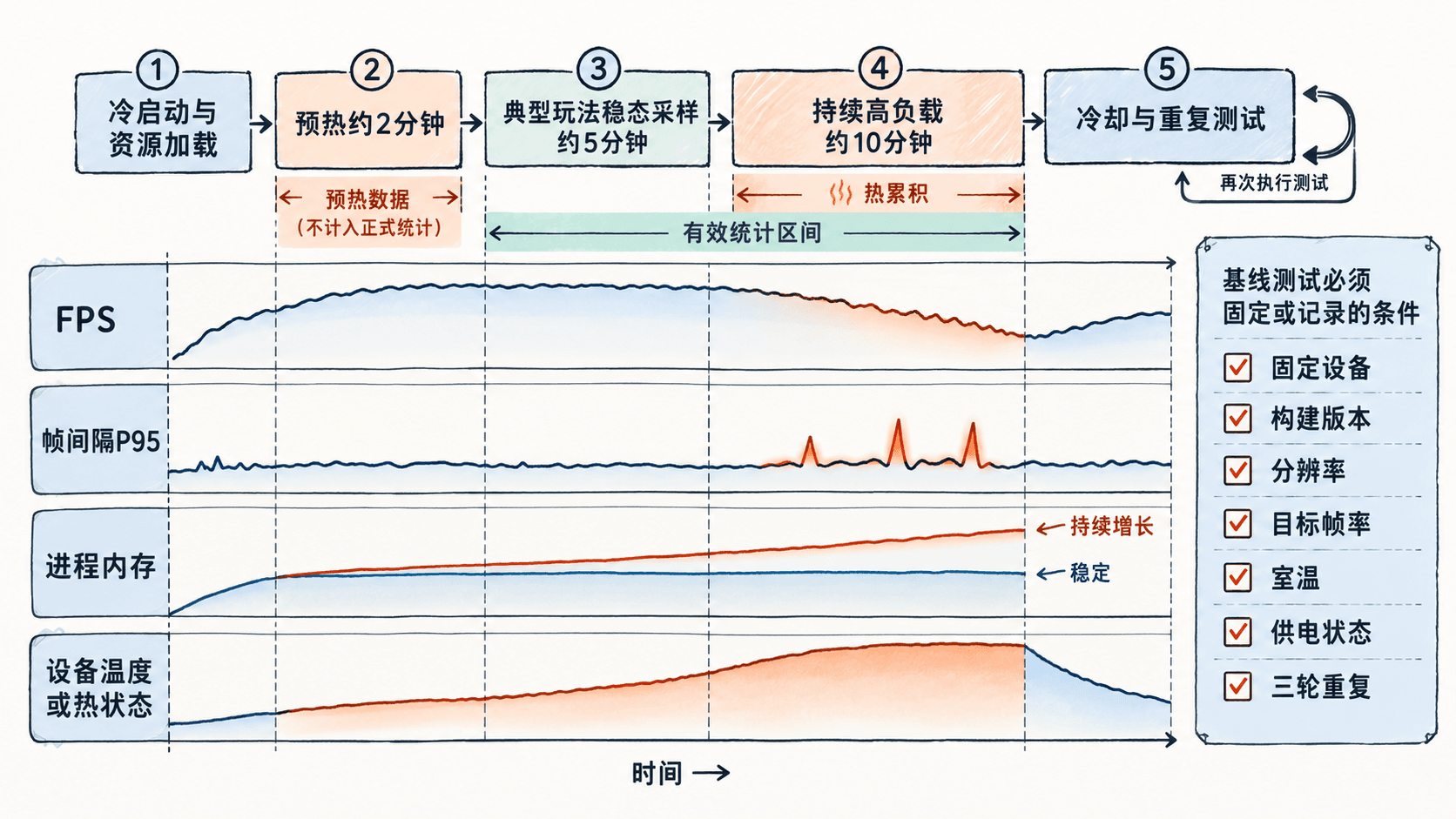
测试时应尽量复现相同的敌人刷新节奏、技能使用频率和摄像机运动。对于存在随机刷怪或随机特效的场景,可以使用固定随机种子或录制输入路径,减少内容差异对测量结果的干扰。
在场景中采集帧间隔
Cocos Creator 3.8 提供 profiler.showStats(),可以在测试运行时显示基础性能统计信息。除了观察 FPS,还可以添加一个轻量采样组件,用相邻两次 update 调用的墙钟时间间隔估计长帧情况。
新建 FrameSampler.ts,将下面的组件挂载到测试场景中一个始终保持激活的节点。它每积累 300 个有效帧间隔就输出一次平均间隔、P95 间隔和估算 FPS。
import { _decorator, Component, profiler } from 'cc';

const { ccclass } = _decorator;

@ccclass('FrameSampler')
export class FrameSampler extends Component {
    private lastTick = 0;
    private frameMs: number[] = [];

    onEnable(): void {
        this.lastTick = 0;
        this.frameMs.length = 0;
        // 仅在性能诊断阶段显示基础统计
        profiler.showStats();
    }

    update(): void {
        const now = Date.now();

        if (this.lastTick > 0) {
            // 使用相邻 update 的实际时间间隔观察长帧
            const ms = now - this.lastTick;
            if (ms > 0) this.frameMs.push(ms);
        }

        this.lastTick = now;

        if (this.frameMs.length < 300) return;

        // 批量统计,避免逐帧日志本身造成卡顿
        const ordered = this.frameMs.slice().sort((a, b) => a - b);
        const avg = ordered.reduce((sum, ms) => sum + ms, 0) / ordered.length;
        const p95 = ordered[Math.ceil(ordered.length * 0.95) - 1];
        const fps = 1000 / avg;

        console.log(`[FrameSampler] avg=${avg.toFixed(1)}ms p95=${p95.toFixed(1)}ms fps=${fps.toFixed(1)}`);
        this.frameMs.length = 0;
    }

    onDisable(): void {
        profiler.hideStats();
    }
}
预期输出(数值取决于实际设备和负载):
[FrameSampler] avg=<AVG_MS>ms p95=<P95_MS>ms fps=<FPS>其中三个尖括号占位符分别代表实测平均帧间隔、P95 帧间隔和估算 FPS,实际运行时会输出数字。P95 为第 95 百分位间隔,表示约 95% 的样本不超过该数值。即使平均 FPS 接近目标,P95 明显偏高仍说明存在卡顿风险。
这段脚本统计的是脚本更新之间的时间间隔,不是 GPU 单帧渲染耗时,也不保证与屏幕实际呈现间隔完全一致。Date.now() 还存在毫秒级精度限制。应用切到后台、恢复前台或系统暂停时,应单独标记并剔除不属于正常玩法的测试区间,不要把这些间隔混入稳态基线。
如果需要区分逻辑线程与渲染开销,应进一步使用平台性能分析工具。Cocos Creator 3.8 的原生性能剖析器也可以提供渲染时间、渲染调用和部分引擎内存统计,但它与简单的 FPS 叠层不是同一层级的统计工具。
同步记录温度与内存
仅记录 FPS 无法解释为什么同一台设备在运行 1 分钟和 15 分钟后表现不同。内存与热状态需要按照固定时间点同步记录,才能关联性能变化。
| 指标 | 建议采集来源 | 关键判断 |
|---|---|---|
| FPS | 引擎统计或平台帧率工具 | 是否稳定达到目标,而不是只看最高值 |
| 帧间隔 | 采样脚本和系统帧时间工具 | 平均值、P95、突发长帧和持续抖动 |
| 进程内存 | Android Studio Memory、Android 系统进程统计或 iOS Instruments | 稳态占用、峰值与长时间增长趋势 |
| 温度与热状态 | 设备或系统支持的温度、热状态监测工具 | 性能下降是否与热累积或系统限频同时出现 |
Android 设备可以使用 adb shell dumpsys meminfo com.example.game 查询指定包名的进程内存信息。这里的 com.example.game 必须替换为实际应用包名。应同时记录指标名称和单位,不要混用 PSS、Java 堆、Native Heap 与引擎纹理显存,它们不是同一个概念,也不能简单相加。
温度测量尤其需要谨慎。Android 部分设备可以报告电池温度或热状态,但电池温度不等于 CPU、GPU 结温;不同厂商也不一定开放同一种传感器。若无法获取可靠的绝对温度,就明确记录系统热状态、测试环境和性能随时间的变化,不要填写推测温度。
将结果固化为可比较的基线
每轮测试至少保存设备与版本信息、测试场景、目标 FPS、平均 FPS、P95 帧间隔、进程内存起止值和峰值、热状态变化及异常事件。对于动态数值,应保留单位、采集工具和时间窗口。
汇总三轮数据时,可以采用各轮指标的中位数作为典型表现,同时保留最差一轮,不要只挑成绩最好的一次。对于 60 FPS 目标,16.67 ms 是理想单帧预算;如果 P95 持续超出预算,需要进一步定位逻辑、渲染或系统调度上的瓶颈。
验收时检查三件事:典型场景是否稳定满足目标、持续运行后是否出现明显衰减、内存是否在正常波动范围内趋于稳定。遇到掉帧时,还要确认是否与资源加载、网络活动或热状态变化同时发生。
最终得到的基线是一组附带完整测试条件的数据,而不是孤立的 FPS 数字。后续优化应使用相同设备、场景和采样路线进行复测,只有控制住变量,性能变化才具有解释价值。