
游戏引擎 / 系统课时
Draw Call 高时先看什么
Draw Call 高时先看什么
战斗界面一打开,Draw Call 就明显增加,但删节点、缩贴图未必能解决问题。本课以 Cocos Creator 3.8 为例,先判断是否真的卡在绘制提交,再按可见对象、材质、纹理与渲染状态排查,避免盲目优化。
学习目标
- 区分 Draw Call、帧时间与 GPU 像素负载,不只盯着一个数值。
- 在相同真机与场景条件下记录 Draw Call 基线。
- 按对象、材质、纹理的顺序缩小高批次数的原因。
先判断是不是绘制提交过多
Draw Call 是 CPU 向图形接口提交的一次绘制命令,不等于场景节点数。几十个连续使用相同渲染状态的 UI 图片可能被合为少量提交;相反,少量不同材质、不同纹理或穿插遮罩的节点,也可能产生多次提交。
Draw Call 偏高通常意味着更多提交与状态切换成本,但不直接证明 GPU 是瓶颈。例如全屏半透明特效可能只有少量 Draw Call,却因重复覆盖大量像素而拖慢 GPU。60 FPS 的整帧预算约为 16.7 ms,30 FPS 约为 33.3 ms,应结合 CPU、GPU 耗时和实际目标帧率判断。
统计前先固定测试手机、分辨率、画质、摄像机、战斗人数与操作过程,并跳过冷启动和首次加载。不同设备、不同渲染路径下的 Draw Call 不能直接套用同一个“合格阈值”。
打开统计并记录基线
新建脚本 DrawCallStats.ts,挂到场景中持续存在的节点上,例如 Canvas。运行 Cocos Creator 3.8 的预览或测试构建,观察屏幕上的帧率与绘制统计;要进一步拆分原生端耗时,可结合原生性能分析器。
import { _decorator, Component, profiler } from 'cc';

const { ccclass } = _decorator;

@ccclass('DrawCallStats')
export class DrawCallStats extends Component {
    start(): void {
        // 测试时显示引擎自带统计,不修改渲染设置
        profiler.showStats();
        console.log('绘制统计已开启');
    }

    onDestroy(): void {
        // 测试组件移除时关闭统计显示
        profiler.hideStats();
    }
}
预期输出:
绘制统计已开启同时游戏画面会出现性能统计面板,Draw Call 和 FPS 等读数随实际场景变化,不应预先写死数值。先记录静止界面、战斗中和特效最密集时的稳定读数,再对照帧时间找出异常区段。
沿着渲染链路逐层排查
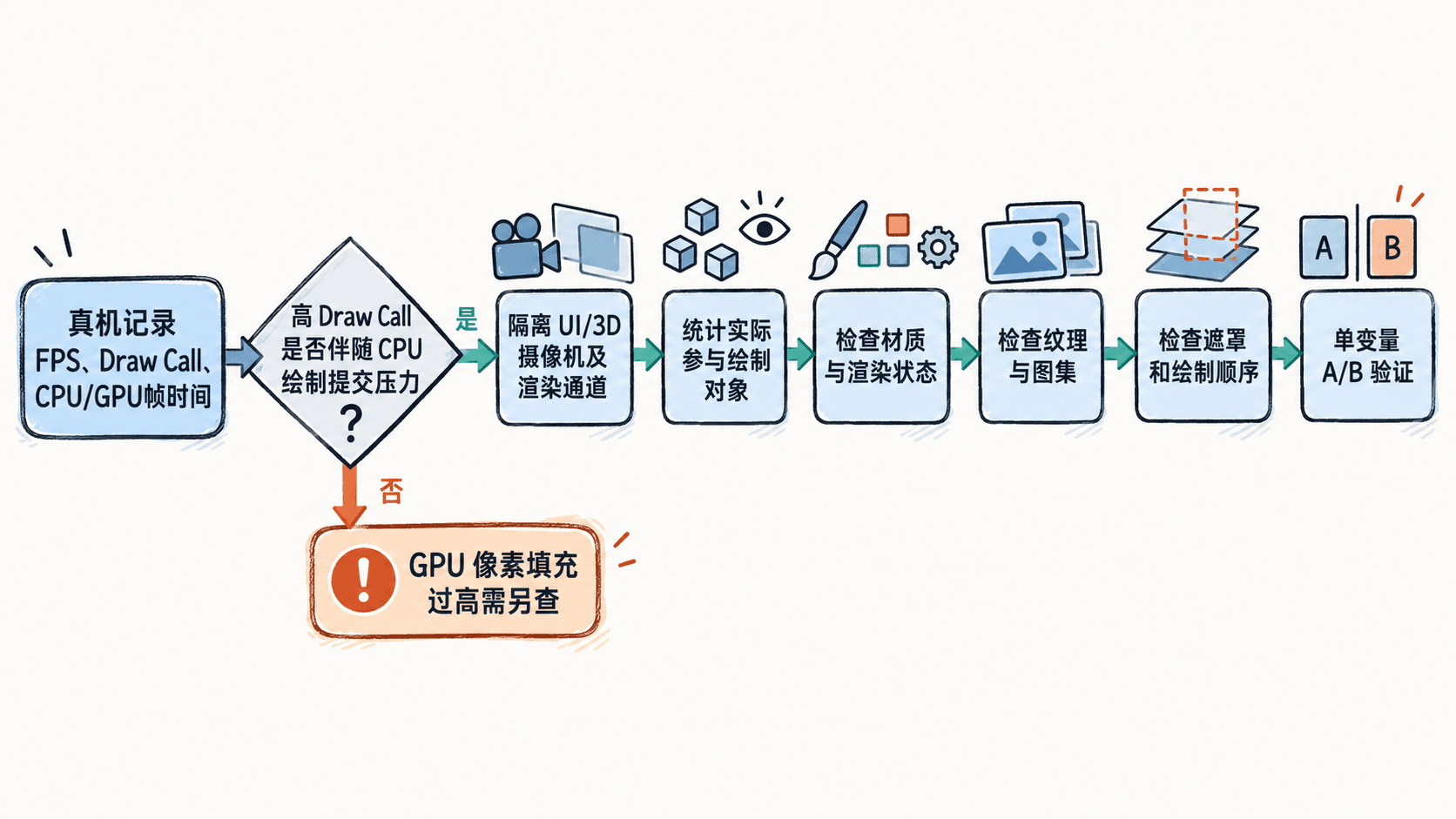
- 先看参与绘制的内容。 临时关闭战斗 HUD、特效层或某个摄像机负责的内容,观察 Draw Call 是否明显变化。检查重复显示的图标、未按预期隐藏的组件、多摄像机及额外渲染通道;节点总数不能代替可见绘制数量。
- 再看材质。 对相邻的
Sprite检查是否混用了自定义材质、不同 Effect、Shader 定义或材质参数。即使图片一样,所需 GPU 状态不同也可能不能合批。 - 接着看纹理。 相邻图片是否来自同一底层纹理,采样设置是否兼容?零散小图可评估 Auto Atlas 或 Dynamic Atlas;放进同一个文件夹并不代表已经使用同一张运行时纹理。
- 最后看中断点。
Mask、Graphics、UIMeshRenderer以及穿插的不同纹理节点,都可能切断 UI 合批。节点层级影响 2D 绘制顺序,不能只按视觉位置猜批次。
这个顺序针对 2D UI 较有效。如果主要增量来自 3D 模型,应另外核查材质 Pass、阴影、透明队列和重复模型,不能套用 Sprite 图集的处理方式。
用单变量改动确认收益
| 临时改动 | 观察到的变化 | 更值得继续查的方向 |
|---|---|---|
| 仅隐藏 HUD | Draw Call 明显下降 | UI 纹理、材质、遮罩与层级 |
| 仅关闭一组特效 | Draw Call 及耗时下降 | 特效实例数、材质 Pass |
| Draw Call 下降但 GPU 时间不降 | 画面仍卡顿 | 透明覆盖、分辨率、后处理 |
每次只改一项,记录调整前后的 Draw Call、帧时间与画面一致性,再恢复并重复验证。图集可能降低绘制提交,却也可能增加纹理驻留内存;原生和小游戏平台的动态合图默认状态还可能不同,不能为了低 Draw Call 直接强开。
当指标下降且目标手机的帧时间确实改善,才算找到有效优化点。若提交次数已经较低而 GPU 仍慢,应转去检查过度绘制与像素成本,而不是继续为合批牺牲正确的视觉层级。