
原生移动开发 / 系统课时
用 Batterystats 看耗电来源
用 Batterystats 看耗电来源
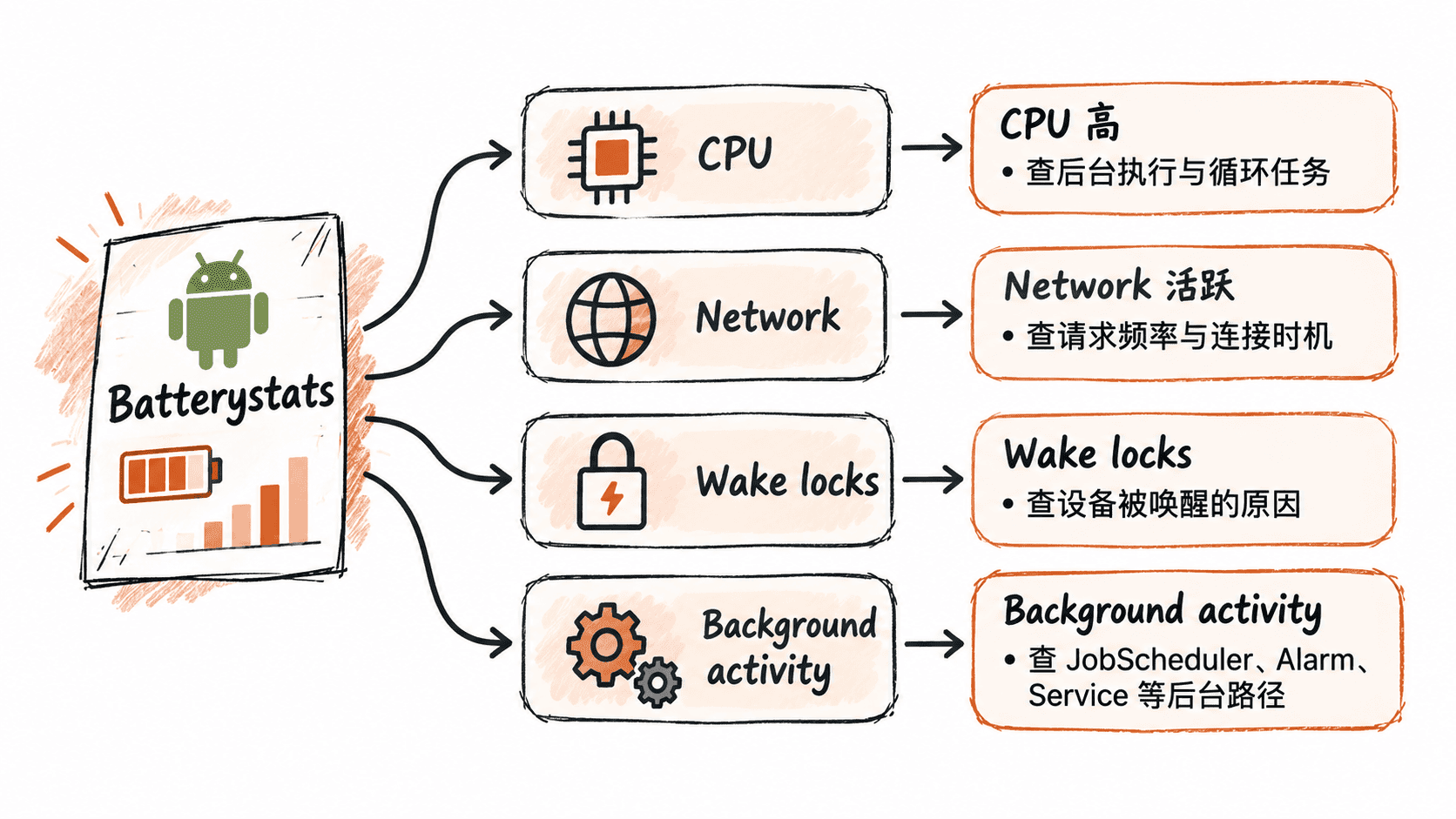
当用户反馈“待机一晚上掉电很多”或“后台运行特别耗电”时,先不要凭感觉修改代码。Batterystats 提供 CPU、网络、唤醒、后台活动等统计信息,可以先建立一层可验证的证据,再决定深入哪条链路。
学习目标
- 能通过 Batterystats 获取一次可分析的耗电统计
- 能区分 CPU、网络、唤醒和后台活动等证据维度
- 能用统计结果确定下一步该查哪个组件,而不是直接猜代码
先把耗电问题变成证据
耗电排查最常见的问题是把“电量下降”直接等同于“CPU 高”。实际上设备耗电可能同时受到 CPU 执行、无线通信、唤醒保持、后台任务和其他系统活动影响。因此第一步不是优化,而是确定哪一类活动与耗电时间窗口高度重合。
Batterystats 适合做第一层筛查:它告诉你设备在一段时间内发生过哪些资源活动,以及这些活动与电池统计之间的关系。它不能替代 Perfetto 等更细粒度工具,但能够快速缩小问题范围。
获取一次完整统计
连接测试设备后,可以先查看当前 Batterystats,再根据排查窗口决定是否清空统计并重新采集。排查时尽量让测试动作单一,例如只启动一次 App、执行一个后台任务,再等待固定时间,这样统计更容易与行为对应。
adb shell dumpsys batterystats > <PATH>/batterystats.txt
grep -E "Battery History|Estimated power use|Kernel Wakelock|Wakeup reason|Network|CPU" <PATH>/batterystats.txt
预期输出
Battery History:
Estimated power use (mAh):
  Kernel Wakelock:
  Network:
  CPU:
实际输出格式会随 Android 版本和设备实现变化,因此这里关注的是统计类别和相对变化,不应把某个固定行号或固定字段位置当作通用规则。
怎样读 CPU 与后台活动
CPU 证据主要用于判断设备是否在持续执行工作。若某个应用在用户没有主动操作时仍保持明显 CPU 活动,应继续查它是否存在高频轮询、未结束任务、后台服务或持续重试。
关键不是看到某个应用“有 CPU 时间”,而是把 CPU 活动放回时间窗口。例如用户 02:00 后没有操作,但统计显示应用持续工作到 06:00,那么下一步应追查这四小时内是谁触发任务,以及任务为什么没有及时结束。
后台活动同样需要结合触发机制理解。一次 JobScheduler、WorkManager、Alarm 或后台服务活动本身未必异常;异常通常体现在触发频率过高、任务持续过久,或者任务失败后不断重试。
网络与 Wake Lock 要分开看
网络统计适合回答“设备是否频繁进行通信”,不能单独证明“某一次请求就是主要耗电来源”。需要结合请求时间、连接频率、上传下载量以及触发任务一起判断。
Wake Lock 则回答另一个问题:应用或系统是否让设备保持唤醒,阻止其按预期进入更深的休眠状态。若 Wake Lock 时间很长,应继续寻找持有者和持有窗口,再检查是否存在遗漏释放、任务边界过大或不必要的长时间持有。
用统计结果决定下一步
可以把第一轮证据整理成四个问题:CPU 是否持续活跃,网络是否频繁发生,是否存在异常长的唤醒保持,后台任务是否在重复触发。四项中哪一项最突出,就优先进入对应工具和代码路径,而不是四条线同时深入。
例如 CPU 与后台任务同时突出,可以继续检查任务调度和执行时长;网络突出而 CPU 普通,则优先分析请求频率、重试和批处理;Wake Lock 明显突出,则应围绕持有者和释放时机排查。
Batterystats 最适合做“第一层证据”。它帮助你把模糊的“App 很耗电”拆成可观察的资源活动。只有建立这个证据层之后,再进入线程级、调度级或网络级分析,才能避免优化方向与真实耗电来源错位。