
原生移动开发 / 系统课时
用 FrameTimeline 找慢帧
用 FrameTimeline 找慢帧
这一课解决“知道发生了掉帧,却不知道慢在哪里”的问题。通过 Perfetto 的 FrameTimeline,可以把应用的 Expected Timeline、Actual Timeline 与 SurfaceFlinger 的对应帧关联起来,再回看 UI 线程、RenderThread 和系统调度,判断到底是谁错过了时间点。
学习目标
- 能在 Perfetto 中找到应用的 FrameTimeline
- 能用 Expected Timeline 与 Actual Timeline 判断慢帧
- 能继续追踪到 UI 线程、RenderThread 或系统调度造成的延迟
先看懂 FrameTimeline 的两条时间线
FrameTimeline 由 Android 的 SurfaceFlinger 路径提供,用于记录帧的预期时间和实际完成情况,要求 Android 12(API 31)及以上。Perfetto 中应用会出现 Expected Timeline 和 Actual Timeline,两者可以按同一个 frame token 对照。([Perfetto][1])
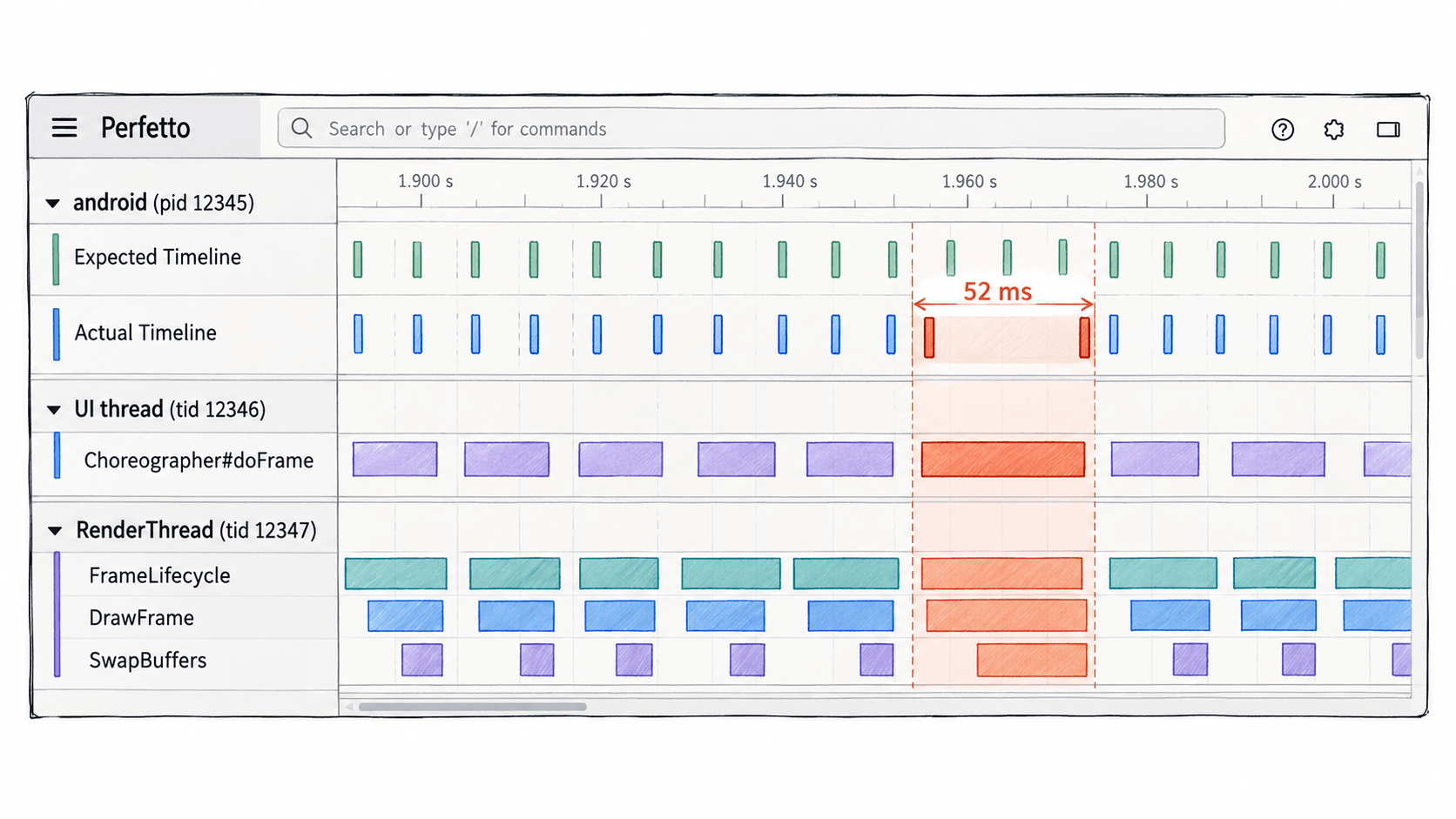
Expected Timeline 表示系统为这一帧规划的完成窗口;Actual Timeline 表示应用实际完成并把帧提交到 SurfaceFlinger 的时间。选择 Actual Timeline 中的一帧时,可以看到 Present Type、On time finish、Jank Type、Layer Name 等信息;同时还可以通过关联线回到 SurfaceFlinger 的对应帧。([Perfetto][1])
用实际时间线判断责任边界
打开 trace 后,不要先盯着某个最长的线程切片。先定位一个用户确实能复现的慢帧,再比较它的 Expected 与 Actual。
如果 Actual Timeline 明显晚于 Expected,并且帧被标记为应用侧的 AppDeadlineMissed,优先沿着同一 frame token 查看应用的 Choreographer#doFrame、RenderThread 和 CPU 调度。FrameTimeline 会把相关信息串在同一帧上,这比单独搜索一个“最长切片”更接近问题根因。([Perfetto][1])
如果应用侧工作按时完成,但 SurfaceFlinger 自身错过 deadline,则应该转向系统合成路径;例如 SurfaceFlingerCpuDeadlineMissed 和 SurfaceFlingerGpuDeadlineMissed 分别对应不同的系统侧超时位置。此时继续优化应用业务代码通常不会直接解决根因。([Perfetto][1])
用 Perfetto SQL 快速筛选异常帧
FrameTimeline 数据可以直接通过 expected_frame_timeline_slice 和 actual_frame_timeline_slice 查询。下面的查询适合先把已经发生 jank 的帧筛出来,再回到时间线做线程级定位。([Perfetto][1])
SELECT
  ts,
  dur,
  surface_frame_token AS app_token,
  jank_type,
  layer_name,
  process.name
FROM actual_frame_timeline_slice
LEFT JOIN process USING (upid)
WHERE jank_type != 'None'
ORDER BY dur DESC
LIMIT 10;
预期结果
返回 0~10 行实际 trace 数据;列包含 ts、dur、app_token、jank_type、layer_name 和 process.name。
若本次 trace 没有检测到 jank,查询结果可以为空;若存在异常帧,会按 dur 从高到低列出匹配记录。
dur 使用纳秒,因此不要直接把它当作毫秒阅读。例如 16660000 纳秒约等于 16.66 ms。Android 官方文档也提供了按 FrameTimeline 查询慢帧和 App Deadline Missed 的示例。([Android Developers][2])
从慢帧继续追到线程和调度
筛出慢帧后,回到对应时间点观察 UI 线程是否长时间 Running,或者虽然处于 Runnable 却迟迟得不到 CPU。如果 UI 线程很短,而 RenderThread 或 GPU 路径占据了关键窗口,就不要把问题归因于业务主线程。
同样需要注意阻塞:线程可能没有消耗 CPU,却因为锁竞争、Binder、I/O 或调度延迟错过截止时间。Perfetto 的系统 trace 正适合把线程状态、调度以及用户态事件放在同一时间轴上分析。([Perfetto][3])
实战排查可以固定采用“先帧、后线程、再调度”的顺序:先确认哪一帧晚了,再确认应用还是 SurfaceFlinger 负责,最后沿 frame token 和时间轴追到具体执行阶段。这样能避免把“长函数”“高 CPU”误当成掉帧的唯一证据。