
原生移动开发 / 系统课时
定位输入事件超时原因
定位输入事件超时原因
当用户点击或滑动后界面长时间没有反应,先不要把问题简单归因于“主线程卡了”。本篇从输入事件、主线程 Trace 和帧数据三条证据交叉定位,最终找到真正阻塞 UI 响应的任务。
学习目标
- 理解输入事件超时、主线程阻塞与掉帧之间的关系
- 能结合线程 Trace 定位占住主线程的具体任务
- 能用输入状态和帧数据验证定位结果
先确认是不是输入事件超时
输入事件通常由应用主线程参与处理。前台交互发生明显延迟时,首先确认问题属于输入分发超时,而不是单纯某一帧渲染过慢。Android 的 ANR 日志、输入系统状态和主线程栈应作为一组证据查看。
可以先从设备侧采集输入系统状态,再结合已有 ANR trace 分析焦点窗口、事件分发和线程状态。dumpsys input 的具体字段会随 Android 版本变化,因此重点看当前前台窗口及输入分发相关状态,而不要依赖某个固定字段编号。
adb shell dumpsys input > /tmp/input-state.txt
adb shell dumpsys gfxinfo <PACKAGE> framestats > /tmp/frame-stats.txt
预期结果
/tmp/input-state.txt:保存当前设备输入系统状态,内容包含输入窗口、焦点窗口等诊断信息。
/tmp/frame-stats.txt:保存目标应用的帧统计数据,可用于观察长帧和帧耗时异常。
把输入事件、Trace 和帧数据放在一起看
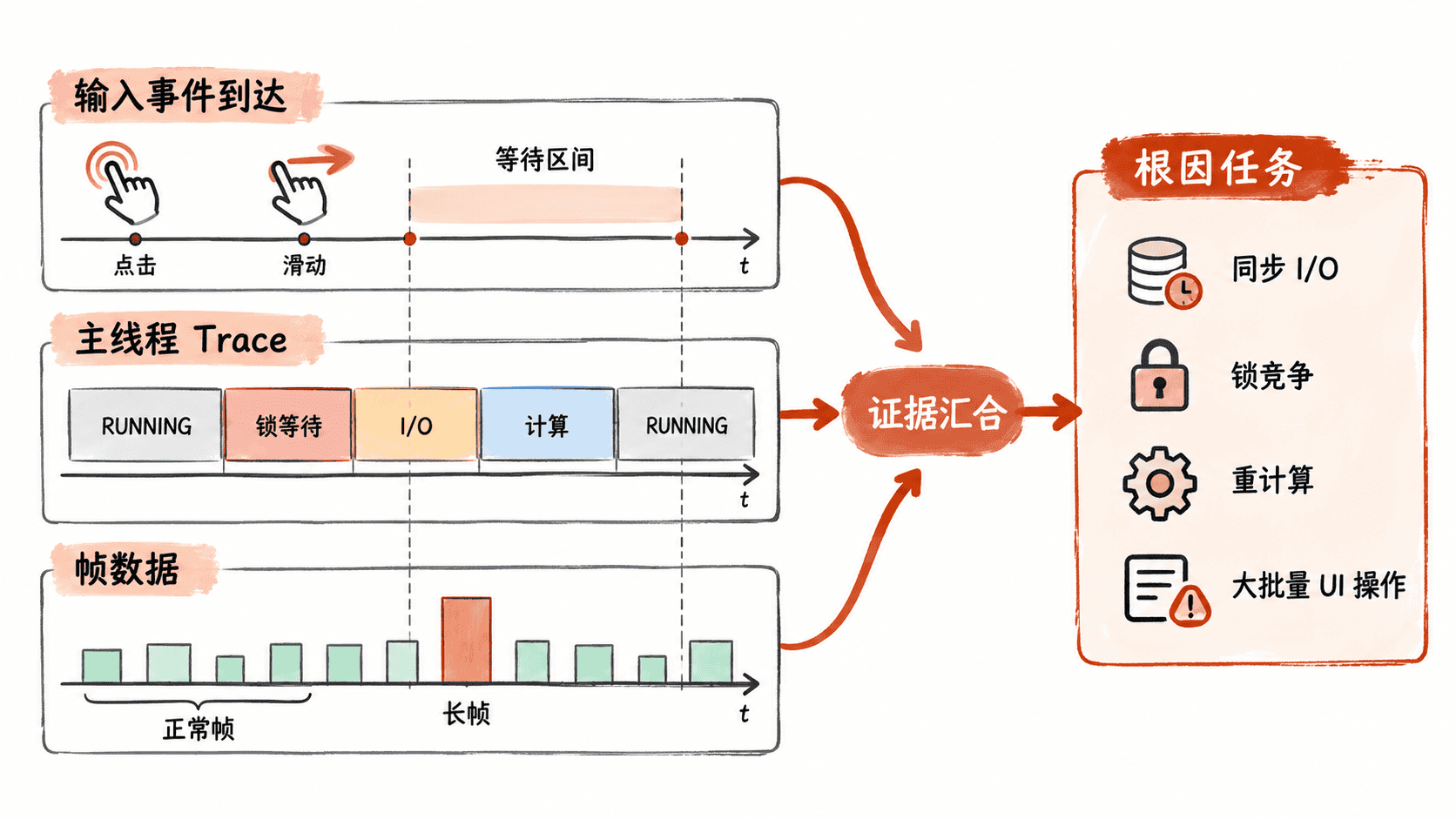
真正有价值的是把三类时间线对齐:输入事件发生在什么时间、主线程当时执行什么任务、该时间段是否同时出现长帧。若点击事件已经到达应用,但主线程长期停留在同步 I/O、锁等待、复杂计算或大批量布局工作上,输入延迟通常可以直接追到该任务。
看主线程 Trace 的关键位置
如果 Trace 显示主线程长期处于 RUNNABLE,继续观察当前方法栈,通常能找到耗时循环、JSON 解析、数据库查询、磁盘操作或大量对象处理;如果主线程处于 BLOCKED 或等待状态,则优先检查锁竞争、同步调用链以及被等待线程。
一个有效的判断不是“栈很长”,而是找到在输入超时窗口内持续占用主线程的第一层业务方法。例如栈顶进入 handleMessage 后一路进入业务点击处理,再落到同步文件读取,那么文件读取就是值得继续验证的候选根因。
用帧数据验证是否同一时间发生长帧
输入超时和掉帧经常同时出现,但两者不能互相替代证明。gfxinfo framestats 能帮助确认对应时间段是否存在异常长帧;如果输入事件发生时同时出现长帧,再回到主线程 Trace 检查长帧期间执行的任务,就能形成更完整的因果链。
adb shell dumpsys gfxinfo <PACKAGE> framestats | head -n 40预期结果
输出目标应用的帧统计内容。具体列名和记录数量会随 Android 版本与设备实现变化,但应能看到用于分析帧开始、结束及耗时的统计数据。用时间窗口完成定位
最后把证据按同一时间窗口核对。先确定用户操作时间,再找到输入系统记录或 ANR 现场对应区间;随后检查主线程在该区间执行的方法;最后用帧数据确认 UI 是否同步出现长帧。若三者时间吻合,就可以把调查范围收缩到该任务,而不是继续搜索整个应用。
常见误区是只看主线程当前栈,却忽略“点击发生前后”的时间关系。性能排查必须建立事件时间线,尤其要区分输入事件本身等待、主线程等待锁和主线程主动执行耗时任务这三种情况。