
原生移动开发 / 系统课时
用 adb 建立设备采样入口
用 adb 建立设备采样入口
排查 Android 性能问题时,第一步通常不是打开复杂分析器,而是先确认设备、进程和系统服务当前到底处于什么状态。用 adb 建立稳定的采样入口,可以快速拿到进程、内存、线程和系统层面的现场信息。
学习目标
- 能用 adb 连接并确认目标设备与应用进程
- 能使用
dumpsys、top等命令获取基础性能现场 - 能按固定顺序采样并避免把一次偶发结果当成根因
先确认设备和目标进程
所有采样都建立在正确设备和正确进程之上。多设备连接时先明确目标序列号;测试应用则先确认包名和进程是否存在。
adb devices
adb shell pidof com.example.app
adb -s <DEVICE_ID> shell pidof com.example.app
预期结果
List of devices attached
<DEVICE_ID>    device

12345
12345
实际 PID 会变化。若设备显示为 unauthorized,先完成设备端授权;若没有返回 PID,先确认应用已启动、包名无误,或该应用使用了不同进程名。
采样进程与内存
top 适合快速观察进程 CPU 使用情况,dumpsys meminfo 则适合查看目标应用的内存组成。两者解决的问题不同,最好连续采样而不是只看一项。
adb -s <DEVICE_ID> shell top -n 1 -m 10
adb -s <DEVICE_ID> shell dumpsys meminfo com.example.app
预期结果
PID   USER   PR  NI  VIRT   RES   SHR S[%CPU] ... NAME
...   ...    ... ... ...    ...   ... R ...    ... com.example.app

App Summary
Java Heap: ...
Native Heap: ...
TOTAL PSS: ...
CPU 和内存都可能因后台任务、系统负载和 GC 短时波动。一次快照只能说明“此刻发生了什么”,不能单独证明长期趋势。
从进程继续下钻到线程和系统服务
当 CPU 异常时,需要知道是整个进程忙,还是某个线程持续占用。系统行为异常时,再用 dumpsys 查看对应服务状态,例如电源、活动管理或图形系统。
adb -s <DEVICE_ID> shell top -H -n 1 -m 20
adb -s <DEVICE_ID> shell dumpsys activity processes
adb -s <DEVICE_ID> shell dumpsys power
预期结果
TID   USER   PR  NI  VIRT   RES   SHR S[%CPU] ... NAME
...   ...    ... ... ...    ...   ... R ...    ... main
...   ...    ... ... ...    ...   ... R ...    ... RenderThread

PROCS:
... process and uid information ...

Power Manager State:
... current power state information ...
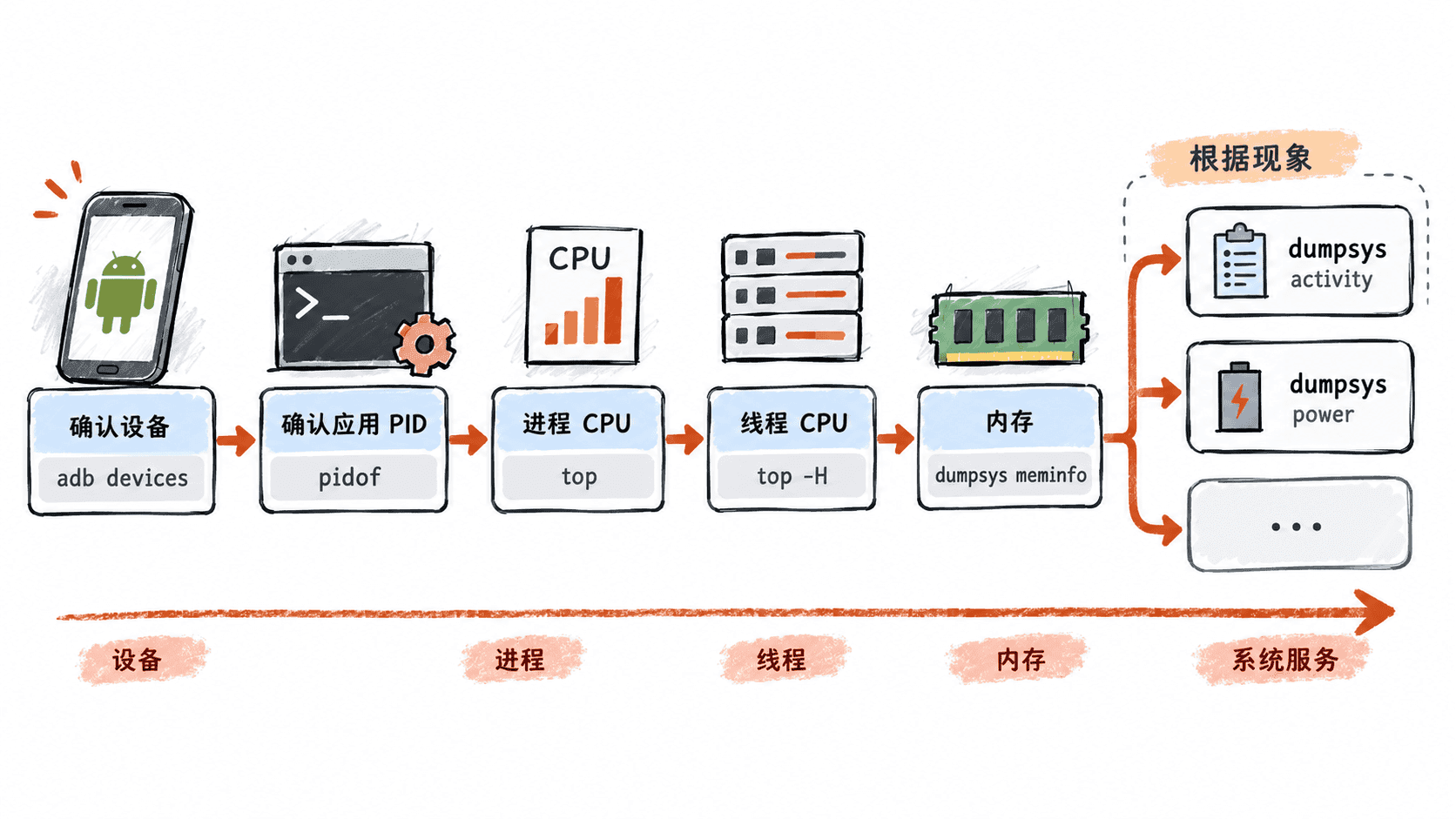
这里的关键是把“现象”逐层缩小:先看应用进程,再看线程,最后检查可能影响调度或系统行为的服务。不同设备的 dumpsys 输出格式可能不同,因此排查时应抓住状态字段和异常线索,而不是依赖固定行号。
固定一套现场采样顺序
面对卡顿、发热或响应变慢,可以按“设备 → 进程 → CPU/线程 → 内存 → 相关系统服务”的顺序执行。这样做的价值不在于命令数量,而在于每次都从同一层级开始,减少遗漏与无效猜测。
什么时候需要换更专业的工具
adb 适合建立现场、确认状态和快速缩小范围,但它不擅长解释一段代码内部为什么产生长任务。确认问题集中在哪个进程或线程后,再根据目标进入 Perfetto、Android Studio Profiler 或专门的内存分析工具,可以显著减少无效录制和数据量。