
音频开发 / 系统课时
降低主线程任务对音频的影响
降低主线程任务对音频的影响
Web Audio 的声音渲染不会简单地跟随 requestAnimationFrame() 执行,但主线程过载仍会让交互、参数更新、分析读取和波形绘制变得迟钝。典型问题是把高频分析、Canvas 绘制、DOM 布局和业务计算都塞进每一帧,最终出现声音仍在播放、界面却明显卡顿的情况。
学习目标
- 识别绘图、布局和长 JavaScript 任务带来的实时音频风险
- 将音频分析频率与 UI 刷新频率解耦
- 使用长任务观测验证主线程优化是否真正生效
分清音频渲染与主线程工作
浏览器会将实时音频渲染与普通页面主线程工作分离,但 DOM、Canvas、事件回调、布局以及绝大多数应用 JavaScript 仍依赖主线程。主线程持续繁忙时,用户操作无法及时执行,音量或滤波参数的控制代码也可能较晚运行。
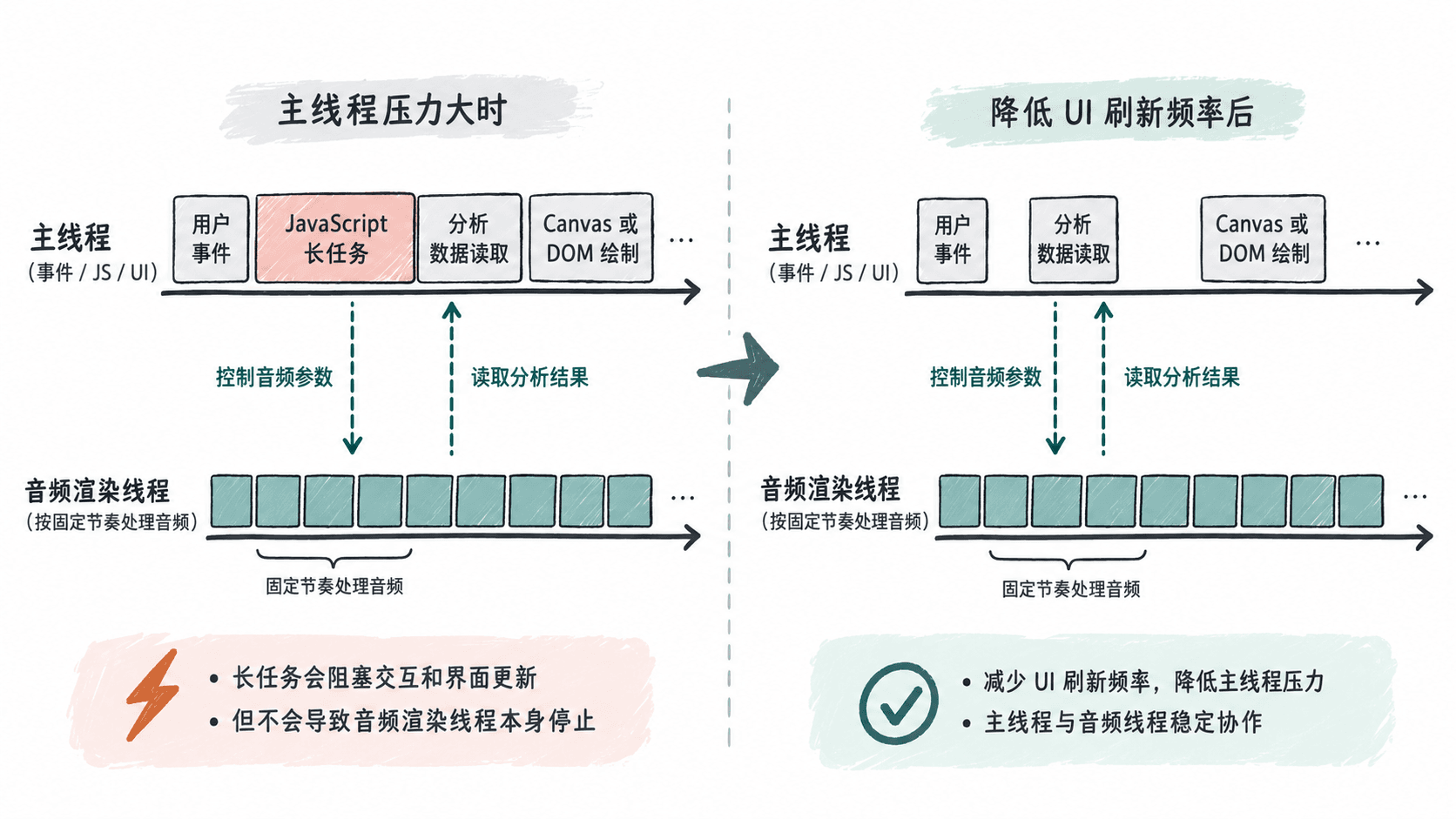
优化目标因此不是盲目删除所有主线程逻辑,而是限制它承担的高频工作:实时 DSP 放在适合音频处理的路径中,主线程只负责必要的控制、数据读取和可视化。
把分析频率和绘制频率分开
AnalyserNode 可以持续提供频域或时域数据,但 UI 没有必要跟随音频采样率更新。频谱、电平表这类视觉反馈通常只需要几十帧每秒;统计文本还可以更低频更新。降低刷新次数往往比微调单次循环更直接。
下面的完整页面播放一个振荡器,并使用 AnalyserNode 绘制频谱。动画循环仍由 requestAnimationFrame() 驱动,但只有距离上次绘制达到约 33 毫秒时才真正读取数据并更新 Canvas,将绘制目标限制在约 30 FPS。
<!doctype html>
<meta charset="utf-8">
<button id="start">启动</button>
<canvas id="scope" width="640" height="160"></canvas>
<script>
const canvas = document.querySelector("#scope");
const g = canvas.getContext("2d");
const startButton = document.querySelector("#start");

startButton.addEventListener("click", async () => {
  startButton.disabled = true;

  const ctx = new AudioContext({ latencyHint: "interactive" });
  await ctx.resume();

  const osc = new OscillatorNode(ctx, { frequency: 220 });
  const analyser = new AnalyserNode(ctx, { fftSize: 1024 });
  const bins = new Uint8Array(analyser.frequencyBinCount);

  osc.connect(analyser).connect(ctx.destination);
  osc.start();

  const frameIntervalMs = 1000 / 30;
  let lastDraw = 0;

  function draw(now) {
    requestAnimationFrame(draw);
    if (now - lastDraw < frameIntervalMs) return;
    lastDraw = now;

    analyser.getByteFrequencyData(bins);
    g.clearRect(0, 0, canvas.width, canvas.height);

    const barWidth = canvas.width / bins.length;
    for (let i = 0; i < bins.length; i++) {
      const height = (bins[i] / 255) * canvas.height;
      g.fillRect(i * barWidth, canvas.height - height, barWidth, height);
    }
  }

  requestAnimationFrame(draw);
});
</script>
预期结果
点击“启动”后持续听到约 220 Hz 的声音,并看到以约 30 FPS 为目标刷新频谱的 Canvas 可视化。这里的 30 FPS 是应用设置的刷新目标,不是浏览器保证值。后台标签页、系统负载和显示器刷新策略都可能改变实际绘制次数,但节流仍能避免在每个动画回调中无条件执行完整分析和绘制。
用长任务记录验证主线程压力
如果页面还有图表库、大量循环、序列化或频繁布局,只凭听感很难判断主线程是否真的被阻塞。在支持 Long Tasks API 的浏览器中,可以用 PerformanceObserver 记录较长的主线程任务。
下面的示例可直接粘贴到浏览器开发者工具控制台。代码会先注册观察器,再故意制造约 80 毫秒的同步任务,用来验证观测链路是否工作。
const supportsLongTask =
  "PerformanceObserver" in window &&
  PerformanceObserver.supportedEntryTypes.includes("longtask");

if (!supportsLongTask) {
  console.log("longtask observer unsupported");
} else {
  const observer = new PerformanceObserver((list) => {
    for (const entry of list.getEntries()) {
      console.log(`long-task duration=${entry.duration.toFixed(1)}ms`);
    }
  });

  observer.observe({ type: "longtask", buffered: true });

  setTimeout(() => {
    const end = performance.now() + 80;
    while (performance.now() < end) {
      // 故意阻塞主线程,仅用于验证长任务观测。
    }
  }, 0);
}
预期输出
long-task duration=<TIME>ms<TIME> 通常接近人为制造的阻塞时间,但会受到设备性能和调度影响。不支持该观测类型时输出 longtask observer unsupported。实际排查中不应保留这段忙等循环,而应让观察器记录应用自身产生的长任务。
优先减少更新次数和单次工作量
先降低不必要的更新频率。例如频谱可以约 30 FPS 绘制,状态文字可以每 100~250 毫秒更新一次,只有真正与用户交互有关的参数才需要立即处理。随后再减少单次更新成本,例如复用数组、避免高频创建临时对象、合并 DOM 读写,并避免在循环中交替读取布局信息和修改样式。
纯计算任务如果不需要访问 DOM,可以考虑移到 Web Worker。必须跟随音频渲染时钟执行的自定义 DSP 则应考虑 AudioWorklet。普通 Worker 适合后台通用计算,而 AudioWorklet 面向实时音频处理,两者不能仅因为都运行在主线程之外就互相替代。
验证优化时应同时观察声音连续性、用户操作响应速度以及长任务数量。只有主线程负担降低后,交互和可视化也稳定下来,才说明调整真正减少了页面任务对实时音频体验的干扰。