
音频开发 / 系统课时
用 AudioBufferSourceNode 播放缓冲区
用 AudioBufferSourceNode 播放缓冲区
本节解决“已经拿到 AudioBuffer 后,怎样把它真正送到浏览器音频输出,并正确处理重复播放和停止”这个问题。重点不是只让声音响起来,而是建立一次播放创建一个新源节点的正确模型,避免重复调用 start() 导致状态错误。
学习目标
- 从
AudioBuffer创建并连接AudioBufferSourceNode。 - 正确使用
start()、stop()和onended管理一次播放。 - 理解源节点只能启动一次,并在再次播放时重新创建节点。
一次播放对应一个源节点
AudioBufferSourceNode 是播放已解码缓冲区的源节点。创建后要把 buffer 指向已有的 AudioBuffer,再通过 connect() 接到 audioContext.destination,最后调用 start() 才会开始输出声音。
它最重要的边界是:每个 AudioBufferSourceNode 只能调用一次 start()。同一个 AudioBuffer 可以重复使用,但每次播放都要调用 audioContext.createBufferSource() 创建新的源节点。也就是说,可复用的是缓冲区,不是已经启动过的播放源。
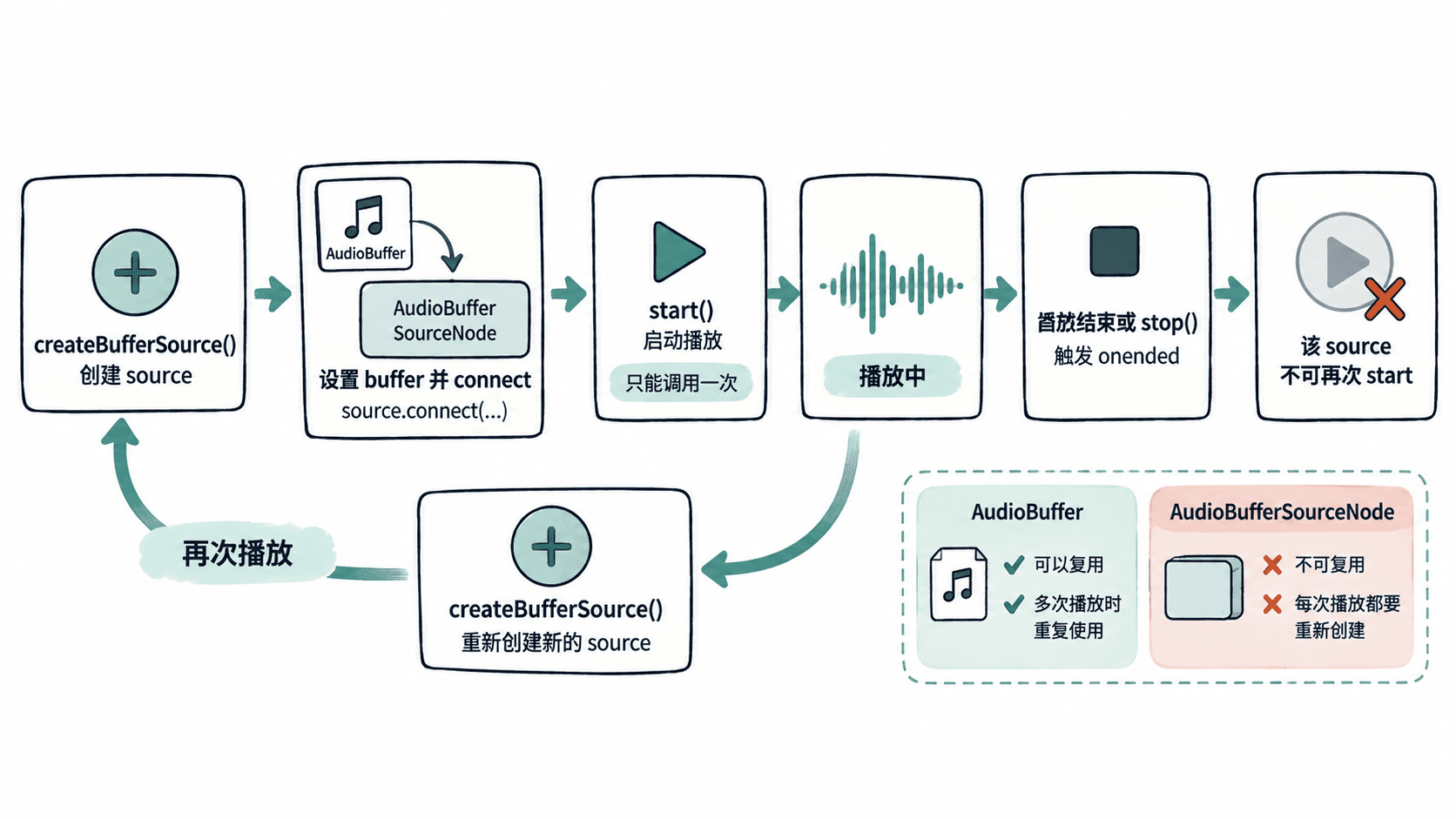
实现可重复播放与停止
下面示例先解码 demo.wav,然后每次点击“播放”都创建新的源节点。点击“停止”会停止当前播放;播放自然结束或被停止后,onended 会清理对旧节点的引用。
<!doctype html>
<html lang="zh-CN">
<head>
  <meta charset="utf-8">
  <title>AudioBufferSourceNode Playback</title>
</head>
<body>
  <button id="play">播放</button>
  <button id="stop">停止</button>
  <script>
    const audioContext = new AudioContext();
    let audioBuffer = null;
    let currentSource = null;

    async function loadAudio(url) {
      const response = await fetch(url);
      if (!response.ok) {
        throw new Error(`HTTP ${response.status}`);
      }
      const bytes = await response.arrayBuffer();
      return await audioContext.decodeAudioData(bytes);
    }

    async function play() {
      // 在用户点击后恢复上下文,避免自动播放策略让输出保持 suspended。
      if (audioContext.state === "suspended") {
        await audioContext.resume();
      }
      if (!audioBuffer) {
        audioBuffer = await loadAudio("./demo.wav");
      }

      // 每次播放都创建新节点;旧 source 一旦 start() 就不能再次启动。
      const source = audioContext.createBufferSource();
      source.buffer = audioBuffer;
      source.connect(audioContext.destination);
      source.onended = () => {
        if (currentSource === source) {
          currentSource = null;
        }
      };

      currentSource = source;
      source.start();
      console.log("playback started");
    }

    function stop() {
      if (!currentSource) return;
      currentSource.stop();
      currentSource = null;
      console.log("playback stopped");
    }

    document.querySelector("#play").addEventListener("click", () => {
      play().catch(error => console.error("play failed:", error.message));
    });
    document.querySelector("#stop").addEventListener("click", stop);
  </script>
</body>
</html>
预期输出
playback started
playback stopped
这对应“点击播放后,在音频结束前点击停止”的操作。若音频自然播放完毕,只会看到 playback started;实际播放时长由 demo.wav 决定。
start 与 stop 的关键语义
start() 可以指定未来的 AudioContext 时间,也可以从缓冲区的某个偏移开始播放;不传参数时等价于尽快从头开始。stop() 用于安排停止时间,不传参数时表示尽快停止当前源。它们操作的是源节点的播放生命周期,而不是修改 AudioBuffer 本身。
浏览器通常要求声音播放发生在用户手势之后。如果上下文仍处于 suspended,应在点击处理流程中调用 audioContext.resume()。示例已经这样处理,因此比在页面加载时自动尝试播放更符合现代浏览器的自动播放限制。
管理重播与并发播放
示例中的 currentSource 只跟踪“当前一个”播放源。如果连续快速点击“播放”,新的 source 会启动,而旧 source 仍可能继续播放;这会形成叠加播放。若产品语义是“同一时刻只能播一份”,应在新建 source 前先停止旧的 currentSource。
如果业务允许多个声音并发,例如提示音、游戏音效或采样器,则不要使用单一 currentSource 覆盖所有节点,而应把活动 source 放入集合,并在各自的 onended 中删除。无论采用哪种管理方式,核心原则都不变:AudioBuffer 负责可复用的音频数据,AudioBufferSourceNode 负责一次性的播放实例。