
音频开发 / 系统课时
申请麦克风权限并取得 MediaStream
申请麦克风权限并取得 MediaStream
浏览器接入麦克风的核心入口是 navigator.mediaDevices.getUserMedia()。真正容易出错的不是调用本身,而是安全上下文、权限拒绝、没有可用设备或设备被系统占用等分支。本节把这些结果显式处理,并在成功后正确停止音轨释放麦克风。
学习目标
- 在调用前确认页面满足麦克风 API 的基本运行条件。
- 使用
getUserMedia()获取只包含音频的MediaStream。 - 区分常见失败类型,并在不用时停止音轨释放设备。
调用前先检查环境
麦克风访问属于敏感能力,通常要求页面运行在安全上下文中,例如 HTTPS 或本机开发环境。代码还应确认 navigator.mediaDevices 与 getUserMedia 存在;如果这两个条件不满足,继续弹权限逻辑没有意义。
成功返回的 MediaStream 只是媒体流容器。后续无论要接入 AudioContext、录音还是 WebRTC,都应先从这个流开始,而不是直接访问某个“麦克风对象”。
权限结果不只有允许和拒绝
getUserMedia({ audio: true }) 返回 Promise。成功时得到 MediaStream;失败时会抛出 DOMException,其中 name 能帮助区分原因。常见情况包括 NotAllowedError、NotFoundError、NotReadableError 和约束无法满足时的 OverconstrainedError。
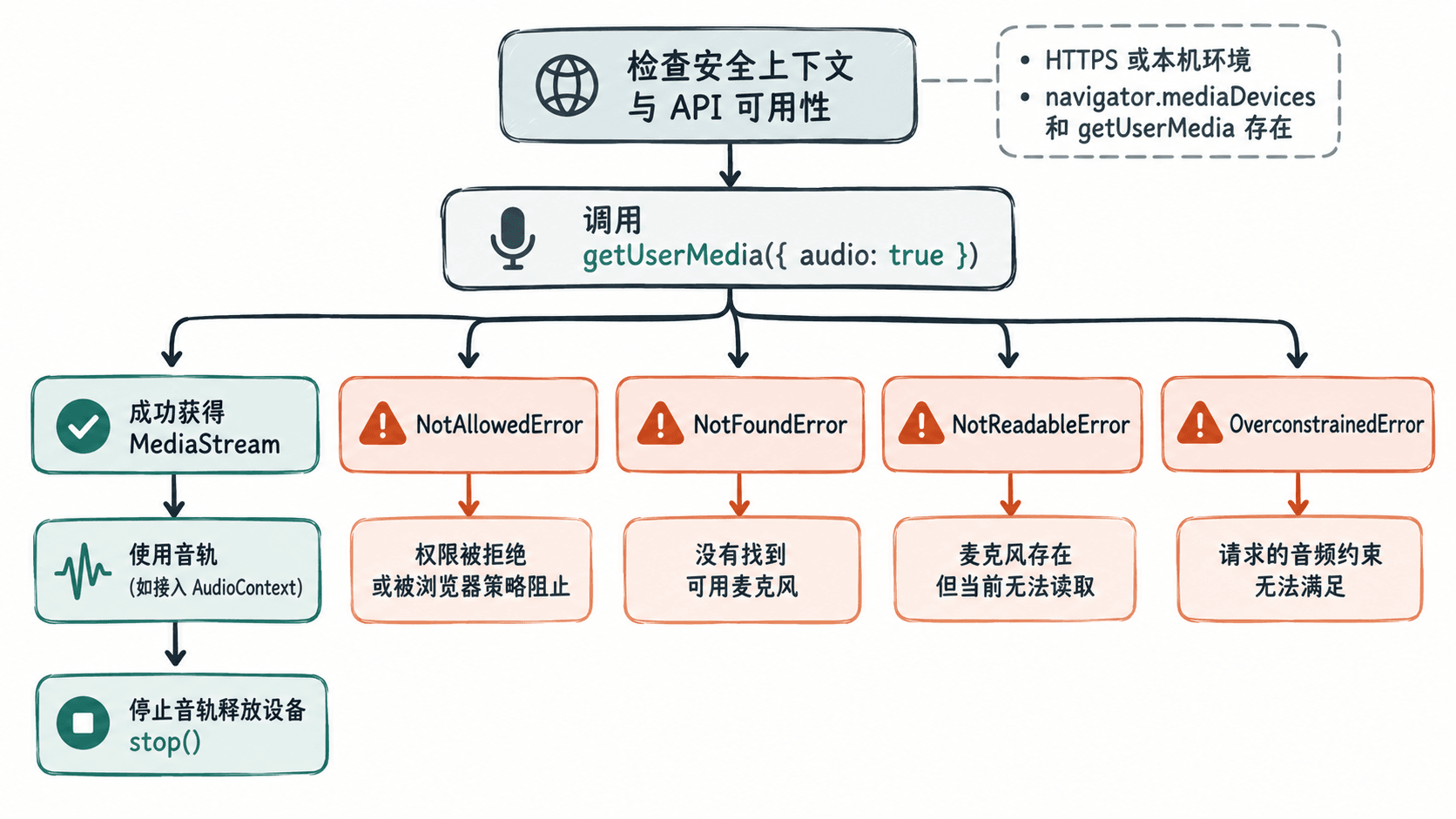
不要根据错误消息文本做判断,因为不同浏览器的文案可能变化。业务逻辑应优先判断标准错误名,再把它映射为适合用户理解的提示。
完整获取与清理示例
下面代码可直接粘贴到 HTTPS 页面或本机开发页面的浏览器控制台。它创建“申请麦克风”和“停止麦克风”按钮,成功后保存流,失败时按错误名显示原因。
(() => {
  const requestButton = document.createElement("button");
  requestButton.textContent = "申请麦克风";

  const stopButton = document.createElement("button");
  stopButton.textContent = "停止麦克风";
  stopButton.disabled = true;

  const status = document.createElement("p");
  document.body.append(requestButton, stopButton, status);

  let stream = null;
  const reasonText = {
    NotAllowedError: "权限被拒绝或被浏览器策略阻止",
    NotFoundError: "没有找到可用麦克风",
    NotReadableError: "麦克风存在,但当前无法读取",
    OverconstrainedError: "请求的音频约束无法满足",
  };

  if (!window.isSecureContext || !navigator.mediaDevices?.getUserMedia) {
    requestButton.disabled = true;
    status.textContent = "当前页面不满足安全上下文或 API 可用性要求";
    return;
  }

  requestButton.addEventListener("click", async () => {
    try {
      stream = await navigator.mediaDevices.getUserMedia({
        audio: true,
        video: false,
      });

      const track = stream.getAudioTracks()[0];
      status.textContent = `已连接:${track?.label || "麦克风"}`;
      stopButton.disabled = false;
      console.log("已获取麦克风:", Boolean(track));
    } catch (error) {
      const reason = reasonText[error.name] ?? `获取失败:${error.name}`;
      status.textContent = reason;
      console.error(error);
    }
  });

  stopButton.addEventListener("click", () => {
    stream?.getTracks().forEach((track) => track.stop());
    stream = null;
    stopButton.disabled = true;
    status.textContent = "麦克风已停止";
  });
})();
预期输出
已获取麦克风: true这条输出对应权限允许且浏览器成功提供音轨的情况。若用户拒绝权限、没有设备或设备暂不可读,页面状态文字会进入相应失败分支;控制台中的异常对象和消息由浏览器提供,实际值可能不同。
验证失败分支与释放行为
验证时不要只测“允许”路径。至少应在浏览器站点权限中重新设置麦克风权限,分别测试拒绝权限与允许权限;无麦克风或设备占用分支则只在实际环境具备条件时验证,不要为了测试而伪造异常对象。
成功拿到流后,观察浏览器的麦克风占用指示;点击“停止麦克风”后,所有音轨执行 stop(),占用状态应结束。只把 stream 变量设为 null 并不会自动关闭底层设备,真正释放资源的是停止其中的 MediaStreamTrack。