
音频开发 / 系统课时
排查麦克风无声和权限失败
排查麦克风无声和权限失败
麦克风“没有声音”可能发生在权限、设备、媒体轨道、Web Audio 路由或输出监听任一层。本节按从系统入口到音频图的顺序定位问题,先确认浏览器是否真正拿到可用轨道,再判断声音是否进入分析或播放链路。
学习目标
- 根据
getUserMedia()的异常区分权限、设备与上下文问题 - 检查音频轨道的数量、
readyState和enabled状态 - 按权限、设备、轨道、路由和监听顺序缩小无声范围
先判断失败发生在哪一层
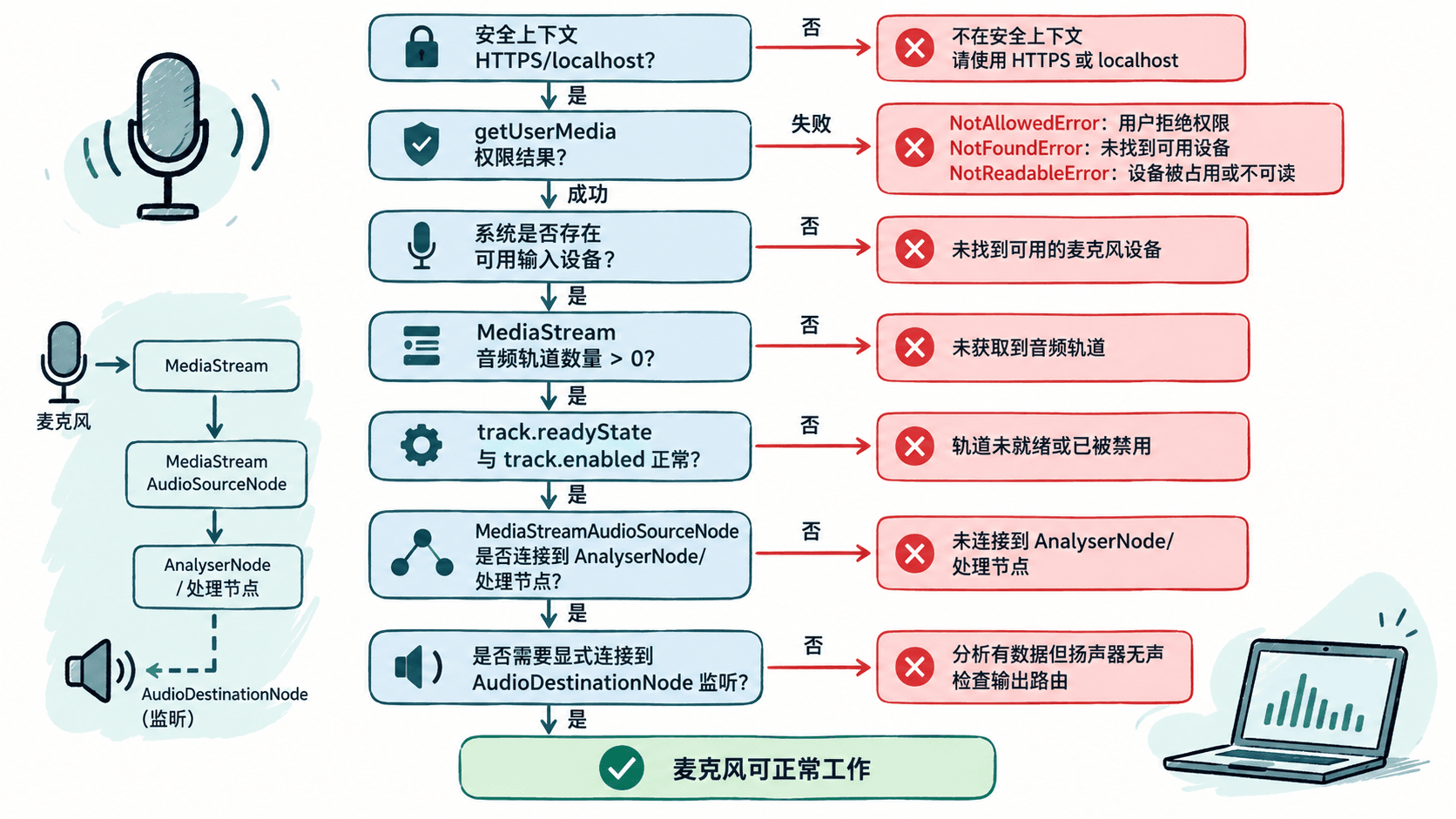
如果 getUserMedia() 直接拒绝,问题还没有进入 Web Audio 图。常见情况包括用户拒绝权限导致 NotAllowedError、系统没有可用输入设备导致 NotFoundError,以及设备被占用或无法读取时出现的 NotReadableError。
如果已经拿到 MediaStream,却没有电平或频谱变化,则继续检查轨道状态和节点连接。若分析器已有明显数据,但扬声器没有声音,则问题通常位于输出监听链路,而不是麦克风采集本身。
用脚本验证权限和轨道
先在 HTTPS 页面或 localhost 的控制台运行下面脚本。它只验证采集是否成功,并在检查后立即停止轨道,不会建立扬声器监听。
(async () => {
  if (!navigator.mediaDevices?.getUserMedia) {
    console.log("getUserMedia unavailable");
    return;
  }

  try {
    const stream = await navigator.mediaDevices.getUserMedia({ audio: true });
    const tracks = stream.getAudioTracks();
    const track = tracks[0];

    console.log(JSON.stringify({
      audioTracks: tracks.length,
      kind: track?.kind ?? "none",
      readyState: track?.readyState ?? "none",
      enabled: track?.enabled ?? false
    }, null, 2));

    stream.getTracks().forEach((item) => item.stop());
  } catch (error) {
    console.log(`${error.name}: ${error.message}`);
  }
})();
预期输出
{
  "audioTracks": 1,
  "kind": "audio",
  "readyState": "live",
  "enabled": true
}
如果输出的是异常名,不要继续检查 Canvas 或滤波器,先解决对应的权限或设备问题。错误消息文本可能因浏览器而不同,但异常名更适合作为定位依据。
按固定顺序缩小无声范围
先确认页面处于安全上下文。除 localhost 外,麦克风采集通常要求 HTTPS;如果 navigator.mediaDevices 本身不存在,应优先检查页面协议和浏览器策略。
接着看系统输入设备。操作系统的输入电平没有变化时,网页代码无法修复硬件静音、错误默认设备或驱动问题。系统层正常后,再确认 getAudioTracks() 至少返回一条轨道,且 readyState 为 live、enabled 为 true。
轨道正常但分析器没有变化时,检查是否用 createMediaStreamSource(stream) 创建了源节点,以及该节点是否连接到了 AnalyserNode 或后续处理节点。节点已经创建但没有 connect(),是最常见的“权限正常但完全无数据”原因之一。
最后区分“有输入”和“听得到”。源节点连接到分析器只会产生分析数据,并不会自动播放。确实需要监听时,必须把处理链路连接到 context.destination,同时确认 AudioContext.state 不是 suspended。为避免声学回授,监听麦克风时应优先使用耳机。
用现象反推根因
NotAllowedError 优先检查浏览器站点权限、系统级麦克风权限和是否由不安全上下文发起采集。NotFoundError 说明当前约束下没有可用输入设备,应先确认麦克风是否连接、是否被系统识别。
轨道是 live 但电平始终不动时,先用系统录音工具验证硬件,再检查网页是否选择了正确设备以及轨道是否被静音。分析器有频谱变化但扬声器无声时,则应检查输出连接和 AudioContext 状态,而不是反复重新请求权限。
修复后应重新执行采集测试,并确认权限成功、轨道为 live、分析数据随声音变化。若应用不再需要麦克风,调用每条轨道的 stop() 释放设备,避免下一次测试受到旧会话占用影响。