
音频开发 / 系统课时
用 gain 控制播放音量
用 gain 控制播放音量
直接修改音频源并不是控制音量的好办法。更常见的做法是在源节点和最终输出之间插入 GainNode,让声音先经过增益处理再送到扬声器。本节会跑通这条最小链路,并验证不同 gain 值实际控制的是什么。
学习目标
- 创建
GainNode,并把它放到音频源与destination之间 - 理解
gain是线性振幅倍率,而不是百分制音量 - 用一段可运行代码验证增益节点确实参与了音频链路
GainNode 放在音频链路的哪里
GainNode 可以看成音频图中的一个音量处理节点。源节点产生音频数据,GainNode 对每个采样值乘以增益系数,处理后的数据再流向 AudioDestinationNode。
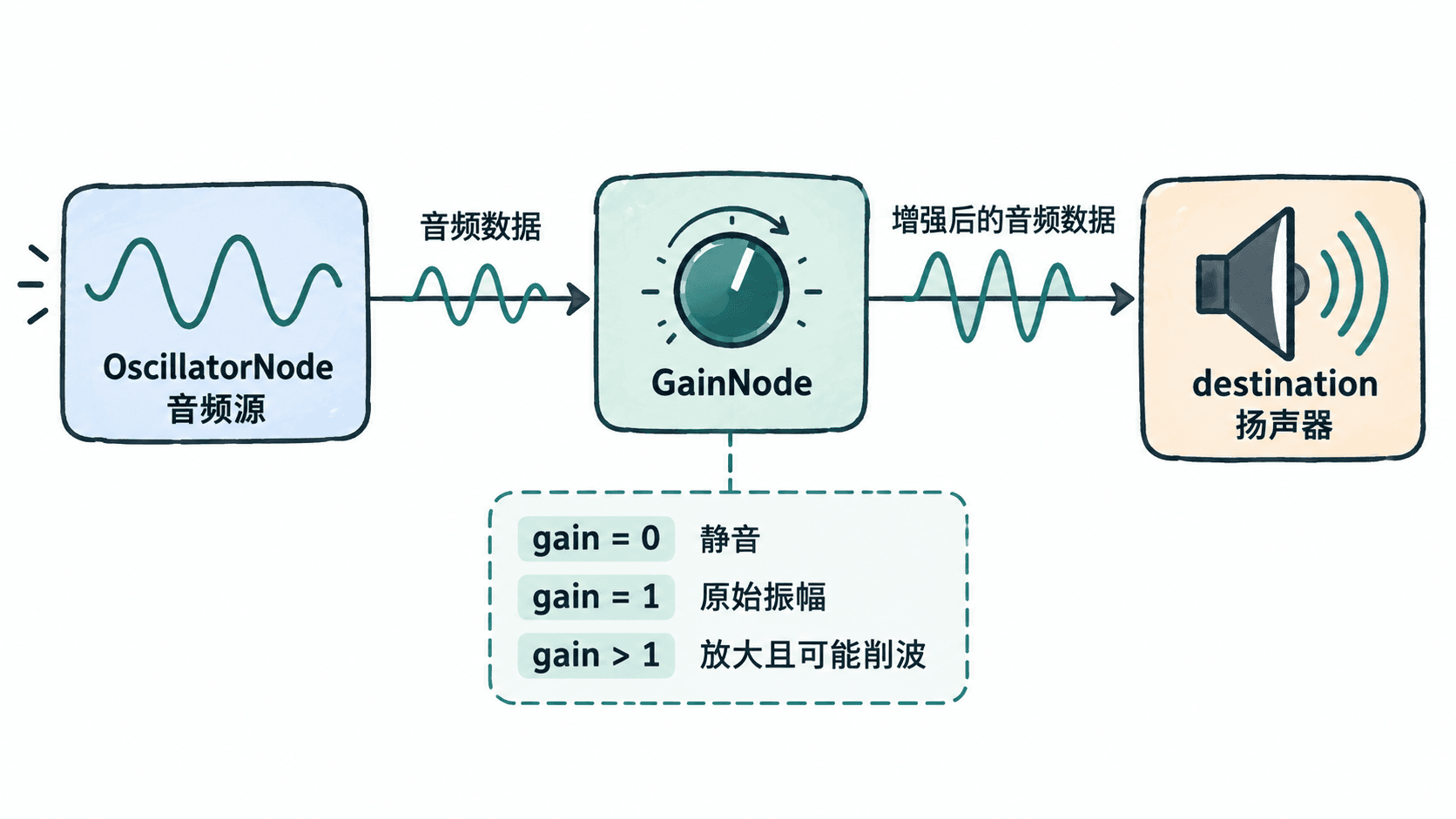
创建节点只需要 AudioContext.createGain()。新建节点的 gain.value 默认是 1,表示振幅保持不变;设置为 0.5 会把振幅缩小为一半,设置为 0 则相当于静音。
跑通一条可听见的增益链路
下面的代码可以直接粘贴到浏览器开发者工具 Console 中运行。它会动态创建一个按钮;点击按钮属于用户手势,可以避免浏览器自动播放策略阻止 AudioContext 启动。
const AudioContextClass = window.AudioContext || window.webkitAudioContext;
const button = document.createElement("button");
button.textContent = "播放 0.8 秒";
document.body.appendChild(button);

button.addEventListener("click", async () => {
  const context = new AudioContextClass();
  await context.resume();

  const oscillator = context.createOscillator();
  const gain = context.createGain();

  oscillator.type = "sine";
  oscillator.frequency.value = 440;
  gain.gain.value = 0.2;

  // 音频必须先经过 GainNode,再进入最终输出。
  oscillator.connect(gain);
  gain.connect(context.destination);

  oscillator.start();
  oscillator.stop(context.currentTime + 0.8);

  oscillator.addEventListener("ended", async () => {
    console.log(`gain: ${gain.gain.value}`);
    console.log("chain: oscillator -> gain -> destination");
    await context.close();
  });
});
预期输出
gain: 0.2
chain: oscillator -> gain -> destination
点击页面中新出现的按钮时,还应听到约 0.8 秒、频率为 440 Hz 的正弦波。控制台输出验证当前增益和连接顺序,实际扬声器响度还会受到系统音量与设备影响。
gain 值应该怎么选
常见控制范围是 0 到 1:0 用于静音,1 保持原始振幅,中间值用于衰减。Web Audio API 并没有强制把 gain 限制在这个区间,因此可以设置大于 1 的值,但多个较强信号叠加后可能超过可表示范围,产生削波失真。
如果音量需要平滑变化,不要在连续播放过程中反复硬改 gain.value。gain 本身是 AudioParam,可以使用 setValueAtTime()、linearRampToValueAtTime() 等自动化方法安排渐入、渐出和淡音,避免瞬间跳变产生爆音或点击声。
为什么不直接改音频源
把音量控制独立成 GainNode 后,同一个源可以继续接滤波器、分析器等节点,而音量逻辑仍然保持在固定位置。多个源还可以先汇入同一个 GainNode,形成统一的主音量控制。
因此,看到“播放声音并调节音量”这类需求时,优先把它理解为改变音频图:让源节点连接到 GainNode,再由 GainNode 连接到 destination,而不是试图修改 destination 或重新生成一份更小声的音频数据。