
音频开发 / 系统课时
用 AnalyserNode 查看时域波形
用 AnalyserNode 查看时域波形
要确认麦克风不仅“接上了”,还在持续产生音频数据,可以把输入接到 AnalyserNode,周期性调用 getByteTimeDomainData() 读取当前波形,再绘制到 Canvas。本节完成一条从麦克风采样到屏幕波形的最小实时链路。
学习目标
- 配置
AnalyserNode.fftSize并理解时域缓冲区长度 - 使用
getByteTimeDomainData()读取 0~255 的实时波形样本 - 用
requestAnimationFrame()持续刷新 Canvas,并正确停止采集
时域数据是怎样流到画布的
AnalyserNode 可以观察经过它的音频而不修改信号。时域模式下,getByteTimeDomainData() 会把当前一帧波形写入 Uint8Array:静音附近通常围绕 128 波动,振幅越大,样本离 128 越远。
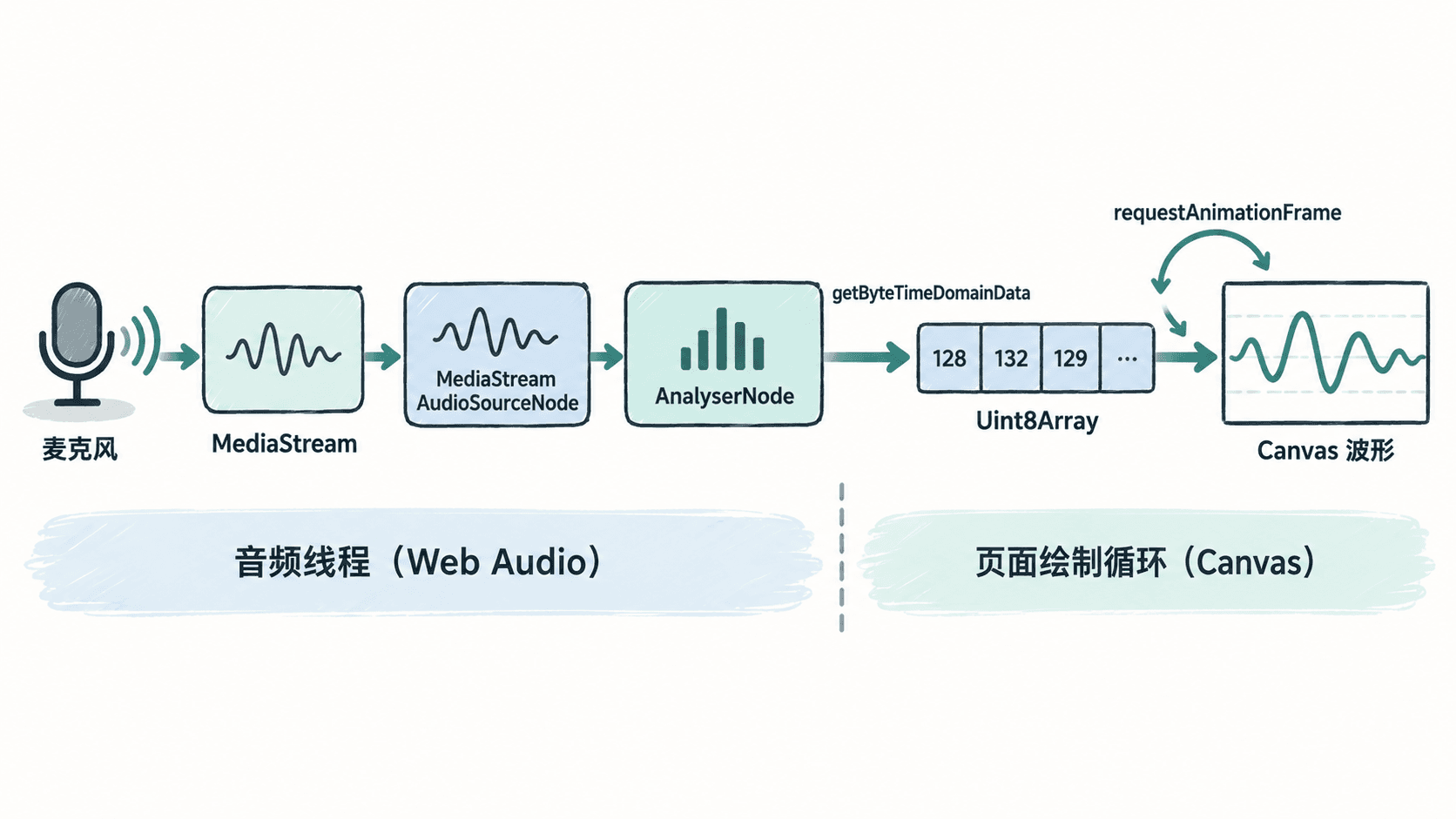
fftSize 必须是 32 到 32768 之间的 2 的幂。读取时域数据时,缓冲区长度就是 analyser.fftSize;frequencyBinCount 主要用于频域数据,不要把它当成时域数组长度。
读取并绘制实时波形
下面的示例可直接粘贴到 HTTPS 页面或 localhost 页面中的浏览器控制台。它创建“开始”和“停止”按钮以及 Canvas;开始后只把麦克风连接到分析器,不连接扬声器,因此不会制造监听回授。
const startButton = document.createElement("button");
const stopButton = document.createElement("button");
const canvas = document.createElement("canvas");

startButton.textContent = "开始波形";
stopButton.textContent = "停止波形";
stopButton.disabled = true;
canvas.width = 720;
canvas.height = 240;

document.body.append(startButton, stopButton, canvas);

const ctx2d = canvas.getContext("2d");
let audioContext;
let micStream;
let animationId;

startButton.addEventListener("click", async () => {
  micStream = await navigator.mediaDevices.getUserMedia({ audio: true });
  audioContext = new AudioContext();
  await audioContext.resume();

  const source = audioContext.createMediaStreamSource(micStream);
  const analyser = audioContext.createAnalyser();
  analyser.fftSize = 2048;

  const samples = new Uint8Array(analyser.fftSize);
  source.connect(analyser);

  function draw() {
    animationId = requestAnimationFrame(draw);
    analyser.getByteTimeDomainData(samples);

    ctx2d.clearRect(0, 0, canvas.width, canvas.height);
    ctx2d.beginPath();

    const xStep = canvas.width / samples.length;
    for (let i = 0; i < samples.length; i += 1) {
      // 128 表示中心线,把字节值映射到 Canvas 的纵坐标。
      const y = (samples[i] / 255) * canvas.height;
      const x = i * xStep;
      i === 0 ? ctx2d.moveTo(x, y) : ctx2d.lineTo(x, y);
    }

    ctx2d.stroke();
  }

  draw();
  console.log("波形采集已启动,样本数:", samples.length);
  startButton.disabled = true;
  stopButton.disabled = false;
});

stopButton.addEventListener("click", async () => {
  cancelAnimationFrame(animationId);

  for (const track of micStream?.getTracks() ?? []) {
    track.stop();
  }

  if (audioContext && audioContext.state !== "closed") {
    await audioContext.close();
  }

  console.log("波形采集已停止");
  startButton.disabled = false;
  stopButton.disabled = true;
});
预期结果
点击“开始波形”后,控制台输出:
波形采集已启动,样本数: 2048

Canvas 上出现持续刷新的折线;安静时波形接近中线,说话时上下摆动幅度明显增大。
点击“停止波形”后,控制台输出:
波形采集已停止
实际波形形状取决于麦克风、环境噪声和输入增益,因此不应期待固定采样值。
选择合适的采样窗口
fftSize 决定一次读取包含多少个时域样本。数值较小,窗口短、刷新感更灵敏;数值较大,能看到更长的一段波形,但每次处理和绘制的数据也更多。用于普通麦克风可视化时,1024 或 2048 通常已经足够观察语音起伏。
波形异常时怎么定位
如果画面一直是一条接近中线的直线,先确认麦克风权限、输入轨道的 readyState 和系统输入设备是否正确;再确认 source.connect(analyser) 已执行。若 AudioContext 为 suspended,应在用户点击事件里调用 resume()。
如果波形更新很慢,不要用 setInterval() 以极高频率轮询。页面绘制应交给 requestAnimationFrame(),它会跟随浏览器渲染节奏;音频分析只需在每次绘制前读取最新的一帧数据。