
Web 图形与 3D / 系统课时
导出 GLB 并验证静态模型
导出 GLB 并验证静态模型
完成 Blender 建模后,需要把场景转换成能被 Three.js 等实时渲染引擎读取的 GLB 文件。本课使用 Blender 4.5 LTS 演示静态模型导出,重点检查对象范围、材质贴图、坐标方向与实际尺寸,并通过独立查看器验收,最终得到可以直接交付的单文件资产。
学习目标
- 配置 Blender glTF 2.0 导出参数,生成包含网格、材质与贴图的 GLB 文件。
- 使用独立查看器核对外观、节点层级和文件有效性。
- 建立包含尺寸、材质、节点和验证结果的静态资产验收清单。
导出前检查场景
以一个宽 2.0 米、深 0.8 米、高 1.0 米的产品展示模型为例,计划导出 product-display-v01.glb。导出前先保存 .blend 源文件,避免为交付修改对象结构后无法恢复。
- 在 Blender 的
Scene Properties > Units中设置Unit System = Metric、Unit Scale = 1.0,使尺寸按米理解。 - 选择模型,按
N打开侧栏,在Item > Dimensions检查整体尺寸。多对象资产需要先确定整体边界,不能只读取某个零件的尺寸。 - 检查
Outliner,确保Product_Root下仅包含需要交付的Body、Frame和Panel等对象。摄像机、参考模型和辅助灯光不应混入静态资产。 - 检查对象的
Scale。对于无需保留特殊缩放关系的普通网格,可在对象模式按Ctrl + A > Scale应用缩放;带有特殊父子变换或枢轴要求的对象应先验证再处理。 - 在
Shader Editor检查材质使用Principled BSDF。基础色贴图应通过Image Texture连接到Base Color,并确认纹理具有正确的 UV 映射。
GLB 可以把可导出的贴图数据放入同一个文件,但不会自动把 Blender 的所有程序化材质转换成等效的实时材质。依赖 Noise Texture、复杂节点混合或烘焙光照的效果,需要先烘焙为贴图,再检查节点连接。
配置 GLB 导出选项
在 Blender 4.5 LTS 中打开 File > Export > glTF 2.0 (.glb/.gltf)。如果菜单中没有该格式,先检查 Edit > Preferences > Add-ons 中的 glTF 2.0 扩展是否启用。Blender 4.2、4.4 和 4.5 的部分选项分组可能不同,应以对应版本显示的字段名称为准。
本次使用以下静态资产配置:
| 选项位置 | 设置 | 作用 |
|---|---|---|
| Format | glTF Binary (.glb) |
将资源封装为单个 GLB 文件 |
| Include > Selected Objects | 开启 | 仅导出选中的对象 |
| Include > Cameras / Punctual Lights | 关闭 | 避免附带无关相机和灯光 |
| Transform > Y Up | 开启 | 转换为 glTF 的 Y 轴向上约定 |
| Data > Mesh > Apply Modifiers | 开启 | 导出修改器计算后的静态网格 |
| Data > Mesh > UVs / Normals | 开启 | 保留纹理坐标及法线 |
| Data > Mesh > Tangents | 按需开启 | 为切线空间法线贴图提供切线数据 |
| Data > Material > Materials | Export |
导出可支持的 PBR 材质及贴图 |
| Animation | 关闭动画导出 | 当前交付只包含静态资产 |
勾选 Selected Objects 前,应在对象模式或 Outliner 中明确选中需要导出的根节点及其所有目标子对象。不要假设仅选中父节点就一定包含所有未选中的子对象。
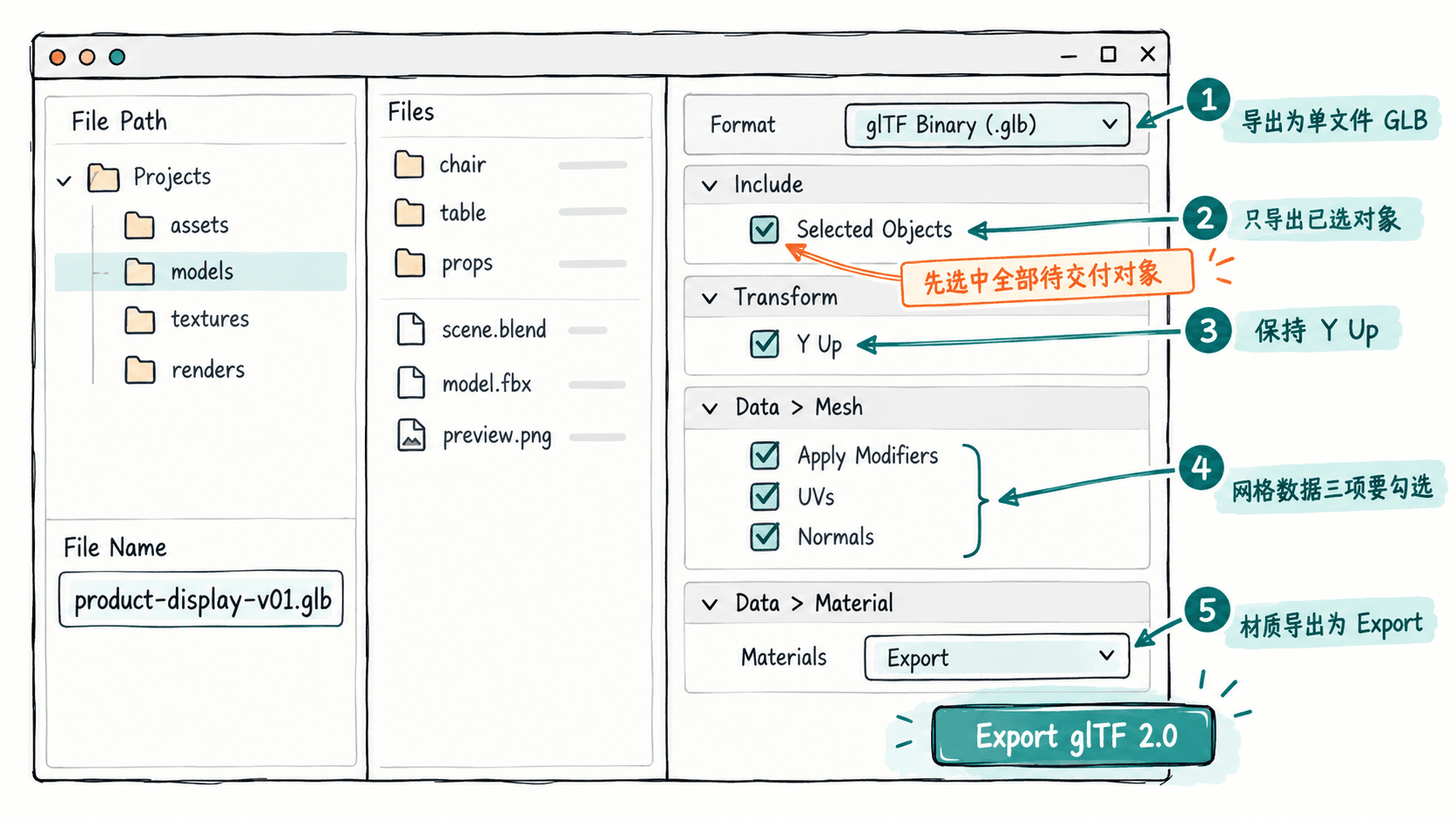
确认文件名为 product-display-v01.glb,点击 Export glTF 2.0。成功导出后,目标目录应出现一个 .glb 文件,而不是必须配套交付的 .bin 与外部贴图目录。GLB 的单文件封装不等于所有 Blender 特效都获得了转换支持。
首次导出建议暂不启用 Draco 等几何压缩功能,以减少查看器解码支持差异。确认基础资产合格后,再单独测试压缩版本。
在独立查看器中验收
不能仅凭 Blender 视口外观判断导出成功。应把 GLB 交给另一套加载器检查,同时使用格式校验器识别文件结构问题。
- 打开 Khronos glTF Sample Viewer,将
product-display-v01.glb拖入页面。确认能够加载,并旋转观察正面、侧面、背面及底部。 - 切换查看器的环境照明,观察基础色、金属度、粗糙度和法线效果。允许不同渲染器存在色调映射差异,但不应出现丢贴图、异常黑面或明显错误的材质。
- 打开查看器的
Validator面板,检查Number of errors。交付目标为 0 个 Error;Warning 应逐项判断是否影响运行或交付约定,不能直接忽略。 - 打开 Babylon.js Sandbox,加载同一 GLB,通过工具栏打开
Inspector。在场景层级中检查Product_Root、Body、Frame和Panel是否存在,并确认没有意外导出的摄像机或参考对象。 - 要精确核对尺寸,可另外打开一个空白 Blender 场景,通过
File > Import > glTF 2.0导入刚导出的 GLB,再检查整体包围范围。此步骤用于测量回读数据,独立查看器仍承担外观与兼容性验收。
例如,本次模型的目标包围盒尺寸为 2.000 × 0.800 × 1.000 米,项目约定的尺寸误差不超过 0.001 米。测量时应比较整个产品的世界空间边界,而不是把单个子对象的局部 Dimensions 当作整体尺寸。
| 验收项目 | 本次通过标准 |
|---|---|
| 文件加载 | 两种独立查看方式均无加载失败 |
| 对象范围 | 仅包含预期产品节点及必要根节点 |
| 尺寸 | 三个方向与目标值误差均不超过 0.001 m |
| 方向 | 产品正面、顶部及地面朝向符合约定 |
| 材质 | 基础色、金属度、粗糙度及贴图显示正常 |
| 格式校验 | 0 Error,Warning 已审核 |
需要注意,Blender 使用 Z 轴向上,glTF 使用 Y 轴向上。导出器可能通过节点变换完成坐标转换,因此不应仅根据某个节点的旋转数值判断方向是否错误。应结合产品最终朝向与整体几何位置验收。
处理常见导出异常
模型缺少零件: 首先检查 Selected Objects 是否开启以及目标子对象是否被选中。重新选择导出集合内的所有需要对象后再导出,不要通过关闭所有筛选项来掩盖选择错误。
材质变白或贴图缺失: 回到 Shader Editor,确认 Image Texture 使用有效图像、UV 存在,并且贴图通过受支持的节点连接到 Principled BSDF。程序化颜色需要先烘焙为图像;仅在 Blender 视口中显示正常并不能证明它已经写入 GLB。
模型尺寸不对: 先检查 Blender 的单位设置、父对象缩放和修改器结果。如果产品宽度预期为 2 米,回读却是 200 米,应先追查单位换算或累计缩放,不要直接在 Three.js 中使用 scale.setScalar(0.01) 掩盖资产错误。
模型有黑面或光照异常: 在 Blender 编辑模式检查面朝向,并使用 Mesh > Normals > Recalculate Outside(快捷键 Shift + N)处理错误法线。必要时检查负缩放、重叠面和法线贴图的色彩空间设置,再重新导出验证。
固化交付记录
每次修改资产后,都要用新导出的文件重新验收。建议保留源 .blend、已验收的 GLB 和一份简短的检查记录;不要把未经验证的覆盖版本直接交给前端项目。
本次交付记录可写为:资产 product-display-v01.glb;源软件 Blender 4.5 LTS;目标尺寸 2.000 × 0.800 × 1.000 m;格式 GLB;节点 Product_Root/Body/Frame/Panel;贴图显示正常;Validator Error 为 0;独立查看器加载通过。
只要节点、尺寸、贴图和外观都符合约定,且文件结构校验没有错误,这份 GLB 就达到了进入 Three.js 静态资产加载流程的基本条件。之后若调整模型、材质或导出参数,应递增文件版本并重新执行同一套验收。