
Web 图形与 3D / 系统课时
应用变换并整理对象命名
应用变换并整理对象命名
从 Blender 导出 glTF 前,要决定哪些缩放、旋转应固化进网格,哪些位移和父子关系要留给 Three.js 使用。完成后,你会得到静态部件数值干净、活动部件旋转轴正确、名称可稳定查找的 GLB 资产。
学习目标
- 根据部件用途决定是否应用位置、旋转和缩放。
- 建立可动部件的原点、父子层级与唯一命名规则。
- 通过重新导入 GLB 检查节点、朝向和变换结果。
区分对象变换与网格形状
以下操作以 Blender 4.5 LTS 的英文界面为准。在 Object Mode 选中对象,按 N 打开侧栏的 Item → Transform,查看 Location、Rotation、Scale。它们描述对象相对父级的变换;进入 Edit Mode 移动顶点,则是在修改网格自身形状。
| 部件场景 | 典型数值 | 建议处理 |
|---|---|---|
静态外壳 Body_Shell |
Scale (1.8, 1.0, 0.8) |
应用 Rotation & Scale,使 Scale 归一 |
| 需要定位的独立部件 | Location (2, 0, 0) |
通常保留 Location,供节点定位 |
| 带关键帧的门或骨架 | 已有动画或约束 | 不在动画完成后随意应用变换 |
Ctrl+A 的 Apply 会把所选对象变换折入对象数据,画面看起来可能没有变化,却会改变后续修改器、动画和子节点的计算基础。尤其不要为了把 Location 变成零而直接应用位置:这会改变对象原点,容易使门轴或局部坐标失去预期含义。只有静态网格不需要独立原点,且明确希望把位置烘入顶点时,才考虑 Apply Location。
烘焙静态部件的旋转与缩放
以未绑定骨架、尚未建立父子关系的 Body_Shell 为例,假设当前 Rotation Z 为 90°、Scale 为 (1.8, 1.0, 0.8)。
- 先用 File → Save As 保存工作副本,防止修改后无法恢复原始资产。
- 在 Object Mode 选中
Body_Shell,按N记录 Item → Transform 的数值。 - 按
Ctrl+A,选择 Rotation & Scale(或 Object → Apply → Rotation & Scale)。 - 再次检查:Rotation 为
(0°, 0°, 0°),Scale 为(1, 1, 1);视图中的外壳尺寸与朝向应不变。 - 不要顺手执行 Location;让外壳相对根节点的摆放继续由对象位置表示。
若对象与别的实例共用 Mesh 数据,Blender 可能要求先将数据改为 Single User。选择前要确认是否有意断开共享。负缩放或镜像过的模型还应在 Viewport Overlays → Face Orientation 中检查面朝向;发现异常,再进入 Edit Mode 检查并按 Shift+N 重算法线。
给可动部件建立真实旋转轴
门板若要围绕左侧铰链转动,单靠门板几何中心作原点会产生绕中心旋转。对于还带有门把手的组合,建议用一个 Empty 管理整扇门,而不是给每个子部件分别做旋转动画。
- 选中门板
Door_L,按Tab进入 Edit Mode,切换顶点选择并选中铰链轴线上的一个顶点。 - 按
Shift+S→ Cursor to Selected,把 3D Cursor 放到铰链位置,再按Tab返回 Object Mode。 - 使用 Add → Empty → Plain Axes(或
Shift+A→ Empty → Plain Axes),在光标位置创建空对象,命名为Door_Hinge_L。保持它的旋转为零、缩放为一。 - 在 Object Mode 先选
Door_L与Door_Handle_L,最后选Door_Hinge_L为活动对象,按Ctrl+P→ Object (Keep Transform),使门板和把手成为铰链的子对象。 - 选中
Door_Hinge_L,按R、Z、输入15并回车。门板和把手应一起围绕竖直铰链转约15°;测试后用Alt+R清除这个新建 Empty 的旋转。
这一做法保留门板与把手各自的相对位置。不要对已放好铰链的节点再执行 Apply Location,也不要在带有非均匀缩放的父级下旋转子物体;后者可能造成剪切变形。
用层级和命名表达部件职责
在 Outliner 中创建一个位于资产基准点的 Empty,命名 Product_Root。将静态外壳 Body_Shell 与门轴 Door_Hinge_L 设为它的直接子对象;Door_L 和 Door_Handle_L 则只挂在门轴下。每层都有实际作用:整体放置、局部开门、跟随运动。
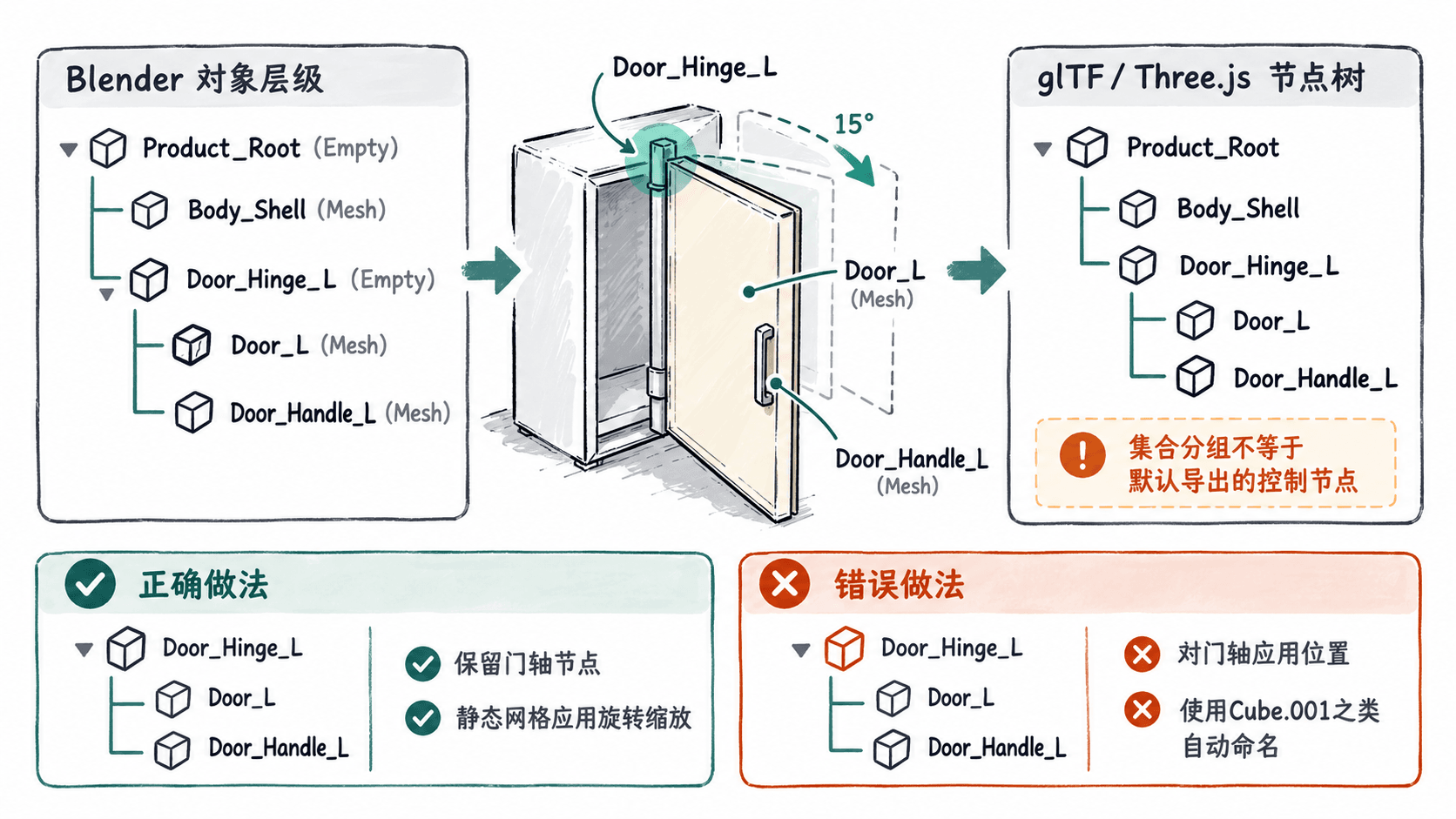
约定使用大小写固定的英文字母、数字与下划线,如 Product_Root、Door_Hinge_L、Door_L;同一资产内名称唯一且不因重导出改变。避免 Cube.001、Empty.003 等自动名称。改的是 Outliner 中的 Object 名称:它通常对应 glTF 节点名称;Mesh Data 的名称另有用途。Collection 可用于 Blender 内整理,但不要默认把 Collection 当作 Three.js 可查找的节点。
导出前后验证
- 在 Blender 中选中
Product_Root,检查其下确有Body_Shell、Door_Hinge_L,门板与把手是门轴的子对象;删除没有用途的中转 Empty 前,先用Alt+P→ Clear Parent and Keep Transformation 尽量保持子对象世界变换,再按需要重新设父级。若原父级含非均匀缩放与旋转,需特别检查是否出现剪切或位置变化。 - 通过 File → Export → glTF 2.0 (.glb/.gltf),选择 Format 为 glTF Binary (.glb)。如果场景只保留待交付资产,可关闭 Selected Objects;保留门轴结构时不要启用 Flatten Object Hierarchy。
- 用 File → New → General 打开空场景,再用 File → Import → glTF 2.0 导入刚导出的 GLB;这样不会因为原场景存在同名对象而自动生成
.001后缀。 - 检查 Outliner 中的节点名称与父子层级;转动
Door_Hinge_L,确认Door_L与Door_Handle_L一起移动,静态外壳不跟着旋转。再核对外壳没有意外拉伸或翻面。
交给 Three.js 后,使用 gltf.scene.getObjectByName('Door_Hinge_L') 应能找到门轴节点;若返回 undefined,先核对实际导入名称、大小写和导出范围,而不是依赖数组索引。通过这一步验收,名称与层级才真正成为可供程序使用的资产接口。