
Linux 与服务器运维 / 系统课时
服务写日志失败怎么排查
服务写日志失败怎么排查
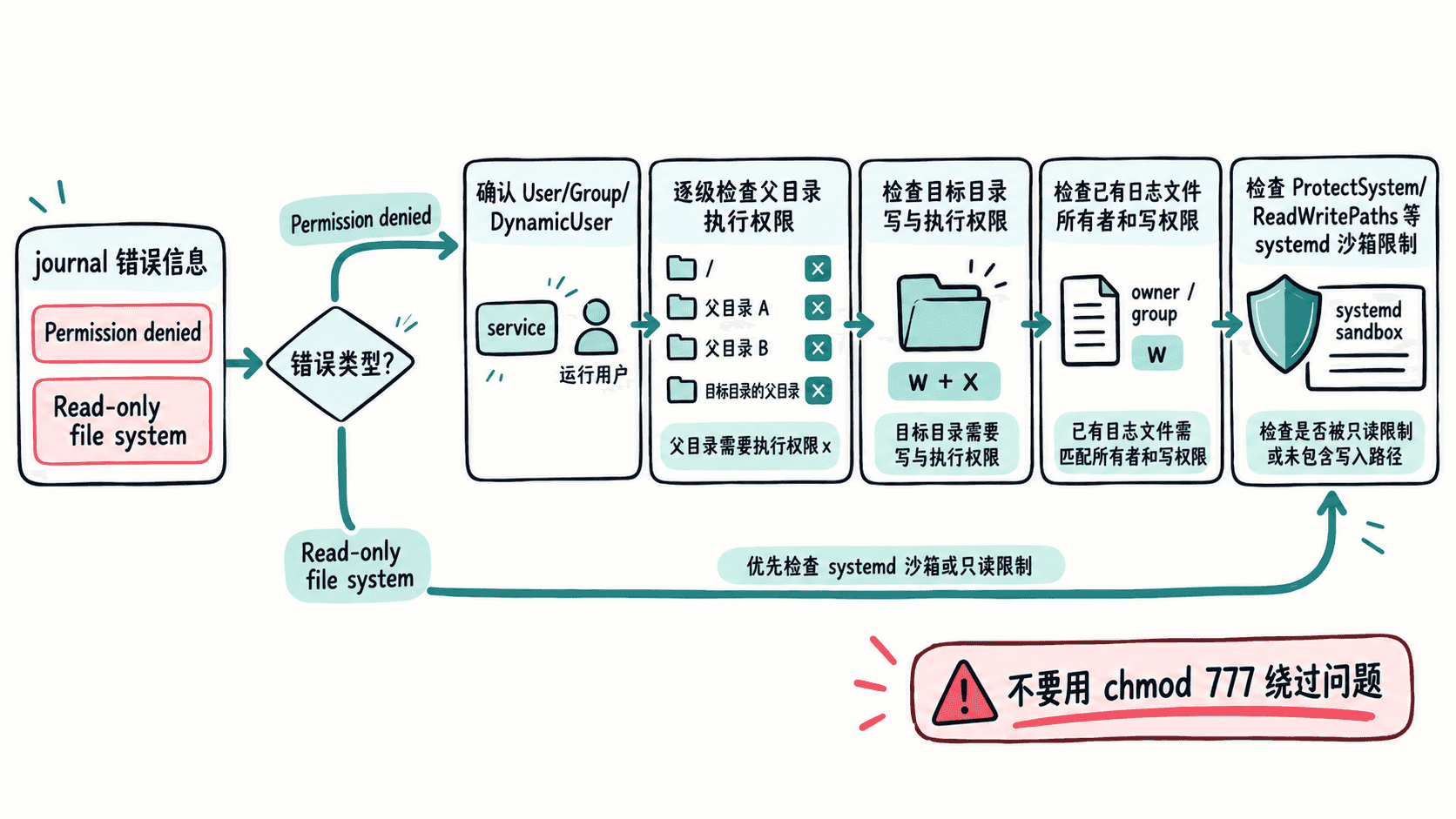
服务能启动却写不出日志,最常见的原因不是“目录不存在”,而是运行用户对路径中的某一级目录没有访问或写入权限。排查时应从 systemd 的实际运行身份出发,逐层检查目录与文件权限,再确认是否被服务沙箱限制,而不是直接把目录改成 777。
学习目标
- 找出 systemd 服务真正使用的运行用户和组。
- 按路径层级判断目录与日志文件需要的权限。
- 区分传统 Unix 权限问题与 systemd 文件系统沙箱限制。
先确认失败发生在哪里
先看服务状态和最近日志。应用如果把标准输出、标准错误交给 systemd,通常可以直接从 journal 中看到报错;如果应用自己打开 /var/log/... 文件,则要重点关注 Permission denied、Read-only file system 等信息。
sudo systemctl status myapp.service --no-pager
sudo journalctl -u myapp.service -n 50 --no-pager
预期结果
● myapp.service - <DESCRIPTION>
   ...
<LOG_LINES_OR_ERROR_MESSAGE>
实际状态、时间和日志内容会不同。若日志显示 Permission denied,继续检查运行身份和路径权限;若显示 Read-only file system,还要检查 systemd 的沙箱配置。
按服务运行身份检查权限
不要假设服务以当前登录用户运行。User=、Group= 或 DynamicUser= 都可能改变进程身份,可以直接查看 systemd 解析后的属性。
sudo systemctl show myapp.service -p User -p Group -p DynamicUser -p ProtectSystem -p ReadWritePaths预期输出
User=<USER>
Group=<GROUP>
DynamicUser=<yes|no>
ProtectSystem=<VALUE>
ReadWritePaths=<PATHS>
以下以服务用户 myapp 为例;如果 User= 显示其他用户,应替换后再执行。接着检查日志路径的每一级目录。进程想写 /var/log/myapp/app.log,不仅要能写最终文件,还必须对 /var、/var/log、/var/log/myapp 具备进入目录所需的执行权限。
namei -l /var/log/myapp/app.log
sudo -u myapp -- test -x /var/log/myapp
sudo -u myapp -- test -w /var/log/myapp
echo $?
预期输出
<PATH_PERMISSION_BREAKDOWN>
0
namei -l 会逐级显示路径的所有者和权限;最后的 0 表示该用户对目录具有写权限。若返回非零值,应修正目录所有者、所属组或模式,而不是扩大所有人的权限。
用最小权限修复目录
如果服务用户是 myapp,且只有该服务需要写 /var/log/myapp,通常可以让目录归该用户或专用组所有,并只开放必要权限。
sudo install -d -o myapp -g myapp -m 0750 /var/log/myapp
sudo -u myapp -- sh -c 'printf "%s\n" "write-test" >> /var/log/myapp/permission-test.log'
sudo tail -n 1 /var/log/myapp/permission-test.log
预期输出
write-test这里的 0750 允许所有者读、写、进入目录,组成员读取和进入,其他用户无权限。若多个服务需要共享写入,更合适的做法通常是建立专用组并配置组写权限,而不是开放 0777。
权限正常仍失败时检查 systemd 沙箱
Unix 权限看起来正确,但日志仍提示只读,常见原因是单元启用了 ProtectSystem=strict、ProtectSystem=full 或更严格的路径限制。此时即使文件系统上的 owner 和 mode 允许写入,systemd 仍可能把该路径映射为只读。
可以先查看完整生效配置,确认限制来自主单元还是 drop-in。
sudo systemctl cat myapp.service
sudo systemctl show myapp.service -p ProtectSystem -p ReadWritePaths -p InaccessiblePaths
预期输出
# <UNIT_FILE_OR_DROP_IN_CONTENT>
ProtectSystem=<VALUE>
ReadWritePaths=<PATHS>
InaccessiblePaths=<PATHS>
如果确实需要在沙箱中开放某个写路径,应只把必要目录加入 ReadWritePaths=,并在修改后执行 sudo systemctl daemon-reload 和 sudo systemctl restart myapp.service 验证。这样既保留沙箱保护,也不会因为一次写日志失败而把整个目录树变成所有用户可写。