
AI Agent / 系统课时
安装 IDE 扩展
安装 IDE 扩展
这一课把 Codex 放进日常编辑器:先确认你的 IDE 采用哪种集成方式,再安装官方扩展、打开 Codex 侧边栏并做一次最小验证。完成后,你应该能在不离开代码窗口的情况下与 Codex 对话。
学习目标
- 判断当前 IDE 应使用 Codex 扩展还是编辑器自带的 Codex 集成。
- 安装并验证官方 Codex 扩展
openai.chatgpt。 - 打开 Codex 侧边栏,确认账号和当前工作区可以正常使用。
先确认你的编辑器入口
VS Code 及兼容的编辑器可以使用 Codex 扩展;Xcode 和 JetBrains IDE 则有各自的 Codex 集成入口,不需要强行安装 VS Code 扩展。若你使用 Cursor、Windsurf 等 VS Code 兼容编辑器,优先在它自己的扩展市场中查找 Codex。
安装并验证扩展
在 VS Code 中打开 Extensions,搜索 Codex,选择 OpenAI 发布的扩展后点击安装。若本机已经配置 code 命令,也可以用终端完成同一操作;下面示例适用于带有 grep 的 shell。
code --install-extension openai.chatgpt
code --list-extensions | grep -Fx 'openai.chatgpt'
预期输出
openai.chatgpt第一条命令的安装提示可能随 VS Code 版本不同而变化;真正的验收条件是第二条命令能精确列出 openai.chatgpt。
打开 Codex 侧边栏
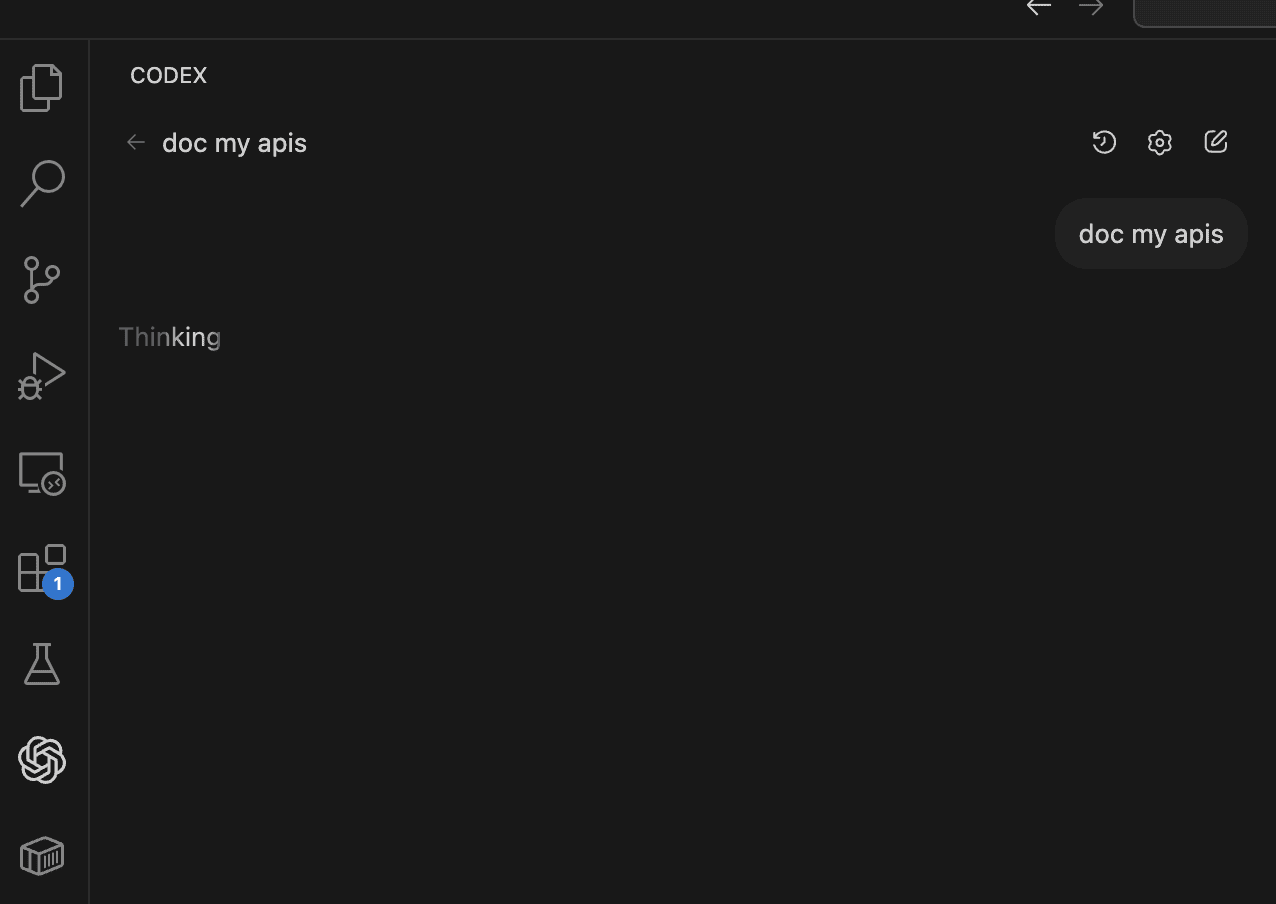
安装完成后,点击编辑器活动栏中的 Codex 图标。若图标没有显示,打开 Command Palette,执行 Codex: Open Codex Sidebar。首次打开时按实际界面完成登录;如果你使用受管理的团队工作区,可用功能还会受到组织策略和权限控制。
侧边栏出现后先打开一个本地项目,再发送一个只读问题,例如:“只读取当前工作区,不修改文件。说明我当前打开文件的作用,并指出你依据的文件路径。” 能得到与当前文件相符的解释,就说明扩展、工作区上下文和会话入口已经连通。
安装失败时按顺序排查
先回到扩展详情页确认扩展确实已启用,而不是只安装在另一个 VS Code Profile 中。其次检查当前编辑器是否能访问扩展市场;企业网络或设备策略可能阻止下载。最后再处理“已安装但看不到侧栏”的问题,此时优先用 Command Palette 直接打开 Codex,而不是反复卸载重装。
如果命令行验证能看到 openai.chatgpt,但 Codex 面板仍无法使用,问题通常已经从“安装”转移到编辑器配置、登录状态或组织权限。把安装与账号问题分开验证,排错会更快。