
AI Agent / 系统课时
安装 Codex 桌面应用
安装 Codex 桌面应用
本课完成当前桌面端 Codex 的安装和首次本地项目接入。你会先确认操作系统与账号条件,再安装官方 ChatGPT 桌面应用、切换到 Codex,最后用一个最小测试目录验证文件读取权限,避免一开始就把整个主目录开放给代理。
学习目标
- 识别当前 Codex 桌面端的正确安装入口和系统前置条件
- 完成登录、切换到 Codex 与打开本地项目
- 用最小目录验证本地文件访问,并处理常见权限或工作区限制
安装前先确认当前形态
截至 2026 年 9 月,Codex 已集成到新的 ChatGPT 桌面应用中,macOS 和 Windows 都可使用;如果你之前安装的是独立 Codex App,正常更新后会迁移到新的桌面应用。安装时应只使用 OpenAI 官方下载入口或系统官方应用商店,避免第三方安装包。
macOS 当前要求为 macOS 14,并支持 Apple Silicon M1 或更高版本以及 Intel 处理器。Windows 当前最低要求为 Windows 10 版本 17763.0 或更高,支持 x64 与 arm64。企业或教育工作区还可能由管理员单独关闭 Codex Local,此时即使应用安装成功也看不到或无法使用本地 Codex。
安装并完成首次启动
- 从 OpenAI 官方桌面应用下载入口获取与你操作系统匹配的安装包;Windows 也可使用官方 Microsoft Store 渠道。
- 完成系统安装后启动 ChatGPT 桌面应用,并使用有 Codex 权限的 ChatGPT 账号登录。
- 在应用左上角的全局切换入口选择 Codex,不要把普通 Chat 会话当成本地编码代理。
- 新建 Codex 会话或项目,选择打开本地文件夹。
- 系统出现文件访问或其他权限提示时,只授予当前任务需要的目录和能力。
- 如果是受管理工作区且 Codex 不可用,先确认账号所在工作区是否启用了 Codex Local。
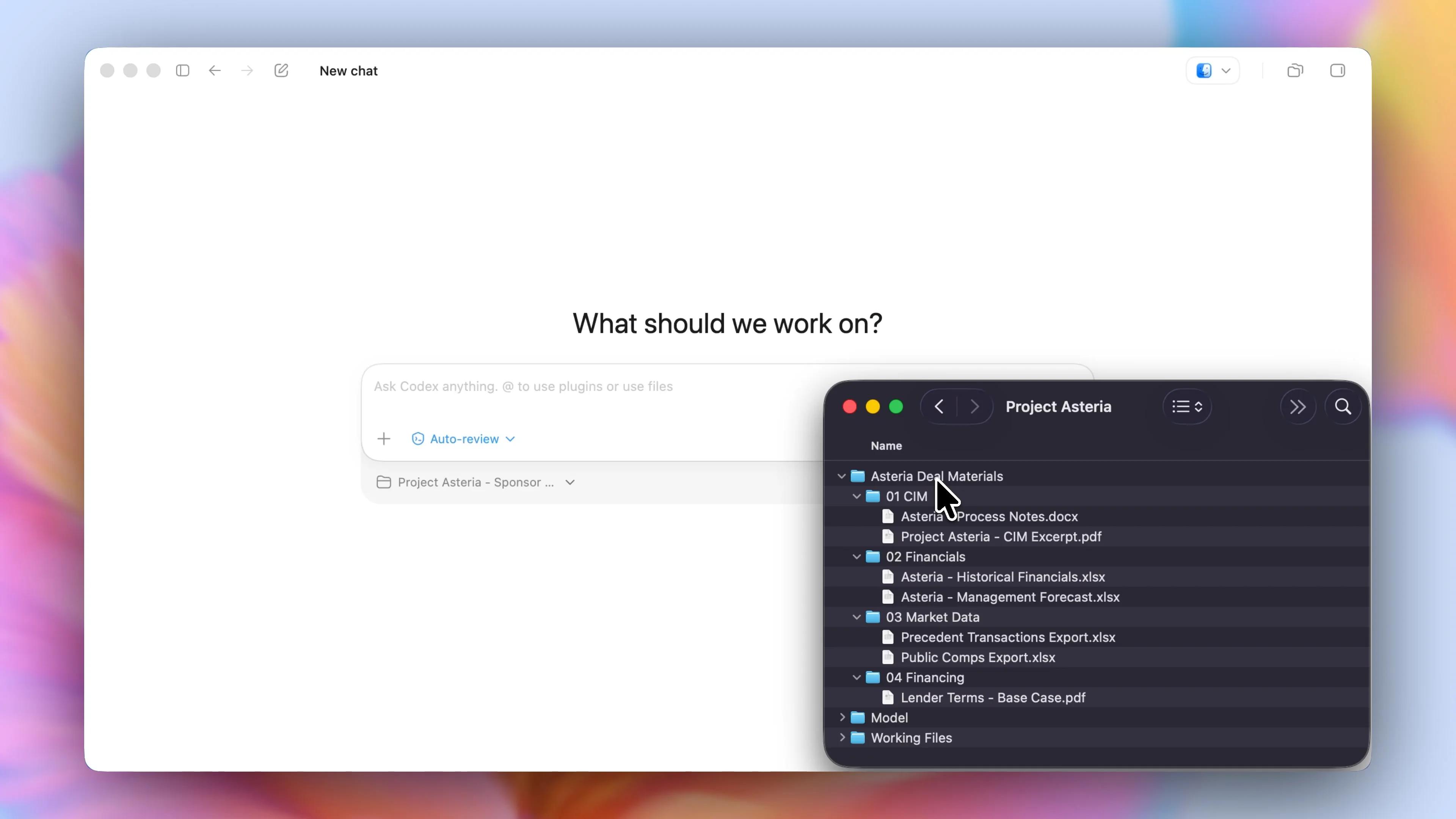
界面文字可能随着版本变化,但判断是否进入正确模式的关键是:当前视图明确是 Codex,并且可以选择本地文件夹、仓库、终端或开发工具,而不是只进行普通聊天。
准备一个最小测试项目
不要第一次就选择整个用户主目录。先创建一个只包含单个文件的测试目录,可以快速判断 Codex 是否拿到了正确的本地访问权限。下面命令要求本机已经安装 Python 3;Windows 如果命令名是 py,把开头的 python 改成 py 即可。
python -c "from pathlib import Path; p=Path.home()/'codex-smoke-test'; p.mkdir(exist_ok=True); (p/'README.md').write_text('# Codex smoke test\n', encoding='utf-8'); print(p); print((p/'README.md').read_text(encoding='utf-8').strip())"预期输出
<PATH>
# Codex smoke test
第一行是实际测试目录的绝对路径,因此会随操作系统和用户名变化。随后在 Codex 中只打开这个目录,并要求它“读取 README.md,返回标题,不修改任何文件”。如果返回 Codex smoke test 且目录内容未变化,基本可以确认读取路径与项目选择正确。
配置本地访问边界
本地 Codex 的权限应围绕项目根目录设置,而不是围绕“方便”设置。通常只需要让它读写当前仓库;访问父目录、SSH 配置、云凭据、浏览器数据或其他项目都应有明确任务理由。
当 Codex 请求执行超出当前沙箱或权限范围的动作,例如额外目录写入、联网或高权限命令时,先阅读它准备执行的具体操作。对于安装依赖、访问私有仓库等合理需求,可以按任务临时批准;对用途不清楚的宽泛权限请求应取消并缩小任务范围。
验证安装和处理典型失败
安装完成后,用三个结果做验收:应用能够正常登录并进入 Codex;Codex 能读取测试目录中的 README.md;没有在未经你授权的情况下访问测试目录之外的路径。通过后再逐步换成真实仓库。
如果看不到 Codex,先更新到最新桌面应用,再检查当前账号与工作区的 Codex Local 权限。若本地文件夹无法打开,优先检查操作系统的文件访问授权和企业设备策略;若应用商店或下载入口受公司网络限制,应由管理员提供合规安装渠道,而不是改用第三方镜像。
完成最小目录验证后,再选择真实项目根目录开始工作。这样即使首次配置有误,影响范围也只落在专门的测试文件夹内,同时你已经建立了之后每个项目都可复用的“最小授权后再扩展”习惯。