
Linux 与服务器运维 / 系统课时
域名解析失败应该查什么
域名解析失败应该查什么
访问服务时出现“Name or service not known”“Temporary failure in name resolution”之类错误,不要先去查目标端口。应先确认本机 DNS 配置、实际查询结果,再用 IP 直连进行对照,从而判断故障究竟发生在域名解析阶段,还是解析完成后的网络与服务连接阶段。
学习目标
- 检查 Linux 当前使用的 DNS 配置和名称服务器
- 使用系统解析接口与 DNS 查询工具验证域名是否能解析
- 通过域名访问与 IP 访问的差异区分 DNS 故障和连接故障
先确认错误发生在哪个阶段
客户端访问 api.example.com 时,通常先把域名解析成 IP,再向该 IP 的目标端口建立连接。解析阶段失败时,程序甚至还不知道应该连接哪台主机;而 Connection refused、Connection timed out 等错误通常意味着已经获得目标地址,问题位于后续连接阶段。
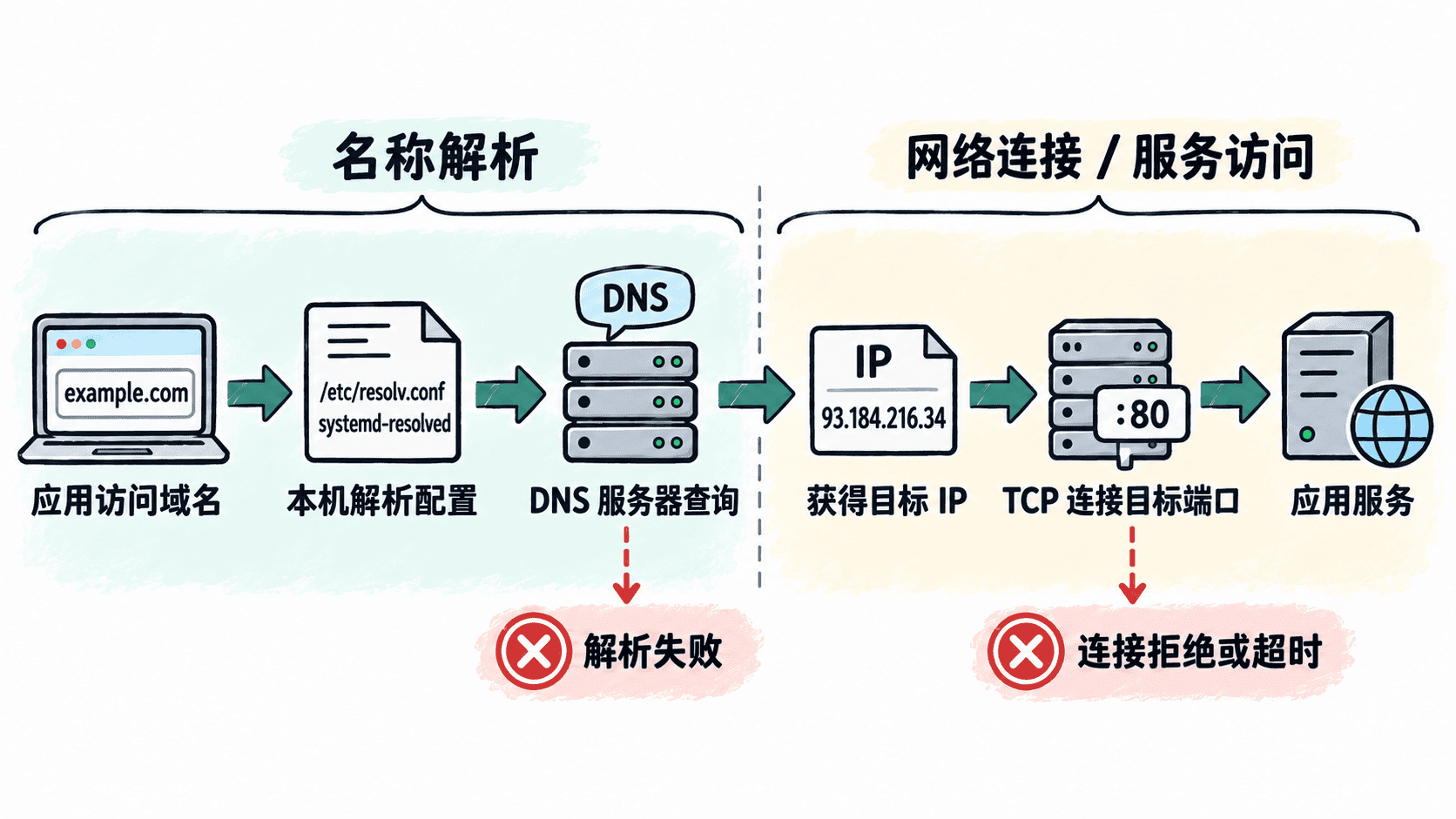
检查本机 DNS 配置
传统 Linux 环境可以先查看 /etc/resolv.conf。其中 nameserver 指定递归 DNS 服务器,search 指定短主机名可能追加的搜索域。部分发行版由 NetworkManager 或 systemd-resolved 动态维护这个文件,因此不要在未确认管理方式前直接长期手改。
下面的命令只提取与解析直接相关的配置:
grep -E '^(nameserver|search|options)' /etc/resolv.conf预期输出
nameserver <IP>
search <DOMAIN>
实际服务器地址和搜索域会因环境不同而变化。若没有任何可用的 nameserver,或者地址指向已经不可达的 DNS 服务器,域名解析就可能失败。
使用 systemd-resolved 的系统还可以查看实际生效的接口级 DNS:
resolvectl status预期输出
Global
       Protocols: <VALUE>

Link <ID> (<INTERFACE>)
    Current DNS Server: <IP>
           DNS Servers: <IP>
不同发行版和网络环境显示字段可能略有差异,重点检查当前接口是否存在有效 DNS Server。
验证系统能不能解析域名
排查应用问题时,优先使用系统解析接口,因为应用通常也通过 libc 或系统解析服务获取地址。下面以 example.com 为例:
getent ahosts example.com预期输出
<IP>       STREAM example.com
<IP>       DGRAM
<IP>       RAW
只要返回一个或多个地址,就说明系统解析链路已经能够得到结果。若命令无输出或报告解析错误,应继续检查 DNS 服务器是否可达、配置是否正确以及本机解析服务状态。
如果系统安装了 dig,还可以直接观察 DNS 查询:
dig example.com A +short预期输出
<IP>实际 IP 可能变化。dig 能成功而应用仍报解析错误时,应进一步检查应用是否运行在容器、独立网络命名空间或使用了不同的 DNS 配置。
用 IP 直连区分解析与连接故障
已经通过查询得到目标 IP 后,可以绕过域名解析测试 TCP 端口。片段示例:把 <IP> 和 <PORT> 替换为前一步得到的目标地址和实际服务端口。
nc -vz -w 3 <IP> <PORT>预期输出
Connection to <IP> <PORT> port [tcp/*] succeeded!如果域名解析失败,但 IP 直连成功,排查重点应放在 DNS 配置、DNS 服务器、搜索域和解析服务;如果域名已经能解析,而 IP 直连仍超时或被拒绝,就应转向路由、防火墙、端口监听和目标进程。先把“解析”和“连接”拆开验证,可以避免在错误的层级反复检查。