
Linux 与服务器运维 / 系统课时
前台任务怎样切到后台运行
前台任务怎样切到后台运行
在终端里启动一个长任务后,如果还想继续输入其他命令,不必先结束它。Bash 的作业控制可以把前台任务暂停、转到后台继续运行,也可以再切回前台;关键是区分 Shell 的“作业编号”和系统级 PID。
学习目标
- 能使用
Ctrl+Z、bg、fg和jobs管理当前 Shell 的作业。 - 理解前台、停止和后台运行三种状态之间的切换。
- 知道后台运行与“退出终端后仍继续运行”不是同一件事。
先认识 Shell 的作业控制
在交互式 Shell 中,一个命令可以作为前台作业占用终端。此时键盘输入通常交给这个前台进程组,Shell 会等待它结束或停止,之后才重新显示提示符。
按 Ctrl+Z 时,终端通常向前台进程组发送 SIGTSTP,使作业进入停止状态并把控制权交还给 Shell。之后可以用 bg 让它在后台继续,也可以用 fg 把它重新放到前台。
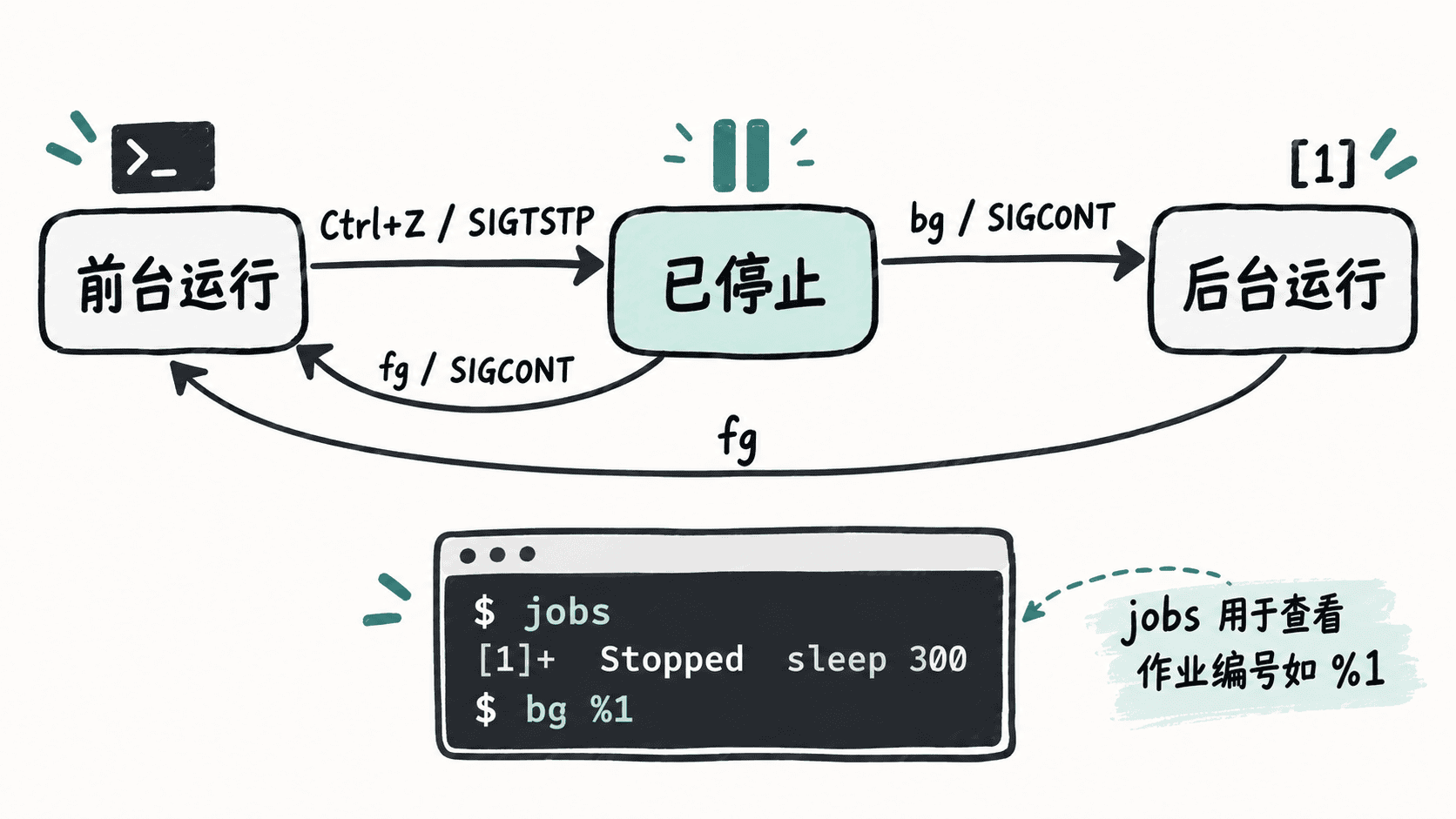
把正在运行的前台任务切到后台
下面在一个交互式 Bash 终端中运行 sleep。sleep 会持续占用前台,适合练习作业控制:
sleep 300
# 此时按 Ctrl+Z,然后执行:
bg %1
jobs
fg %1
预期输出类似:
^Z
[1]+  Stopped                 sleep 300
[1]+ sleep 300 &
[1]+  Running                 sleep 300 &
sleep 300
[1] 是当前 Shell 分配的作业编号;如果你的终端里已有其他作业,编号可能不是 1,应先运行 jobs 查看实际编号,再把 %1 替换为对应的作业说明符。执行最后一个 fg 后,sleep 再次成为前台作业,终端会等待它结束;练习时可以按 Ctrl+C 终止。
bg、fg 和 jobs 各做什么
jobs 只查看当前 Shell 维护的作业表,常见状态包括 Running 和 Stopped。它显示的 %1、%2 是作业编号,不是 PID。
bg %1 会让已停止的作业在后台继续运行。Shell 很快返回提示符,因此你可以继续输入其他命令。若直接在命令末尾添加 &,例如 sleep 300 &,则可以从一开始就让任务在后台启动。
fg %1 把指定作业放回前台,并把终端控制权交给它。如果作业此前处于停止状态,Shell 还会让它继续执行。
后台运行不等于脱离终端
作业控制解决的是“同一个交互式 Shell 里谁占用前台”的问题。普通后台作业仍然属于当前登录会话,退出终端后可能收到 SIGHUP,从而结束。
如果目标是关闭终端后任务仍继续运行,应使用更适合长期运行的方式,例如由 systemd 管理服务,或根据场景使用 nohup、tmux、screen。不要把 bg 当成守护进程方案。
遇到切换失败怎么检查
如果 bg 或 fg 提示找不到作业,先执行 jobs,确认任务是否仍在当前 Shell 的作业表中。作业控制只对当前交互式 Shell 有效;在另一个终端里不能直接用 %1 控制原终端的作业。
如果后台程序需要读取终端输入,它可能再次停止,因为后台进程组通常不能直接读取控制终端。此时应把它切回前台,或改用不依赖交互输入的运行方式。