
Linux 与服务器运维 / 系统课时
用 SSH 登录远程 Linux 服务器
用 SSH 登录远程 Linux 服务器
SSH 是日常远程运维最常用的入口。本节完成一次标准连接:准备用户名、主机地址和端口,发起 SSH 登录,并正确处理首次连接时的主机指纹确认,从而区分“确认服务器身份”和“验证用户身份”这两个不同步骤。
学习目标
- 根据用户名、主机地址和端口组成 SSH 连接参数
- 理解首次连接为什么要核对主机指纹
- 登录后用简单命令确认自己连接到了预期服务器
连接前准备参数
发起连接至少需要用户名和主机地址,端口默认是 22,只有服务器改过 SSH 监听端口时才需要显式指定。主机地址可以是 IP,也可以是能解析到目标服务器的域名。
开始前应从可信渠道获得这三项信息。不要因为终端出现一个可连接的地址,就默认它一定是正确服务器;首次连接时还需要用主机指纹确认服务器身份。
发起 SSH 登录
下面脚本会交互读取连接信息,并在未输入端口时使用默认端口 22。它调用的是标准 ssh 客户端。
#!/usr/bin/env bash
set -u

read -r -p 'SSH 用户名: ' SSH_USER
read -r -p '服务器地址: ' SSH_HOST
read -r -p 'SSH 端口 [22]: ' SSH_PORT
SSH_PORT=${SSH_PORT:-22}

ssh -p "$SSH_PORT" "$SSH_USER@$SSH_HOST"
预期输出
The authenticity of host '<HOST> (<IP>)' can't be established.
<ALGORITHM> key fingerprint is <FINGERPRINT>.
Are you sure you want to continue connecting (yes/no/[fingerprint])?
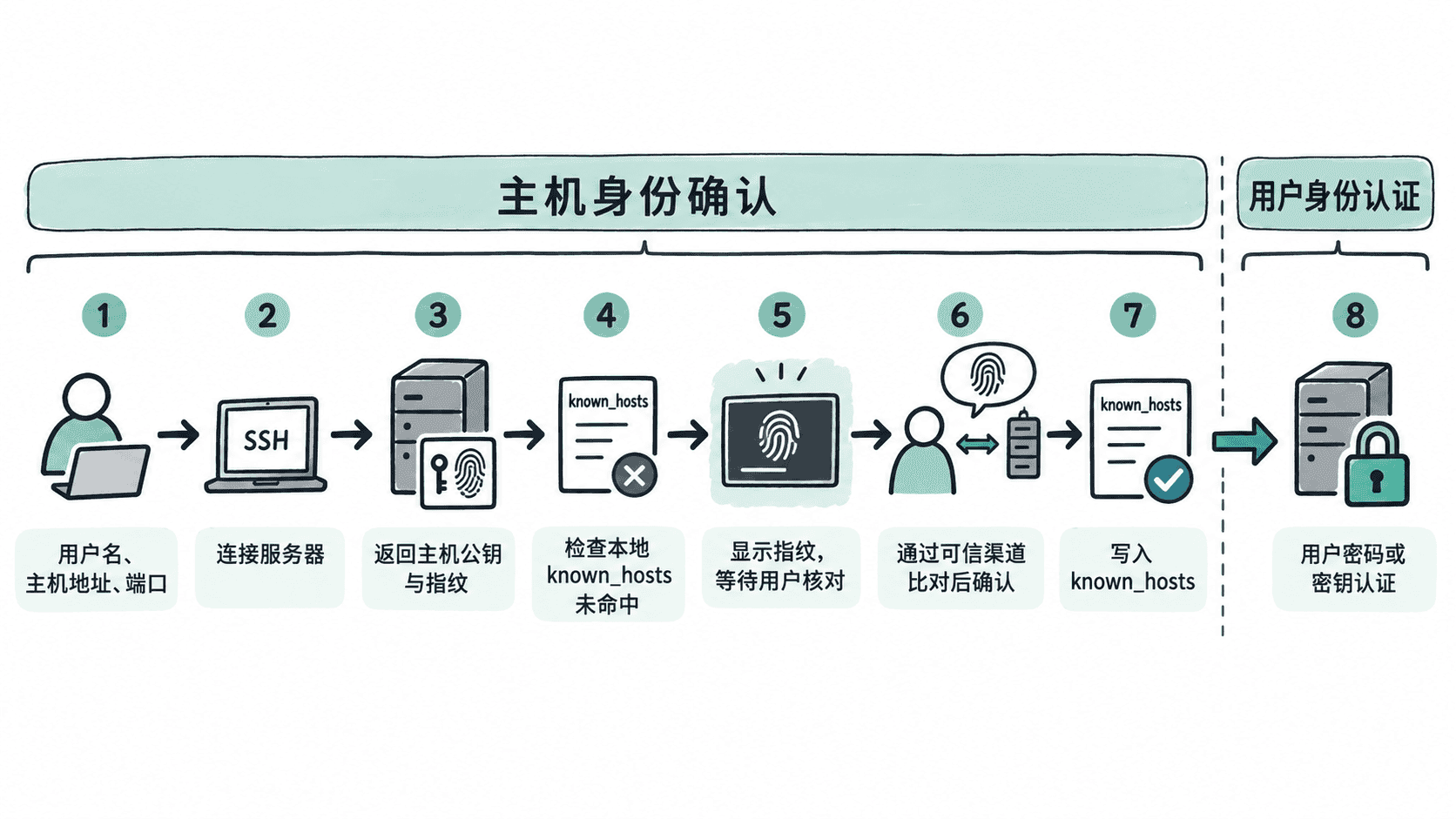
第一次连接某台服务器时,客户端通常不会直接询问密码,而是先显示服务器公钥指纹。实际算法、指纹、地址和端口会不同。核对指纹无误后输入 yes,客户端会把服务器身份记录到本机 known_hosts,随后才进入密码或密钥认证流程;若指纹无法核对,不应继续确认。
为什么首次指纹不能直接跳过
主机指纹用于回答“当前连接的服务器是不是你原本要找的那一台”。密码或私钥则用于回答“你是否有权以这个用户登录”。前者保护服务器身份,后者保护用户身份,两者不能互相替代。
首次连接时,本机还没有保存该服务器的主机密钥,所以必须人工建立信任。较稳妥的做法是从管理员、云平台实例详情或其他可信渠道获得指纹,再与终端显示值比较。确认后,后续连接会自动与本地记录比对。
登录后验证目标主机
成功进入远程 Shell 后,可以立即确认当前用户和主机名,避免在多台服务器之间切换时操作错目标。
whoami
hostname
预期输出
<USER>
<HOST>
当输出与预期用户名和主机一致,且首次连接的主机指纹已经通过可信渠道核对,才算完成了一次可追溯的 SSH 登录。之后再进行服务、文件或权限操作,会比“连上就开始改”更安全。