
Linux 与服务器运维 / 系统课时
Permission denied 应该怎么排查
Permission denied 应该怎么排查
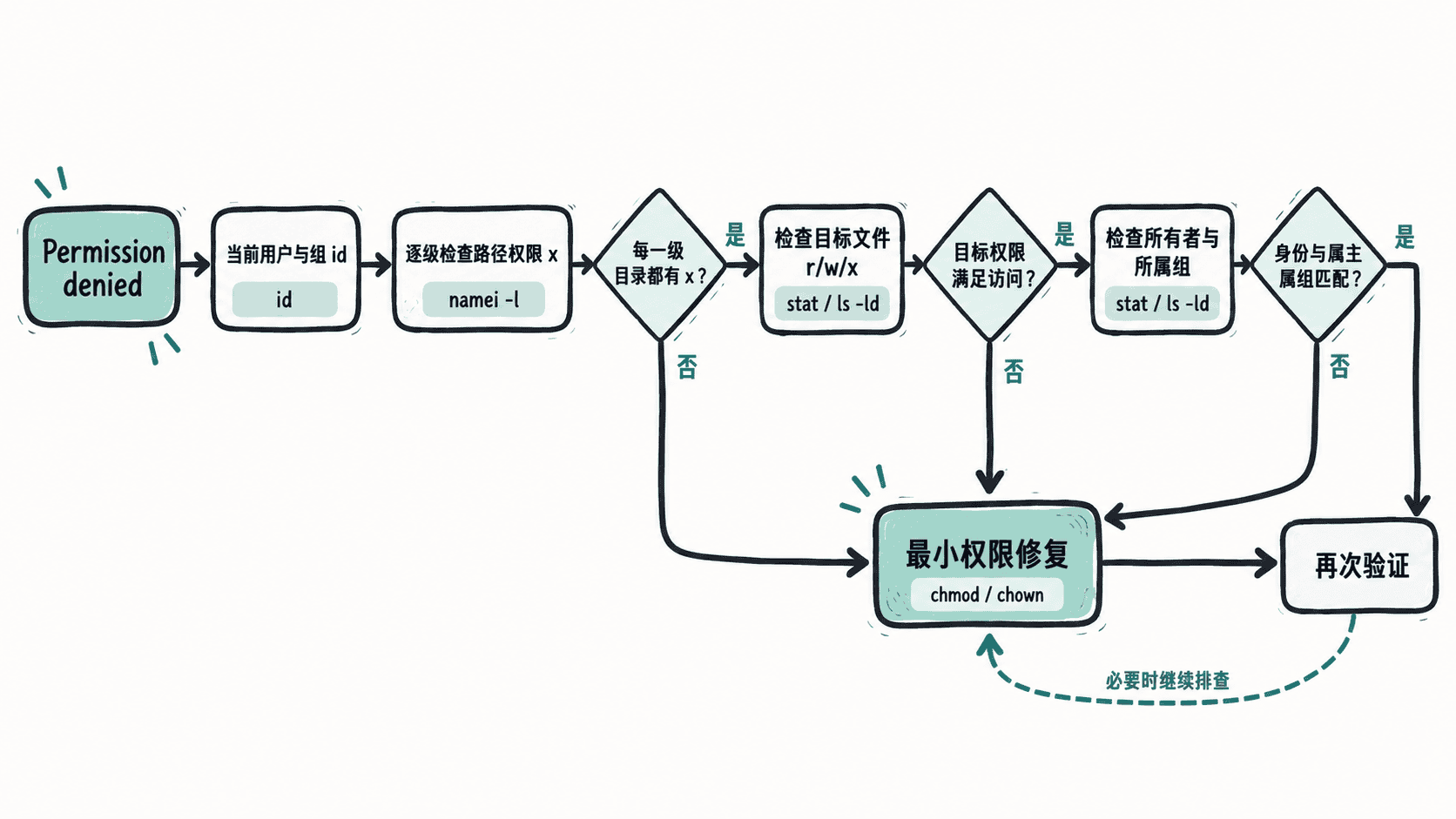
遇到 Permission denied 时,不要先把权限改成 777。更可靠的做法是按“当前用户 → 路径中的目录 → 目标文件 → 所有权”的顺序定位,确认究竟是哪一层缺少读、写或执行权限,再做最小修改。
学习目标
- 能确认命令实际以哪个用户和用户组运行
- 能检查文件权限、所有权以及父目录的执行权限
- 能用最小权限修改修复问题,并验证修复是否生效
先确认是谁被拒绝
权限判断针对“当前进程身份”,不是针对你以为自己是谁。先用 id 查看有效用户、主组和附加组;脚本、定时任务、服务进程与交互式终端可能使用不同账号,因此同一个路径可能在终端可访问,在服务中却失败。
排查时可以记住一条顺序:先确认身份,再检查路径,最后才修改权限。这样能避免把真正的目录权限问题误判成文件权限问题。
检查路径中的目录权限
访问文件不仅看文件本身。要进入目录或穿过目录查找下一层名称,目录必须具备执行权限 x。因此 /srv/app/data/report.txt 即使文件是 644,只要 /srv、/srv/app 或 /srv/app/data 中任意一级目录禁止当前用户执行,读取仍会失败。
GNU/Linux 常见环境可以用 namei -l <PATH> 一次查看路径每一级的所有者和权限。若系统没有 namei,就逐级执行 ls -ld 检查父目录。目录上的 r 主要控制“列出目录项”,x 才控制“进入或穿过目录”。
检查目标文件和所有权
对普通文件,读取需要 r,修改内容需要 w,直接执行程序通常需要 x。权限位会按所有者、所属组、其他用户三组匹配;系统先确定当前身份属于哪一组,再只使用那一组权限,不会把三组权限叠加。
下面用普通用户创建一个临时文件并移除全部权限,观察典型拒绝现象。若当前 shell 是 root,超级用户可能绕过普通文件的读权限检查,因此请切换到普通用户执行。
DEMO_DIR="$(mktemp -d)"
FILE="$DEMO_DIR/report.txt"
printf 'ok\n' > "$FILE"
chmod 000 "$FILE"

id -un
stat -c '%A %U %G %n' "$FILE"
cat "$FILE"
预期输出中的用户名、组名和临时路径会因环境不同而变化:
<USER>
---------- <USER> <GROUP> <PATH>
cat: <PATH>: Permission denied
如果 stat 显示当前用户不是所有者,还要检查当前用户是否属于文件所属组。只有在业务上确实应该改变归属关系时才使用 chown 或 chgrp;不要为了快速通过检查而随意把系统文件改成自己的所有权。
用最小权限修复并验证
确定只是文件所有者缺少读写权限后,可以只补当前用户需要的权限,而不是开放给所有人。继续使用上面的临时变量执行:
chmod u+rw "$FILE"
stat -c '%A %U %G %n' "$FILE"
cat "$FILE"
rm -rf "$DEMO_DIR"
预期输出:
-rw------- <USER> <GROUP> <PATH>
ok
如果问题发生在目录,应修复对应目录的 x 权限或调整正确的组归属;如果问题发生在服务中,还应以服务账号重新验证,而不是只用自己的登录账号测试。
当 Permission denied 再次出现时,先找到“哪个身份访问哪条路径时在哪一级被拒绝”,再改最小的一处权限。这样既能解决故障,也不会把排障变成新的安全问题。